Содержание статьи

Selenium с Python позволяет управлять браузером на уровне действий пользователя, включая открытие дополнительных вкладок. Создание новой вкладки удобно для параллельной загрузки страниц или тестирования сценариев, где нужно сравнивать данные из разных источников одновременно. Для открытия вкладки чаще всего используют метод execute_script с JavaScript командой window.open(), так как стандартные методы WebDriver напрямую не предоставляют отдельной функции для этой задачи.
При работе с несколькими вкладками важно правильно управлять контекстом браузера. Selenium использует понятие window handles – уникальных идентификаторов для каждой вкладки. С их помощью можно переключаться между вкладками, загружать разные URL и закрывать вкладки без прерывания работы основного окна. Рекомендуется сохранять handle основной вкладки перед открытием новой, чтобы иметь возможность вернуться к исходной странице.
Открытие новой вкладки можно сочетать с загрузкой конкретного URL сразу после создания вкладки, что ускоряет выполнение тестов и упрощает сценарии автоматизации. Для больших проектов полезно создавать отдельные функции для открытия вкладки и переключения между ними, чтобы код оставался читаемым и поддерживаемым. Практика показывает, что правильное управление вкладками снижает вероятность ошибок, связанных с неверным контекстом WebDriver, и упрощает отладку.
Установка Selenium и настройка WebDriver для Python
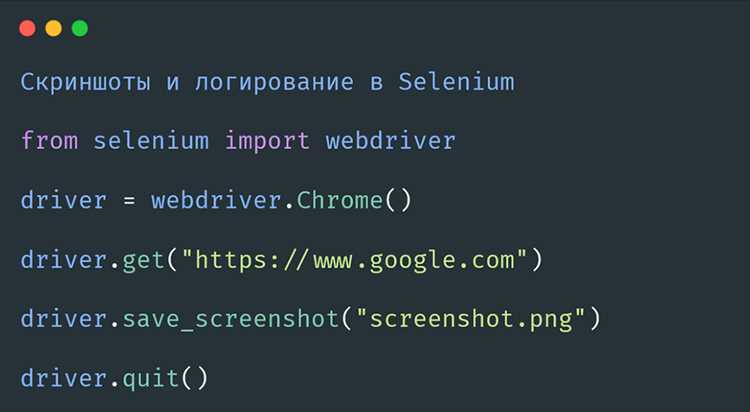
Для работы с Selenium в Python требуется установить библиотеку с помощью команды pip install selenium. Минимальная версия Python, совместимая с последними версиями Selenium, – 3.7, но рекомендуется использовать Python 3.10 или выше для полной поддержки новых функций.
WebDriver отвечает за управление конкретным браузером. Для Chrome необходимо скачать ChromeDriver, соответствующий версии установленного браузера. Проверить версию Chrome можно через chrome://settings/help. Для Firefox используется GeckoDriver, для Edge – EdgeDriver. Файл драйвера нужно разместить в папке, указанной в системной переменной PATH, или передавать путь напрямую при создании объекта WebDriver.
Пример инициализации Chrome WebDriver в Python:
from selenium import webdriver
driver = webdriver.Chrome(executable_path=»C:/drivers/chromedriver.exe»)
Для стабильной работы рекомендуется установить актуальную версию браузера и драйвера, чтобы избежать ошибок несовместимости. Также полезно включить параметр options для настройки окна браузера, например, запуск без графического интерфейса через options.add_argument(«—headless»), что ускоряет тестирование и снижает нагрузку на систему.
Создание базового скрипта для запуска браузера
Для начала работы с Selenium необходимо создать скрипт, который открывает браузер и позволяет выполнять действия на страницах. В Python это выполняется через импорт модуля webdriver из Selenium. Простейший пример запуска Chrome:
from selenium import webdriver
driver = webdriver.Chrome(executable_path=»C:/drivers/chromedriver.exe»)
driver.get(«https://example.com»)
Метод get() загружает указанный URL в окне браузера. Для отладки и тестирования рекомендуется использовать time.sleep(seconds) между действиями, чтобы убедиться, что страницы успевают полностью загрузиться.
При работе с несколькими браузерами стоит применять объект options для настройки поведения окна: указание размера через options.add_argument(«window-size=1200,800») или режим без интерфейса через options.add_argument(«—headless»). Такой подход упрощает автоматизацию и делает скрипт универсальным для разных систем.
Важно завершать сессию вызовом driver.quit(), чтобы закрыть все окна и освободить ресурсы, особенно при запуске большого количества тестов или циклическом открытии вкладок.
Открытие новой вкладки с помощью команды JavaScript

В Selenium прямой функции для создания новой вкладки нет, поэтому используется выполнение JavaScript через метод execute_script. Команда window.open() открывает пустую вкладку или с указанным URL.
Пример открытия пустой вкладки в Chrome:
driver.execute_script(«window.open(»);»)
Если необходимо сразу загрузить страницу, указывается URL в аргументе функции:
driver.execute_script(«window.open(‘https://example.com’);»)
После выполнения команды важно получить идентификатор новой вкладки через driver.window_handles, чтобы переключаться между окнами. Практика показывает, что использование JavaScript для открытия вкладок стабильнее, чем попытки имитировать комбинации клавиш, и позволяет сразу управлять загрузкой страниц без дополнительных действий пользователя.
Переключение между вкладками в Selenium
Selenium использует список window_handles для работы с несколькими вкладками. Каждый элемент списка представляет уникальный идентификатор открытого окна. Для переключения достаточно присвоить драйверу новый handle через driver.switch_to.window(handle).
Пример переключения на последнюю открытую вкладку:
handles = driver.window_handles
driver.switch_to.window(handles[-1])
Для возврата к исходной вкладке сохраняют handle первой вкладки перед открытием новых окон: main_handle = driver.current_window_handle. После завершения действий на дополнительных вкладках можно переключиться обратно через driver.switch_to.window(main_handle).
Рекомендуется использовать явные проверки заголовка или URL страницы после переключения, чтобы убедиться, что Selenium управляет правильной вкладкой, особенно при последовательном открытии нескольких окон в одном скрипте.
Загрузка URL в новой вкладке
После открытия новой вкладки через execute_script(«window.open()») необходимо переключиться на неё с помощью driver.switch_to.window(handle). Только после этого вызов driver.get(url) загрузит страницу в нужной вкладке.
Пример последовательности действий:
driver.execute_script(«window.open(»);»)
handles = driver.window_handles
driver.switch_to.window(handles[-1])
driver.get(«https://example.com»)
Для проверки успешной загрузки страницы полезно использовать методы ожидания Selenium, например WebDriverWait с условием presence_of_element_located. Это предотвращает ошибки, если скрипт начинает взаимодействовать с элементами до полной загрузки контента.
Если открывается несколько вкладок, рекомендуется хранить список handle новых окон, чтобы управлять каждой отдельно и корректно возвращаться к основной вкладке после завершения работы с дополнительными страницами.
Закрытие вкладки и возврат к основной
Для закрытия текущей вкладки используется метод driver.close(). После этого Selenium продолжает управлять браузером, но без переключения на другую вкладку скрипт не сможет взаимодействовать с оставшимися окнами. Поэтому сначала необходимо сохранить handle основной вкладки:
main_handle = driver.current_window_handle
Пример закрытия дополнительной вкладки и возврата к основной:
driver.switch_to.window(handles[-1])
driver.close()
driver.switch_to.window(main_handle)
Для наглядного отслеживания открытых вкладок можно использовать таблицу текущих handle:
| Номер вкладки | Handle | Статус |
|---|---|---|
| 1 | main_handle | Основная |
| 2 | new_handle | Дополнительная, закрыта после действий |
Рекомендуется закрывать вкладки сразу после завершения работы с ними, чтобы избежать накопления открытых окон и ошибок взаимодействия с неправильной вкладкой в больших автоматизированных сценариях.
Отладка ошибок при работе с несколькими вкладками

Работа с несколькими вкладками в Selenium может вызывать ошибки, связанные с неправильным переключением окон или несвоевременной загрузкой страниц. Для их предотвращения и отладки применяют следующие подходы:
- Проверка количества открытых вкладок через len(driver.window_handles) перед переключением.
- Сохранение handle основной вкладки сразу после запуска браузера: main_handle = driver.current_window_handle.
- Использование явных ожиданий через WebDriverWait и условия presence_of_element_located для проверки загрузки контента на новой вкладке.
- Закрытие вкладок по завершении работы с ними через driver.close() и возвращение на основную через driver.switch_to.window(main_handle).
Если скрипт взаимодействует с динамическим контентом или открывает несколько вкладок последовательно, полезно использовать пошаговое логирование действий:
- Переключение на вкладку и проверка URL.
- Выполнение действий на странице.
- Закрытие вкладки и возврат к основной.
Регулярное применение этих методов снижает вероятность NoSuchWindowException и позволяет точно контролировать контекст выполнения скрипта при автоматизации сложных сценариев с несколькими вкладками.
Вопрос-ответ:
Как открыть новую вкладку в Selenium с Python без использования клавиатурных комбинаций?
В Selenium для создания новой вкладки используют JavaScript через метод execute_script. Команда window.open() открывает пустую вкладку или сразу загружает указанный URL. Например: driver.execute_script(«window.open(‘https://example.com’);»). После этого необходимо переключиться на новую вкладку через driver.switch_to.window(driver.window_handles[-1]), чтобы можно было взаимодействовать с элементами страницы.
Как правильно переключаться между вкладками и не потерять основную?
Перед открытием дополнительных вкладок сохраняют handle основной страницы: main_handle = driver.current_window_handle. После открытия новой вкладки получают список всех handle: handles = driver.window_handles. Для переключения используют driver.switch_to.window(handles[-1]). По завершении работы с дополнительной вкладкой вызывают driver.close() и возвращаются к основной через driver.switch_to.window(main_handle), чтобы продолжить работу с исходным окном.
Можно ли сразу загрузить страницу в новой вкладке после её открытия?
Да, при открытии вкладки через execute_script(«window.open()») можно передать URL в качестве аргумента. Пример: driver.execute_script(«window.open(‘https://example.com’);»). После этого требуется переключиться на новую вкладку с помощью driver.switch_to.window(driver.window_handles[-1]). Такой подход позволяет одновременно открыть вкладку и загрузить нужную страницу без дополнительных действий.
Как избежать ошибок при работе с несколькими вкладками в Selenium?
Основные ошибки возникают из-за неправильного контекста окна или преждевременного взаимодействия с элементами страницы. Для их предотвращения используют явные ожидания через WebDriverWait и проверку наличия нужного элемента: presence_of_element_located. Также перед переключением проверяют количество открытых вкладок через len(driver.window_handles) и выводят текущий handle для отладки. Закрытие дополнительных вкладок через driver.close() и возвращение к основной помогает избежать накопления открытых окон.
Нужно ли настраивать WebDriver перед открытием нескольких вкладок?
Да, перед запуском скрипта важно правильно установить WebDriver для выбранного браузера (Chrome, Firefox, Edge) и убедиться, что версия драйвера совпадает с версией браузера. Для Chrome используют ChromeDriver, для Firefox — GeckoDriver. Путь к драйверу можно указать напрямую при создании объекта WebDriver или добавить в системную переменную PATH. Также полезно настроить параметры окна через options, например указать размер окна или режим без интерфейса, чтобы скрипт корректно открывал вкладки и управлять ими было проще.
Как правильно закрывать дополнительные вкладки и возвращаться к основной, чтобы скрипт не выдавал ошибки?
При работе с несколькими вкладками важно сохранять handle основной вкладки перед открытием новых окон: main_handle = driver.current_window_handle. После открытия дополнительной вкладки получают список всех handle через handles = driver.window_handles и переключаются на нужную вкладку: driver.switch_to.window(handles[-1]). Когда действия на дополнительной вкладке завершены, её закрывают методом driver.close(). Затем необходимо вернуться к основной вкладке через driver.switch_to.window(main_handle), чтобы дальнейшие команды выполнялись в правильном контексте. Такой порядок предотвращает ошибки типа NoSuchWindowException и сохраняет стабильность скрипта при последовательном открытии и закрытии нескольких вкладок.

 Загрузка...