Содержание статьи
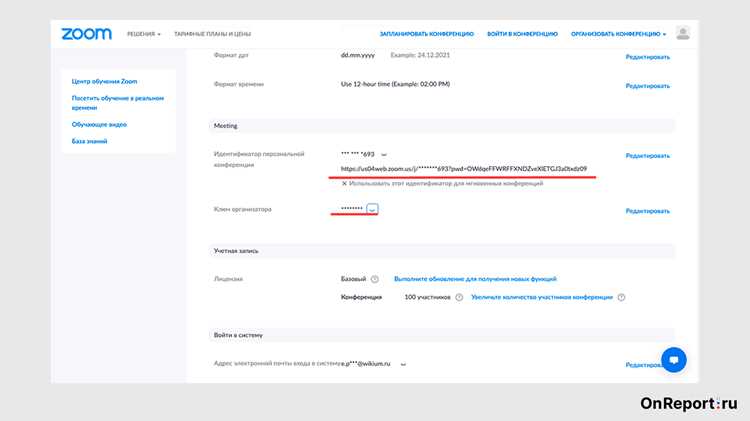
В Zoom один человек всегда остаётся единственным организатором, и именно от него зависят ключевые настройки встречи: запись, управление залом ожидания, блокировка входа, распределение по сессионным комнатам и удаление участников. Передача этих прав – не формальность, а изменение центра управления всей конференцией, поэтому её обычно выполняют, когда организатору нужно уйти раньше, сменить ответственное лицо или передать администрирование технически более подготовленному участнику.
Передать права можно только во время активной встречи и только участнику, который уже подключён к ней. Если организатор просто покинет конференцию без передачи, встреча завершится для всех – за исключением случаев, когда заранее назначен альтернативный организатор в настройках аккаунта. Это критичный момент для длительных мероприятий, обучений и вебинаров.
Важно различать роли: назначение соорганизатора расширяет полномочия участника, но не заменяет организатора – он не сможет завершить встречу за всех, изменить основные параметры или перепередать роль дальше. Полная передача делает нового участника единственным организатором и автоматически снимает эти права с прежнего.
Практически безопасный сценарий – до начала встречи добавить альтернативных организаторов в настройках, проверить, что у них есть лицензия Zoom (если это требуется в вашей организации), и заранее договориться, кто и в какой момент примет управление. Это избавляет от спешки в середине обсуждения и снижает риск случайного завершения конференции.
Когда вообще можно передать права организатора

Передача прав возможна только в момент, когда встреча уже запущена и в ней есть хотя бы один подключённый участник. Нельзя передать организатора «заранее» в планировщике, если получатель ещё не зашёл в конференцию – для этого используется отдельный механизм назначения альтернативного организатора.
Получателем может быть любой участник текущей встречи, независимо от того, был ли он ранее назначен соорганизатором. Однако в ряде организаций передача сработает только на аккаунт с лицензией Zoom того же типа (например, платный), если это ограничено настройками администратора домена.
Передача допустима, пока встреча не находится в режиме вебинара с жёстко закреплённым ведущим форматом или в ситуации, когда администратор запретил смену организатора на уровне аккаунта. Это типично для корпоративных сред с централизованным контролем.
Нельзя передать права, если вы уже нажали «Завершить встречу для всех» – в этот момент управление прекращается мгновенно. Если нужно уйти, сначала передайте организатора, а только потом покидайте конференцию.
Если в настройках заранее добавлен альтернативный организатор, фактическая передача всё равно происходит вручную в интерфейсе встречи – автоматической смены ролей при уходе текущего организатора не произойдёт.
Чем роль организатора отличается от соорганизатора
Что может делать организатор, чего не может соорганизатор:
- Передавать роль организатора другому участнику.
- Завершать встречу для всех одним действием.
- Включать и отключать зал ожидания после начала встречи.
- Блокировать вход в конференцию для новых участников.
- Назначать и отзывать роль соорганизатора.
- Менять базовые параметры безопасности встречи в реальном времени.
- Полностью управлять облачной записью и её владельцем.
Что может делать соорганизатор (но не может организатору противоречить):
- Отключать микрофоны и видео у участников.
- Удалять участников из встречи.
- Запускать и модерировать сессионные комнаты.
- Управлять чатом и правами публикации сообщений.
- Демонстрировать экран и передавать управление другим.
- Принимать людей из зала ожидания.
Ключевое ограничение: если организатор выйдет из встречи без передачи прав, соорганизатор не сможет продолжить конференцию – она завершится для всех (если только не был заранее назначен альтернативный организатор на уровне настроек).
Практическая разница в сценариях:
- Для технической модерации достаточно соорганизатора.
- Для передачи ответственности за встречу нужен именно новый организатор.
- Для длительных мероприятий безопаснее иметь альтернативного организатора в настройках, а не полагаться только на соорганизатора.
Как передать права организатора во время текущей конференции
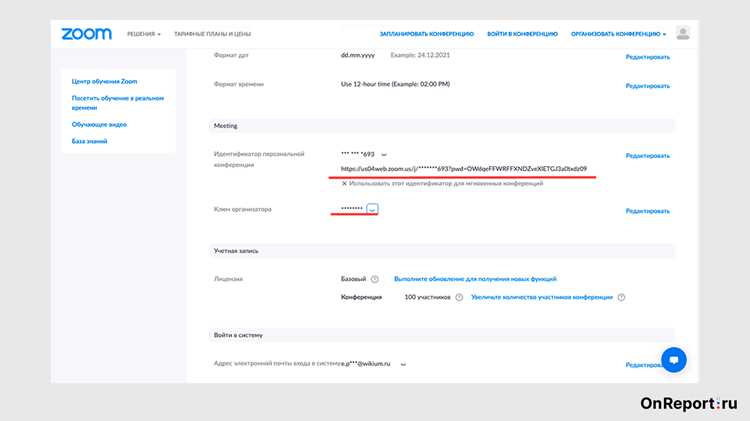
Передача выполняется только из интерфейса активной встречи и занимает несколько секунд, если нужный участник уже подключён.
Пошаговый порядок действий:
- Откройте панель «Участники» в нижней панели управления встречи.
- Найдите в списке человека, которому вы передаёте роль.
- Наведите курсор на его имя и нажмите «Ещё».
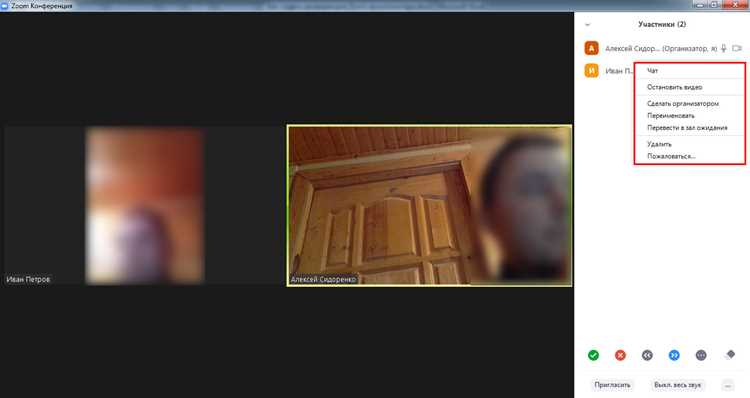
- Выберите «Сделать организатором».
- Подтвердите действие во всплывающем окне.
Что происходит сразу после подтверждения:
- Вы автоматически теряете статус организатора и становитесь обычным участником (или соорганизатором, если вас им назначат отдельно).
- Новый организатор получает полный контроль над встречей, включая безопасность, запись и завершение конференции.
- История чата, демонстрации экрана и сессионные комнаты сохраняются без перезапуска встречи.
Если нужный человек не отображается в списке, значит он ещё не зашёл в конференцию – сначала пригласите его и дождитесь подключения.
Если кнопка «Сделать организатором» недоступна, это чаще всего означает корпоративное ограничение администратора или несовпадение типов лицензий. В этом случае передать роль внутри встречи не получится.
Перед уходом из встречи убедитесь, что новый организатор подтвердил получение роли – это снижает риск случайного завершения конференции.
Как назначить нового организатора через список участников

Последовательность действий:
Откройте «Участники» в нижней панели управления. Найдите нужного человека в списке, наведите курсор на его имя, нажмите «Ещё» и выберите «Сделать организатором», затем подтвердите передачу.
Если в списке много людей, используйте поиск по имени в верхней части панели, чтобы быстрее найти получателя роли.
После подтверждения выбранный участник мгновенно становится организатором, а вы автоматически теряете этот статус – отменить это задним числом нельзя.
Если пункт «Сделать организатором» не появляется, это означает одно из трёх: участник ещё не вошёл во встречу, у вас нет прав организатора в данный момент, либо администратор аккаунта запретил передачу ролей.
Перед нажатием подтверждения убедитесь, что у выбранного участника есть стабильное подключение и доступ к управлению Zoom – при слабом интернете он может не успеть взять контроль над встречей.
Что происходит с правами прежнего организатора после передачи
Сразу после подтверждения передачи вы автоматически перестаёте быть организатором – все связанные с этой ролью полномочия снимаются мгновенно и без переходного периода.
Вы становитесь обычным участником встречи с базовыми правами: включение микрофона и камеры, чат, демонстрация экрана (если её не ограничили), реакции и работа в сессионных комнатах по приглашению.
Вы больше не сможете: управлять залом ожидания, блокировать вход, менять настройки безопасности, назначать соорганизаторов, запускать или закрывать сессионные комнаты, контролировать облачную запись и завершать встречу для всех.
Если новый организатор сочтёт нужным, он может отдельно назначить вас соорганизатором, но это уже его решение – автоматического сохранения расширенных прав не происходит.
Облачная запись, запущенная после передачи, будет принадлежать новому организатору (и его аккаунту), а не вам. Доступ к ранее записанным файлам сохраняется за тем, кто начал запись.
Вернуть себе роль вы сможете только в одном случае – если текущий организатор сознательно передаст её вам обратно через тот же список участников.
Как вернуть себе права организатора при ошибке
Если права организатора были переданы по ошибке, вернуть их можно только с согласия текущего организатора. Автоматического способа восстановления нет – Zoom не позволяет отбирать роль без подтверждения нового владельца.
Практические варианты возврата:
| Сценарий | Действие | Рекомендация |
|---|---|---|
| Новый организатор в сети и доступен | Попросить его снова назначить вас организатором через панель «Участники» → «Ещё» → «Сделать организатором» | Сразу подтвердить получение роли и проверить доступ к управлению встречей |
| Новый организатор временно отключился | Связаться любым доступным каналом (чат, телефон, мессенджер) и дождаться его возвращения, чтобы получить повторное назначение | Не пытаться закрыть или перезапустить встречу – это приведёт к её завершению для всех |
| Новый организатор недоступен, встреча критична | Если заранее был назначен альтернативный организатор на уровне аккаунта, он может войти и назначить вас | Всегда планируйте альтернативного организатора для длительных конференций |
| Никаких доступных контактов нет | Закрыть встречу и создать новую под своим аккаунтом | Для будущих встреч заранее назначайте альтернативных организаторов и проверяйте подключение участников |
Важно: без согласия текущего организатора прямого восстановления роли не получится. Любые попытки обхода приведут к завершению конференции или потере данных.
Какие ограничения мешают передаче прав организатора

Передача прав организатора может быть ограничена как техническими, так и административными факторами. Основные причины, по которым эта функция недоступна, включают:
Технические ограничения:
- Участник, которому передают права, ещё не подключился к встрече.
- Участник использует бесплатный аккаунт Zoom, а текущая встреча требует платной лицензии для роли организатора.
- Встреча проходит в режиме вебинара с фиксированным ведущим, где смена организатора запрещена.
- Сессия была запущена с включённой опцией «Завершить встречу для всех» без возможности передачи ролей.
Административные ограничения:
- На уровне корпоративного аккаунта администратор запретил передачу прав организатора.
- Настройки безопасности и политики организации ограничивают создание альтернативных организаторов или передачу ролей участникам из других доменов.
- Использование функций API Zoom, которые блокируют смену организатора без вмешательства администратора.
Чтобы избежать сбоев при передаче, рекомендуется заранее проверять статус лицензии участников, включать альтернативных организаторов в настройках встречи и удостоверяться, что ключевые участники подключены до передачи прав.
Вопрос-ответ:
Могу ли я передать права организатора участнику, который подключается через бесплатный аккаунт?
Нет, Zoom ограничивает передачу прав организатора участникам с бесплатными аккаунтами, если встреча требует платной лицензии. В этом случае выбранный участник сможет оставаться обычным участником или соорганизатором, но не получит полный контроль над встречей.
Что происходит с моей встречей, если я случайно передал права другому участнику и он вышел из конференции?
Если новый организатор покидает встречу после передачи, а альтернативный организатор не был назначен заранее, конференция завершится для всех участников. Чтобы избежать этого, нужно заранее назначить альтернативного организатора или согласовать передачу только надежному участнику.
Могу ли я вернуть себе роль организатора без согласия текущего организатора?
Нет, роль организатора нельзя восстановить автоматически. Чтобы снова получить контроль над встречей, необходимо, чтобы текущий организатор вручную назначил вас новым организатором через список участников.
Можно ли передавать права организатора в вебинаре Zoom?
В стандартных вебинарах роль ведущего закреплена и не может быть передана другому участнику. Передача возможна только в обычных конференциях Zoom, где установлен режим встречи, позволяющий смену организатора.
Что происходит с записями встречи после передачи прав организатора?
Облачная запись, запущенная после передачи, становится доступной только новому организатору и сохраняется на его аккаунте. Файлы записи, сделанные до передачи, остаются у первоначального организатора, если он их сохранил или скачал.
Можно ли передать права организатора участнику, который подключается с мобильного устройства?
Да, участник на мобильном устройстве может получить права организатора, если он уже подключён к встрече и его аккаунт соответствует требованиям Zoom. Процесс передачи такой же, как на компьютере: открывается список участников, выбирается нужный человек и через меню «Сделать организатором» подтверждается передача. После этого новый организатор получает полный контроль над встречей, включая управление залом ожидания, записью и сессионными комнатами. Важно убедиться, что мобильное подключение стабильное, чтобы права передались корректно и управление не прервалось.

 Загрузка...