Содержание статьи
ВКонтакте предоставляет несколько способов входа в аккаунт с мобильного устройства. Основной метод – через официальное приложение, доступное для Android и iOS. Для установки достаточно перейти в Google Play или App Store, найти приложение ВКонтакте и нажать кнопку Установить. Приложение занимает около 50 МБ и требует версию ОС не ниже Android 7 или iOS 12.
После установки можно войти в аккаунт с помощью номера телефона или адреса электронной почты. Ввод номера должен соответствовать международному формату: +7 для России, +380 для Украины и т.д. На указанный номер придет SMS с кодом подтверждения, который необходимо ввести для завершения авторизации. Обычно код приходит в течение 30 секунд.
Для повышения безопасности рекомендуется включить двухфакторную аутентификацию. Она позволяет дополнительно защищать аккаунт с помощью одноразового кода, отправляемого на телефон или сгенерированного в приложении-аутентификаторе. Этот шаг значительно снижает риск взлома даже при компрометации пароля.
Приложение позволяет сохранять сеанс, чтобы не вводить данные при каждом входе. При этом важно использовать надежный пароль и периодически проверять список активных устройств в настройках аккаунта. В случае утери доступа ВКонтакте предлагает быстрые методы восстановления через номер телефона или электронную почту.
Установка официального приложения ВКонтакте на телефон

Нажмите кнопку Установить или Загрузить. Приложение занимает около 50 МБ, поэтому установка при стабильном интернете занимает от 20 до 60 секунд. После завершения установки появится кнопка Открыть, с помощью которой можно сразу перейти к авторизации.
Перед запуском убедитесь, что на устройстве достаточно свободной памяти и установлена актуальная версия ОС: Android 7 и выше или iOS 12 и выше. При первом запуске приложение запросит разрешения на уведомления и доступ к контактам – это необходимо для корректной работы функций уведомлений и синхронизации друзей.
Создание или вход в аккаунт через номер телефона

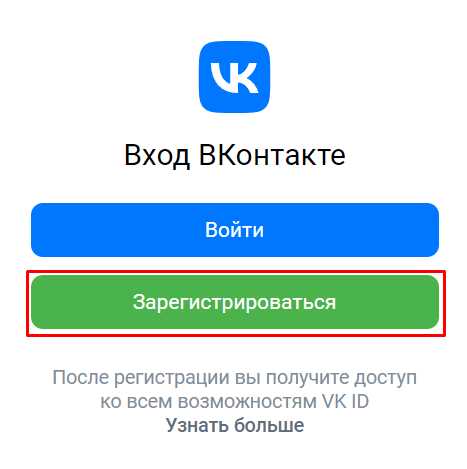
Для входа или регистрации откройте приложение ВКонтакте и выберите Войти по номеру телефона. Введите номер в международном формате: для России +7, для Украины +380 и т.д. Пропуск кода страны приведет к ошибке при отправке SMS.
Если номер не привязан к существующему аккаунту, появится форма создания нового профиля. Укажите имя и фамилию, а затем задайте пароль длиной не менее 8 символов, включая буквы и цифры. Пароль должен отличаться от используемых на других сервисах для повышения безопасности.
Для входа в уже существующий аккаунт после ввода номера придет SMS с шестизначным кодом подтверждения. Обычно он приходит в течение 30–60 секунд. Введите код в соответствующее поле, чтобы завершить авторизацию и получить доступ к аккаунту.
Ввод кода подтверждения для авторизации
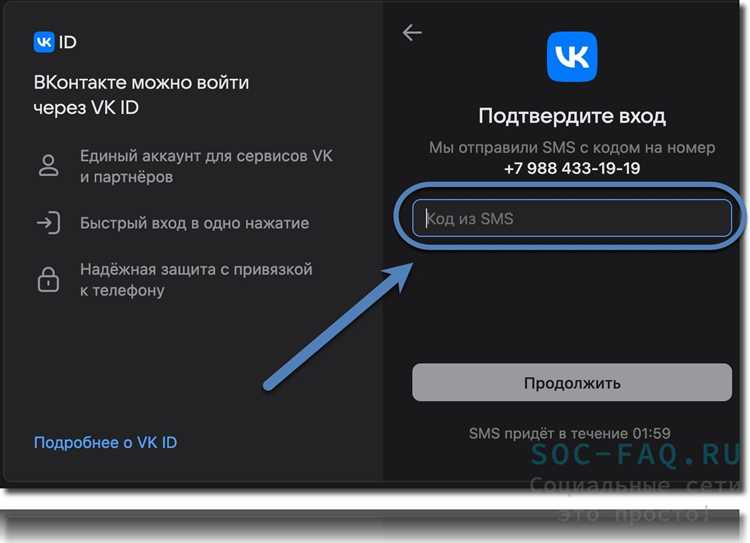
После ввода номера телефона ВКонтакте отправляет SMS с шестизначным кодом подтверждения. Этот код действует только 5–10 минут. Если код не приходит, проверьте корректность введенного номера и стабильность мобильного сигнала.
Для удобства ввода можно использовать цифровую клавиатуру телефона. В случае многократного неверного ввода аккаунт временно блокируется на 5–10 минут для защиты от взлома.
| Шаг | Действие | Примечание |
|---|---|---|
| 1 | Получение SMS с кодом | При нормальном сигнале приходит в течение 30–60 секунд |
| 2 | Ввод кода в поле авторизации | Используйте клавиатуру телефона, код из 6 цифр |
| 3 | Подтверждение кода | Если код верен, открывается доступ к аккаунту |
| 4 | Запрос нового кода | Доступно через кнопку Выслать код повторно, если SMS не пришло |
Использование двухфакторной аутентификации
Двухфакторная аутентификация (2FA) добавляет второй уровень защиты аккаунта ВКонтакте. После ввода пароля система требует дополнительный код, который генерируется приложением-аутентификатором или отправляется на номер телефона.
Для включения 2FA откройте настройки аккаунта, перейдите в раздел Безопасность и выберите Двухфакторная аутентификация. Сначала привяжите номер телефона, затем активируйте метод получения кодов: SMS или приложение-аутентификатор. Рекомендуется использовать приложение, так как оно работает без подключения к сети и менее подвержено перехвату.
При входе с нового устройства после ввода пароля система запросит одноразовый код. Код действует 30–60 секунд, после чего обновляется. Для восстановления доступа при потере телефона создайте резервные коды и храните их в безопасном месте.
Сохранение сеанса для быстрого входа
Приложение ВКонтакте позволяет сохранять сеанс, чтобы не вводить данные при каждом входе. Эта функция ускоряет авторизацию и упрощает работу с аккаунтом на личном устройстве.
Для активации сохранения сеанса выполните следующие шаги:
- Войдите в аккаунт с номером телефона и паролем.
- В появившемся окне отметьте галочкой опцию Запомнить меня.
- Подтвердите вход кодом из SMS или приложения-аутентификатора при включенной двухфакторной аутентификации.
Рекомендации по безопасности при сохранении сеанса:
- Используйте функцию только на личных устройствах.
- Не сохраняйте сеанс на общедоступных или чужих телефонах.
- Регулярно проверяйте список активных сеансов в настройках аккаунта и завершайте подозрительные подключения.
- При смене устройства или потере телефона сбрасывайте сеансы для предотвращения несанкционированного доступа.
Восстановление доступа при проблемах с авторизацией
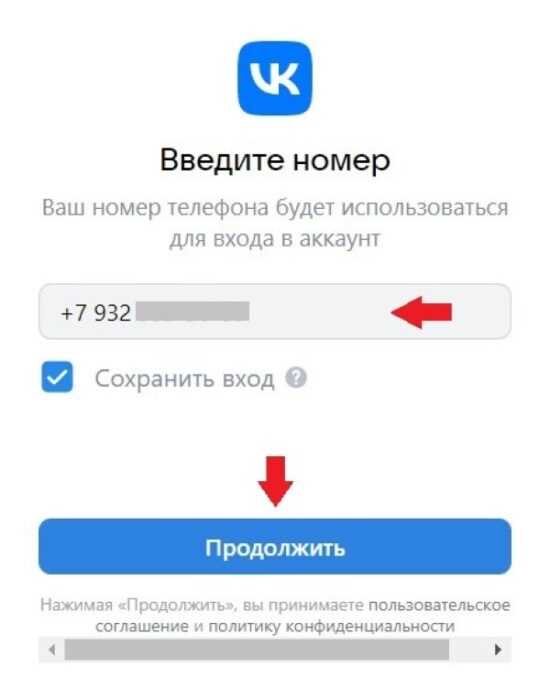
Если вход в ВКонтакте с телефона невозможен, первым шагом проверьте корректность номера и пароля. Неверный формат номера или случайная ошибка при вводе пароля вызывают отказ авторизации.
Для восстановления доступа используйте функцию Забыли пароль? в приложении. Введите номер телефона или email, связанный с аккаунтом. На указанный контакт придет SMS или письмо с временным кодом для сброса пароля.
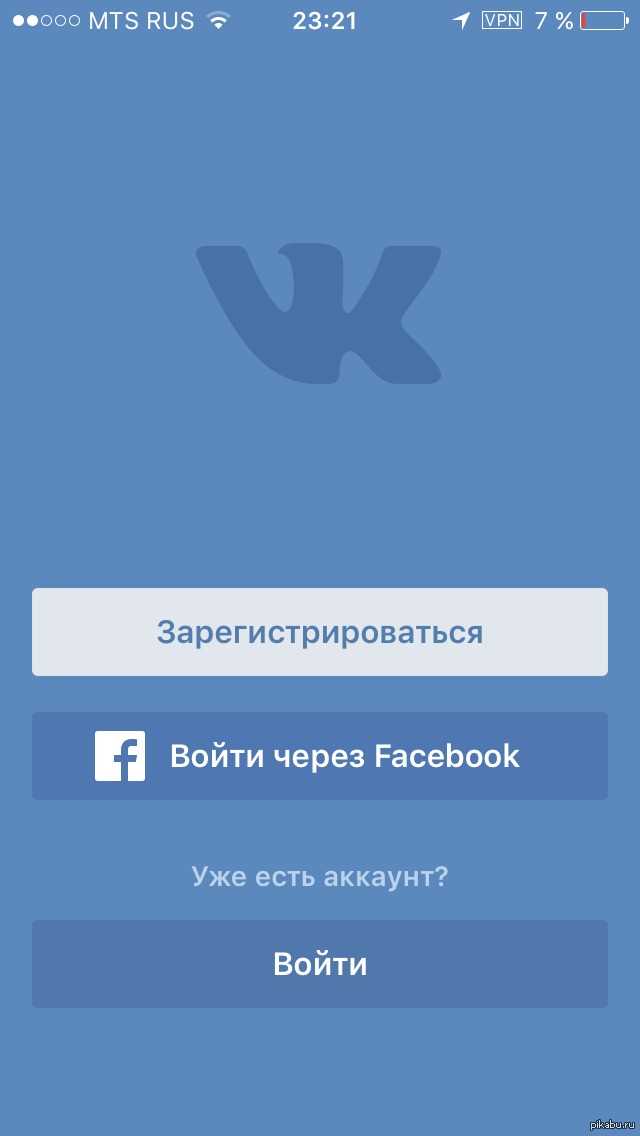 в приложении. Введите номер телефона или email, связанный с аккаунтом. На указанный контакт придет SMS или письмо с временным кодом для сброса пароля.»>
При включенной двухфакторной аутентификации и отсутствии доступа к телефону используйте заранее созданные резервные коды. Если резервных кодов нет, выберите Не могу получить код и следуйте инструкциям поддержки ВКонтакте для подтверждения личности.
Для снижения риска повторной потери доступа:
- Регулярно обновляйте контактные данные в настройках аккаунта.
- Используйте сложный пароль, уникальный для ВКонтакте.
- Проверяйте список активных устройств и завершайте сеансы на устройствах, которыми не пользуетесь.
Вопрос-ответ:
Как правильно вводить номер телефона для входа в ВКонтакте с телефона?
Номер нужно вводить в международном формате. Для России это +7, для Украины +380 и т.д. После ввода номера приложение отправляет SMS с шестизначным кодом подтверждения. Код нужно ввести в течение 5–10 минут, иначе он станет недействительным. Если код не приходит, проверьте правильность номера и наличие мобильного сигнала.
Что делать, если не приходит код подтверждения при авторизации?
Сначала убедитесь, что номер введен правильно. Если проблема сохраняется, нажмите Выслать код повторно. Проверьте, не блокирует ли оператор SMS от коротких номеров, а также наличие свободной памяти для получения сообщений. В случае системной ошибки можно временно использовать другой номер телефона или обратиться в поддержку ВКонтакте через форму восстановления.
Как включить двухфакторную аутентификацию в мобильном приложении ВКонтакте?
Откройте настройки аккаунта и перейдите в раздел Безопасность. Выберите Двухфакторная аутентификация, привяжите номер телефона и выберите метод получения кодов: SMS или приложение-аутентификатор. После активации каждый вход с нового устройства потребует одноразовый код. Для восстановления доступа создайте резервные коды и храните их отдельно от телефона.
Можно ли сохранять сеанс на чужом телефоне и безопасно ли это?
Сохранять сеанс на чужом устройстве не рекомендуется. Эта функция предназначена только для личных телефонов. Если сеанс сохранен на чужом устройстве, злоумышленник может получить доступ к аккаунту без ввода пароля. Для безопасности завершайте активные сеансы на ненадежных устройствах через настройки аккаунта.

 Загрузка...