Содержание статьи

В Telegram все отправленные и полученные файлы сохраняются не только в памяти смартфона, но и в облачном хранилище аккаунта. Это касается фотографий, видео, голосовых сообщений, документов и даже данных из «Избранного». Со временем объем таких файлов может достигать десятков гигабайт, что напрямую влияет на скорость работы приложения, расход мобильного интернета и удобство резервного доступа к нужным данным.
Важно понимать, что очистка памяти телефона и очистка облака – разные процессы. Даже если файл удалён с устройства, он может продолжать храниться на серверах Telegram и быть доступным для повторной загрузки. Именно поэтому стандартная очистка кэша Android не решает проблему полностью и требует дополнительных действий внутри самого мессенджера.
Telegram для Android предоставляет детальные инструменты управления облачными данными: можно выборочно удалять медиа из отдельных чатов, очищать хранилище по типам файлов, задавать сроки автoудаления и контролировать объём данных, привязанных к каждому диалогу. Грамотное использование этих настроек позволяет освободить облако без потери важной переписки и нужных документов.
В этой статье разобраны практические шаги, которые помогут точечно очистить облачное хранилище Telegram на Android-смартфоне, понять, какие данные занимают больше всего места, и настроить мессенджер так, чтобы проблема переполнения больше не возникала.
Где в Telegram хранится облачное хранилище и что именно занимает место
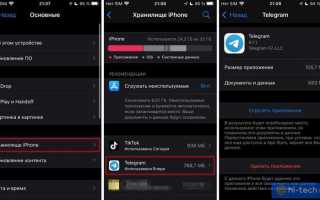
Облачное хранилище Telegram размещается на серверах мессенджера и привязано к учетной записи пользователя, а не к конкретному Android-устройству. Любой файл, отправленный или полученный в обычных чатах, группах и каналах, сохраняется в облаке и может быть повторно загружен после смены смартфона или переустановки приложения. Исключение составляют только секретные чаты, данные из которых не синхронизируются и не участвуют в облачном хранилище.
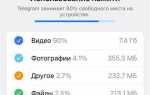
Наибольший объем в облаке занимают видеофайлы, особенно ролики, отправленные без сжатия, а также записи из каналов с автозагрузкой медиа. Следом идут документы в формате PDF, ZIP и APK, которые Telegram сохраняет в исходном размере. Фотографии, несмотря на меньший вес, часто накапливаются тысячами, что в сумме дает ощутимую нагрузку на хранилище.
Отдельную категорию составляют данные из раздела «Избранное». Все файлы, пересылаемые туда как личный архив, полностью хранятся в облаке и редко удаляются вручную. Аналогично ведут себя голосовые сообщения, видеосообщения и GIF-анимации, которые продолжают занимать место даже после очистки памяти телефона.
Telegram также сохраняет в облаке медиа, удалённые только локально. Если файл был удалён с Android-устройства через системный проводник или очистку кэша, но не удалён из чата, он остаётся на серверах и учитывается в общем объёме. Именно поэтому контроль облачного хранилища возможен только через внутренние настройки приложения, а не средствами Android.
Как удалить медиафайлы из чатов, не затрагивая переписку

В Telegram для Android медиафайлы можно удалить отдельно от текстовых сообщений, сохранив историю переписки. Для этого используется встроенный просмотр содержимого чата, который показывает все файлы, сохранённые в облаке для конкретного диалога. Такой способ подходит для личных чатов, групп и каналов.
Порядок действий для выборочного удаления медиа из чата:
- Откройте нужный чат и нажмите на его название в верхней части экрана.
- Перейдите в раздел «Медиа» или «Файлы» в зависимости от типа содержимого.
- Зажмите любой элемент для активации режима множественного выбора.
- Отметьте фотографии, видео или документы, которые нужно удалить из облака.
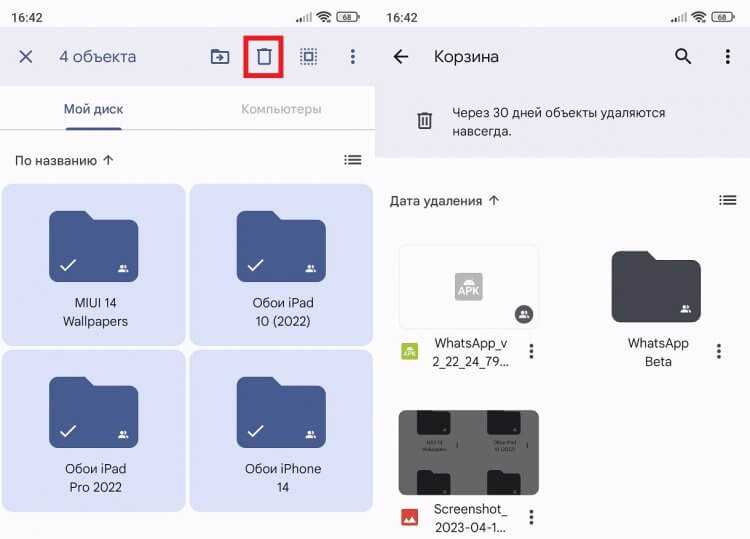
- Нажмите на значок корзины и подтвердите удаление для себя.
При выборе варианта удаления только для себя файлы исчезают из облачного хранилища аккаунта, но текстовые сообщения и структура диалога остаются без изменений. Это особенно полезно для чатов с большим количеством вложений, где важна сама переписка, а не прикреплённые данные.
Для ускорения очистки рекомендуется сортировать медиа внутри чата:
- удалять длинные видео и записи в высоком разрешении в первую очередь;
- очищать старые документы, которые уже сохранены вне Telegram;
- проверять вкладку с голосовыми и видеосообщениями, так как они часто остаются незамеченными.
В каналах и группах удаление медиа таким способом не влияет на других участников. Из облака удаляются только файлы, связанные с вашим аккаунтом, что позволяет освободить значительный объём хранилища без потери доступа к самим сообщениям.
Очистка облака через настройки хранения данных в приложении

В Telegram для Android основное управление облачным хранилищем сосредоточено в разделе «Использование памяти», который доступен через путь: «Настройки» → «Данные и память». Здесь приложение показывает реальный объём файлов, сохранённых в облаке и привязанных к аккаунту, с разбивкой по типам данных и отдельным чатам.
В верхней части экрана отображается суммарный объём медиа, а ниже – категории: видео, фото, файлы, музыка, голосовые и видеосообщения. При нажатии на любую категорию открывается список чатов, где именно этот тип данных занимает больше всего места. Это позволяет удалить не всё подряд, а точечно освободить облако.
Для очистки необходимо выбрать один или несколько чатов и указать типы данных, которые нужно удалить. Telegram удаляет выбранные файлы из облачного хранилища аккаунта, при этом текстовые сообщения и доступ к диалогу сохраняются. Очистка применяется только к текущему пользователю и не затрагивает других участников переписки.
Особое внимание стоит уделять пунктам с видео и документами, так как именно они чаще всего занимают основную долю хранилища. После удаления данные сразу исчезают из облака и не учитываются при повторной синхронизации, что заметно снижает общий объём и ускоряет работу приложения на Android-устройстве.
Как убрать файлы из сохранённых сообщений и личного архива

Раздел «Избранное» в Telegram работает как персональное облачное хранилище. Все файлы, пересылаемые сюда из чатов или загружаемые напрямую, сохраняются на серверах Telegram без ограничений по времени. На Android такие данные не удаляются автоматически и часто становятся основным источником переполнения облака.
Для очистки необходимо открыть чат «Избранное», нажать на его название и перейти в просмотр содержимого. Здесь файлы сгруппированы по типам, что позволяет быстро определить, какие данные занимают больше всего места и подлежат удалению без потери ценной информации.
Наиболее часто в личном архиве накапливаются следующие категории данных:
| Тип данных | Особенность хранения | Рекомендация по очистке |
|---|---|---|
| Видео | Сохраняются в исходном качестве | Удалять длинные и дублирующиеся ролики |
| Документы | Не сжимаются Telegram | Оставлять только актуальные версии файлов |
| Фото | Накапливаются сериями | Очищать старые подборки и скриншоты |
| Голосовые сообщения | Редко удаляются вручную | Удалять после сохранения вне Telegram |
Для удаления файлов достаточно зажать нужный элемент, выбрать остальные и нажать на значок корзины с подтверждением удаления только для себя. После этого данные полностью исчезают из облачного хранилища аккаунта и не восстанавливаются при повторной установке приложения.
Регулярная проверка «Избранного» позволяет контролировать объём личного архива и предотвращает накопление устаревших файлов, которые продолжают занимать место в облаке даже при активной очистке чатов.
Удаление кэша и облачных данных в секретных и обычных чатах
В обычных чатах удаление кэша через раздел «Данные и память» освобождает только память смартфона. Файлы при этом остаются в облаке и могут быть повторно загружены при прокрутке чата. Чтобы удалить именно облачные данные, необходимо удалять медиа напрямую из чата или через список чатов в разделе использования памяти.
Секретные чаты работают по другому принципу. Все сообщения и файлы в них хранятся исключительно на устройстве и не попадают в облачное хранилище аккаунта. Очистка кэша или удаление самого секретного чата полностью уничтожает медиа без возможности восстановления, так как резервных копий на серверах не существует.
Для контроля объёма данных рекомендуется:
– регулярно очищать кэш обычных чатов, чтобы не перегружать память Android-устройства;
– удалять крупные файлы из облака через настройки хранения данных, а не системную очистку;
– учитывать, что очистка секретных чатов влияет только на локальные данные и не освобождает место в облаке.
Понимание различий между типами чатов позволяет управлять хранилищем осознанно и избегать ситуаций, когда место освобождается на телефоне, но продолжает занимать облачное пространство аккаунта.
Как настроить автоматическое удаление файлов из облака Telegram
В Telegram для Android предусмотрена функция автоматического удаления медиафайлов из облака через настройки хранения данных. Она позволяет задать период хранения файлов в облачном хранилище, после чего ненужные данные удаляются без участия пользователя.
Чтобы активировать автoудаление, откройте «Настройки» → «Данные и память» → «Использование памяти». В разделе хранения данных доступна опция «Автоматическое удаление медиа». Здесь можно выбрать период хранения – 3 дня, 1 неделю, 1 месяц или более длительный срок.
Автоматическое удаление применяется к фотографиям, видео, голосовым и видеосообщениям, а также другим файлам, загруженным в облако. Это помогает избежать накопления старых медиа, которые редко нужны, и поддерживать оптимальный объём хранилища.
Рекомендуется устанавливать период, исходя из личных потребностей: для активных пользователей с большим количеством медиа подойдет более короткий срок, например, 3–7 дней. Тем, кто хранит важные файлы, стоит выбрать более длительный интервал или отключить эту функцию.
Настройка автoудаления работает только для облачных данных, не затрагивая локальный кэш и переписку. Для полной очистки необходимо дополнительно контролировать кэш и вручную удалять файлы из чатов.
Вопрос-ответ:
Почему удалённые с телефона файлы продолжают занимать место в облаке Telegram?
Файлы в Telegram хранятся не только на устройстве, но и на серверах мессенджера. Когда вы удаляете медиа через стандартные средства очистки телефона или кэш, это удаляет локальные копии, но не затрагивает облачное хранилище. Для освобождения места в облаке нужно удалять файлы через настройки самого Telegram или вручную из чатов, чтобы данные удалились с серверов.
Можно ли удалить все медиа из облака сразу и при этом сохранить переписку?
Да, в Telegram на Android есть возможность удалить только медиафайлы, оставив текст сообщений без изменений. Для этого в настройках хранения данных выбирается раздел «Использование памяти», где можно удалить фотографии, видео и другие файлы по категориям или из отдельных чатов. Переписка при этом сохраняется полностью.
Как понять, какие типы файлов занимают больше всего места в моём облаке Telegram?
В настройках Telegram на Android, в разделе «Данные и память» → «Использование памяти», отображается подробная статистика по объёму медиафайлов, разделённая по категориям: видео, фото, документы, голосовые и видеосообщения. Там же можно увидеть, в каких чатах или группах хранится максимальное количество данных, что помогает выбрать, что удалить в первую очередь.
Удаляются ли файлы из секретных чатов в облаке после очистки кэша?
В секретных чатах файлы и сообщения не сохраняются в облаке Telegram, а хранятся только локально на устройстве. Очистка кэша удаляет эти файлы с телефона и делает их недоступными, так как резервных копий на серверах нет. Это значит, что очистка кэша в секретных чатах полностью стирает медиа и переписку с устройства.
Как настроить автоматическое удаление медиафайлов из облака, чтобы не заниматься очисткой вручную?
В разделе «Данные и память» → «Использование памяти» в Telegram для Android есть настройка автoудаления медиа. Вы можете выбрать период хранения файлов — от 3 дней до месяца и более. После указанного срока Telegram автоматически удалит устаревшие файлы из облака. Эта функция работает только с медиафайлами и не затрагивает текстовые сообщения или кэш устройства.
Почему удалённые медиафайлы из Telegram продолжают занимать место в облаке, и как это исправить?
Удаление файлов с телефона не приводит к их удалению из облачного хранилища Telegram. Это происходит потому, что мессенджер сохраняет копии медиа на своих серверах для доступа с разных устройств. Чтобы полностью удалить файлы из облака, нужно использовать встроенные инструменты Telegram: зайти в настройки хранения данных, выбрать нужные чаты и типы медиа для удаления. Таким образом, данные будут удалены с серверов и перестанут занимать место в облачном пространстве.
Можно ли настроить Telegram так, чтобы файлы автоматически удалялись из облака спустя определённое время?
Да, Telegram на Android позволяет установить автоматическое удаление медиа через настройки использования памяти. В разделе «Данные и память» доступна функция, которая позволяет задать срок хранения файлов — например, 3 дня, 1 неделю или месяц. По истечении этого времени медиафайлы удаляются из облачного хранилища. Это помогает поддерживать порядок в данных без необходимости вручную контролировать каждое удаление.

 Загрузка...