Содержание статьи
Перед продажей смартфона важно удалить все личные данные, чтобы обезопасить себя от утечек информации. Телефоны Xiaomi, как и другие устройства, имеют несколько встроенных функций для полной очистки данных. В этой статье мы рассмотрим, как правильно подготовить ваш телефон к продаже, чтобы он был готов для нового владельца без лишних следов вашего использования.
Самый простой способ очистки – это использование встроенной функции сброса настроек. Однако этого недостаточно для полноценной защиты данных, особенно если вы хотите удостовериться, что все личные файлы и приложения будут удалены. Мы покажем вам, как правильно настроить и использовать эту функцию, а также расскажем о других действиях, которые важно выполнить перед продажей.
Прежде чем переходить к техническим шагам, стоит помнить, что в процессе очистки может потребоваться отключить привязку устройства к учетным записям и сервисам, таким как Google и Mi Account. Оставленные в этих сервисах данные могут быть использованы для восстановления доступа к устройству новым владельцем. Мы обсудим, как безопасно завершить все эти операции.
Удаление личных данных с устройства Xiaomi
Перед продажей телефона важно удалить все данные, чтобы гарантировать безопасность своей личной информации. Для этого необходимо пройти несколько этапов очистки, начиная с удаления файлов и заканчивая отключением аккаунтов.
Для начала удалите все личные файлы: фотографии, видео, документы, а также любые данные, связанные с приложениями. Для этого можно использовать встроенную функцию «Менеджер файлов». Откройте его, выберите все ненужные файлы и удалите. Для полного удаления данных с карт памяти, отформатируйте её через настройки устройства. Это гарантирует, что никакие файлы не останутся на карте.
После этого следует очистить историю браузера и кэш приложений. Зайдите в настройки, откройте раздел «Приложения» и для каждого установленного приложения очистите кэш и данные. Важно отметить, что это удаляет всю информацию, накопленную в приложении, включая пароли, настройки и историю.
Не забудьте удалить все текстовые сообщения, контакты и журналы звонков. В разделе «Контакты» и «Телефон» можно удалить все записи вручную. Для полного удаления также рекомендуется выйти из всех аккаунтов, таких как Google, Mi Account, а также других социальных сетей и мессенджеров.
Особое внимание стоит уделить хранилищу облачных сервисов, например, Google Фото и Mi Cloud. Для полной очистки необходимо выйти из этих сервисов и отключить синхронизацию. Важно помнить, что данные, сохранённые в облаке, остаются доступными даже после удаления с телефона. Очистите данные в облаке через соответствующие сервисы.
Полная очистка памяти через настройки телефона
Для глубокой очистки устройства Xiaomi перед продажей можно использовать встроенную функцию полного сброса настроек, которая удаляет все данные с устройства и восстанавливает заводские настройки. Этот процесс гарантирует, что все личные данные будут стерты с телефона, а устройство будет готово к передаче новому владельцу.
Чтобы выполнить полную очистку памяти, выполните следующие шаги:
| Шаг | Действие |
| 1. Отключите учетные записи | Перед сбросом убедитесь, что вы вышли из учетных записей Mi Account и Google. Это предотвратит проблемы с активацией устройства после сброса. |
| 2. Отключите блокировку экрана | Перейдите в настройки экрана блокировки и снимите все виды блокировки (например, PIN, отпечатки пальцев или графический ключ). |
| 3. Сброс заводских настроек | Перейдите в «Настройки» → «О телефоне» → «Сброс» → «Сбросить все настройки». Подтвердите действие и дождитесь завершения процесса. |
| 4. Очистка памяти устройства | После выполнения сброса устройство автоматически очистит все данные с памяти, включая приложения, настройки, фотографии, сообщения и прочее. |
После завершения этих действий телефон будет полностью очищен от всех данных, и его можно будет безопасно продать. Важно помнить, что после сброса устройства все данные будут безвозвратно утеряны, поэтому рекомендуется заранее сделать резервную копию важных файлов.
Удаление учетных записей и синхронизированных данных
Перед продажей телефона Xiaomi важно не только удалить файлы и сбросить настройки, но и очистить все учетные записи, привязанные к устройству. Это предотвратит возможные проблемы с доступом к устройству после его продажи, а также защитит вашу личную информацию.
Чтобы полностью удалить учетные записи и синхронизированные данные, выполните следующие действия:
- 1. Отключите Mi Account
Перейдите в «Настройки» → «Mi Account», затем выберите «Выход». Это удалит все данные, связанные с Mi Cloud, и исключит возможность удаленного доступа к вашему устройству. - 2. Выйдите из Google-аккаунта
Перейдите в «Настройки» → «Учетные записи» → «Google», выберите свой аккаунт и нажмите «Удалить аккаунт». Это предотвратит синхронизацию ваших данных с Google после сброса. - 3. Удалите другие учетные записи
Если на устройстве есть другие учетные записи (например, Facebook, WhatsApp, Telegram), выйдите из них. Для этого откройте соответствующие приложения и отключитесь от аккаунтов через их настройки. - 4. Отключите синхронизацию данных
Для предотвращения синхронизации личных данных после сброса отключите все параметры синхронизации. Перейдите в «Настройки» → «Учетные записи» → «Google» и Mi Account, и отключите синхронизацию всех данных, таких как контакты, календари, фотографии. - 5. Очистите данные в облаке
Не забудьте очистить данные, сохраненные в Mi Cloud и Google Drive. Перейдите в Mi Cloud через настройки и удалите все резервные копии, фотографии и другие файлы. Также зайдите в Google Drive и очистите файлы, если они там хранятся.
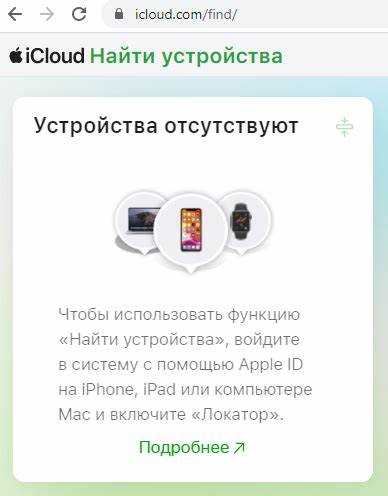
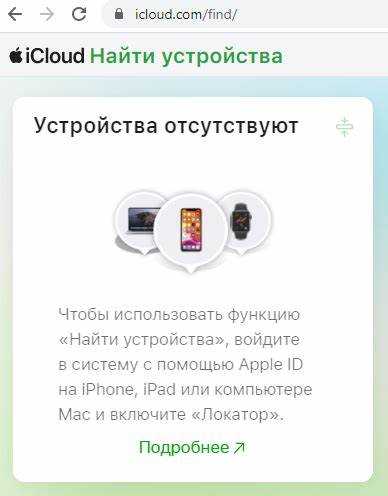
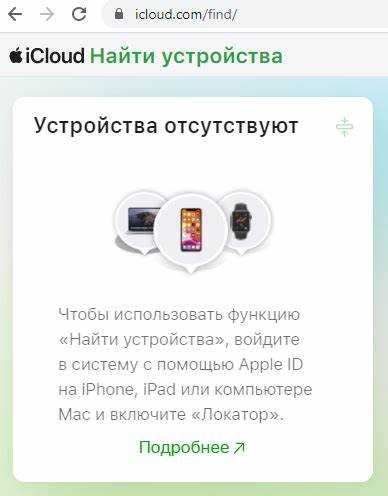
После выполнения этих шагов ваше устройство будет очищено от всех учетных записей и синхронизированных данных, что гарантирует безопасность вашей информации и предотвратит проблемы для нового владельца. Рекомендуется также перед продажей удостовериться, что устройство не привязано к аккаунтам через «Функцию поиска устройства» или другие сервисы безопасности.
Очистка кэша и удаление временных файлов
Чтобы удалить кэш и временные файлы, выполните следующие шаги:
- Очистка кэша через настройки
Перейдите в «Настройки» → «Хранилище» → «Данные кэша». Здесь вы увидите общий размер всех кэшированных данных. Нажмите «Очистить», чтобы удалить все временные файлы, которые могут замедлять работу устройства. - Удаление кэша приложений
Перейдите в «Настройки» → «Приложения» → выберите приложение, для которого хотите очистить кэш. В разделе «Хранилище» выберите «Очистить кэш». Это удаляет временные данные, которые были сохранены при использовании приложения. - Использование инструмента очистки
На устройствах Xiaomi есть встроенный инструмент «Очистка», который позволяет эффективно удалить не только кэш, но и другие ненужные файлы. Перейдите в «Настройки» → «Чистка» и выберите «Очистить кэш» или «Очистить мусор». Этот инструмент поможет удалить остаточные файлы и освободить место на устройстве. - Удаление временных файлов через сторонние приложения
Для глубокой очистки можно использовать сторонние приложения, такие как CCleaner или Clean Master. Они позволяют не только удалять кэш, но и очищать журналы вызовов, старые установочные файлы и другие временные данные, которые не видны в стандартных настройках.
После очистки кэша и удаления временных файлов устройство будет работать быстрее, а все следы вашей активности будут уничтожены, что повысит безопасность и подготовит телефон к продаже.
Сброс заводских настроек и восстановление телефона
Для выполнения сброса заводских настроек следуйте инструкциям:
- 1. Подготовьте устройство
Перед сбросом убедитесь, что вы сделали резервную копию всех данных, которые хотите сохранить (фото, видео, контакты и т. д.). Это можно сделать через Google Drive или Mi Cloud. - 2. Отключите учетные записи
Выход из Mi Account и Google Account необходим для предотвращения блокировки устройства после сброса. Перейдите в «Настройки» → «Учетные записи» и выйдите из всех учетных записей. - 3. Отключите блокировку экрана
Для успешного сброса необходимо отключить все виды блокировки экрана. Перейдите в «Настройки» → «Экран блокировки» и выберите «Без пароля» или отключите другие способы блокировки. - 4. Выполните сброс
Перейдите в «Настройки» → «О телефоне» → «Сброс» → «Сбросить все данные». Подтвердите действия, выбрав «Стереть все». Это удалит все данные и вернет телефон к заводским настройкам. - 5. Восстановление телефона
После выполнения сброса телефон перезагрузится, и вы увидите экран, как при первом включении. Новый пользователь сможет настроить устройство под себя.
После сброса заводских настроек все данные будут удалены, и устройство будет готово к продаже. Это важно для того, чтобы гарантировать полную безопасность ваших данных и предоставить покупателю устройство в идеальном техническом состоянии.
Проверка устройства после очистки перед продажей
После того как вы удалили все данные и выполнили сброс заводских настроек, важно провести финальную проверку устройства. Это необходимо для того, чтобы убедиться, что телефон работает корректно и полностью готов для нового владельца.
Для проверки устройства выполните следующие действия:
- 1. Убедитесь в отсутствии привязки к Mi Account
После сброса заводских настроек на экране должен появиться запрос на привязку к Mi Account. Если этого не происходит, значит устройство не привязано к аккаунту, и процесс очистки прошел успешно. - 2. Проверьте функциональность экрана и сенсора
Убедитесь, что экран работает корректно: откройте несколько приложений, проверьте чувствительность сенсора, отсутствие пятен или повреждений. Это позволит новому владельцу сразу оценить качество дисплея. - 3. Тестирование камеры
Проверьте все камеры устройства (основную и фронтальную). Сделайте несколько фотографий и видео, чтобы убедиться в корректной работе всех функций камеры. - 4. Проверьте работу всех кнопок и разъемов
Убедитесь, что кнопки включения, громкости, а также разъемы для зарядки и наушников работают исправно. Для этого подключите зарядное устройство и наушники. - 5. Оцените производительность устройства
Запустите несколько приложений, убедитесь в плавности работы интерфейса и отсутствии зависаний. Откройте интернет-браузер, посмотрите, как работает Wi-Fi и мобильная сеть. - 6. Проверьте звуки и динамики
Убедитесь, что звук из динамиков чистый, без искажений. Для этого можно послушать музыку или позвонить по видеосвязи. - 7. Проверьте батарею
Зарядите устройство и проверьте, как оно держит заряд, нет ли перегрева или резкого падения заряда батареи.
После выполнения этих проверок вы сможете быть уверены, что ваш телефон в хорошем состоянии и готов к продаже. Все функции должны работать исправно, и покупатель не столкнется с техническими проблемами сразу после покупки. Это повысит вашу репутацию как продавца и сделает сделку более безопасной для обеих сторон.
Вопрос-ответ:
Как удалить все личные данные с телефона Xiaomi перед продажей?
Для удаления всех личных данных с телефона Xiaomi необходимо выполнить несколько шагов. Сначала удалите все файлы вручную, используя «Менеджер файлов», а затем очистите кэш и данные приложений. После этого выйдите из всех учетных записей, включая Mi Account и Google. Завершите процесс сбросом заводских настроек через «Настройки» → «О телефоне» → «Сброс». Это удалит все ваши данные, приложения и настройки, вернув телефон к состоянию, как при первом включении.
Как отключить Mi Account перед продажей телефона?
Чтобы удалить Mi Account, перейдите в «Настройки» → «Mi Account» и выберите опцию «Выход». После этого телефон больше не будет привязан к вашему аккаунту Mi, и новый владелец сможет настроить свой аккаунт. Не забудьте также отключить все синхронизации с Mi Cloud и удалить резервные копии, если они есть.
Что делать, если я не могу выйти из Mi Account?
Если вы не можете выйти из Mi Account, возможно, активирована функция «Поиск устройства», которая блокирует выход из аккаунта. Для ее отключения перейдите в «Настройки» → «Mi Account» → «Безопасность» и деактивируйте опцию «Поиск устройства». После этого вы сможете выйти из Mi Account. Если проблема не решается, попробуйте выполнить сброс заводских настроек, но перед этим обязательно сделайте резервную копию всех важных данных.
Какие файлы остаются на телефоне после сброса заводских настроек?
После сброса заводских настроек с телефона Xiaomi все личные данные, включая фотографии, сообщения и приложения, удаляются. Однако стоит отметить, что файлы, синхронизированные с облачными сервисами, такими как Google Drive или Mi Cloud, остаются доступными. Для полной очистки данных рекомендуется удалить резервные копии и отключить синхронизацию с этими сервисами перед сбросом.
Как проверить, что телефон полностью очищен после сброса?
После сброса заводских настроек важно проверить, что телефон не привязан к вашему Mi Account и Google аккаунту. Попробуйте пройти процесс настройки устройства заново. Если он запрашивает вход в ваш Mi Account или Google, значит сброс не был завершен корректно. Также проверьте работу всех функций устройства, таких как камеры, экран, кнопки и разъемы, чтобы убедиться в отсутствии технических проблем.
Как удалить все личные данные с телефона Xiaomi перед продажей?
Для удаления всех личных данных с телефона Xiaomi перед продажей необходимо выполнить несколько шагов. Сначала удалите все файлы вручную через «Менеджер файлов», затем очистите кэш и удалите данные приложений. Далее выйдите из всех учетных записей, таких как Mi Account и Google, чтобы исключить возможность восстановления данных. Для окончательной очистки выполните сброс заводских настроек через «Настройки» → «О телефоне» → «Сброс». После этого телефон будет очищен от всех данных, и его можно будет безопасно передать новому владельцу. Обратите внимание, что данные, синхронизированные с облачными сервисами, например, Mi Cloud или Google Drive, могут оставаться доступными. Поэтому их нужно удалить вручную до выполнения сброса.

 Загрузка...