Содержание статьи
Корзина в Wildberries – это не просто список выбранных товаров, а рабочий инструмент, который напрямую влияет на оформление заказа, расчёт стоимости доставки и применение скидок. При активном использовании маркетплейса в ней быстро накапливаются десятки позиций: временно добавленные товары, варианты «на подумать», позиции с изменившейся ценой или отсутствующим размером. В результате ориентироваться в корзине становится сложно, а оформление заказа занимает больше времени.
В веб-версии Wildberries управление корзиной отличается от мобильного приложения. Некоторые действия, привычные на смартфоне, в браузере реализованы иначе: кнопки расположены в других местах, а массовое удаление товаров требует точного понимания интерфейса. Неправильная очистка корзины может привести к повторному появлению товаров из-за синхронизации с аккаунтом или сохранённых данных браузера.
Перед очисткой важно учитывать несколько практических моментов: какие товары можно удалить поштучно, как убрать сразу все позиции, что происходит с товарами, добавленными «впрок», и как действовать при зависании страницы. Понимание этих нюансов позволяет быстро привести корзину в порядок и избежать ситуаций, когда перед оплатой внезапно отображаются лишние позиции.
Где находится корзина Wildberries в веб-версии сайта
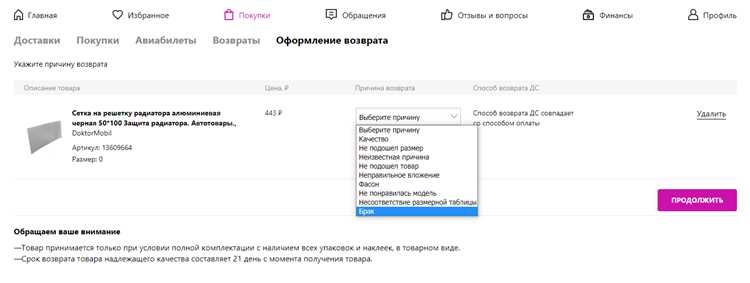
В веб-версии Wildberries корзина доступна из любой страницы сайта и не зависит от текущего раздела каталога. Элемент управления расположен в правой верхней части интерфейса и отображается в виде иконки корзины с числовым индикатором добавленных товаров. При отсутствии товаров индикатор не показывается, но сама иконка остаётся активной.
Чтобы перейти в корзину с компьютера, используется один из стандартных способов:
- клик по иконке корзины в верхней панели сайта;
- переход по прямому адресу страницы корзины после авторизации;
- нажатие на кнопку «Перейти в корзину» после добавления товара из карточки.
После перехода открывается отдельная страница, на которой отображаются все добавленные позиции, сгруппированные по складам и условиям доставки. Корзина не открывается во всплывающем окне – управление товарами осуществляется только на полноценной странице, что важно учитывать при поиске кнопок удаления.
Если иконка корзины не отображается или не реагирует на нажатие, проверь следующие моменты:
- выполнен ли вход в аккаунт Wildberries;
- не используется ли режим инкогнито с ограниченными cookie;
- отключены ли сторонние расширения, блокирующие элементы интерфейса.
Точное понимание расположения корзины позволяет быстро перейти к управлению товарами и избежать лишних действий при её очистке.
Как открыть корзину через верхнее меню на компьютере
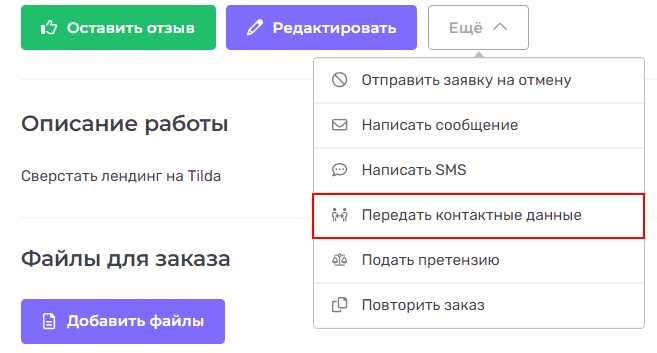
Верхнее меню Wildberries в браузере фиксировано и остаётся видимым при прокрутке страниц, что позволяет открыть корзину без возврата к началу сайта. Элемент корзины расположен справа, рядом с иконками профиля и избранного, и доступен после загрузки любой страницы маркетплейса.
Порядок действий для открытия корзины через верхнее меню:
- убедиться, что страница полностью загрузилась и верхняя панель отображается корректно;
- найти иконку корзины с числом добавленных товаров;
- нажать на иконку левой кнопкой мыши один раз.
После клика происходит переход на страницу корзины без всплывающих окон и промежуточных экранов. Наведение курсора без нажатия не открывает корзину – в веб-версии отсутствует режим быстрого предпросмотра содержимого.
Если клик по иконке не приводит к переходу, рекомендуется проверить:
- не увеличен ли масштаб страницы в браузере, из-за чего иконка становится неактивной зоной;
- не перекрывается ли верхнее меню всплывающим баннером или уведомлением;
- работает ли сайт корректно при обновлении страницы сочетанием клавиш Ctrl + F5.
Открытие корзины именно через верхнее меню считается самым быстрым способом перейти к удалению товаров при работе с компьютера.
Удаление одного товара из корзины с помощью кнопки «Удалить»
На странице корзины Wildberries каждый товар отображается отдельным блоком с информацией о цене, размере, складе и сроках доставки. В правой части этого блока расположена кнопка «Удалить», предназначенная для точечного удаления позиции без влияния на остальные товары.
Чтобы удалить один товар из корзины с компьютера, выполните следующие действия:
Нажмите кнопку «Удалить», расположенную в строке нужного товара. Подтверждение не требуется – позиция исчезает из списка сразу после клика, а итоговая сумма заказа пересчитывается автоматически.
Удаление применяется только к выбранной позиции, включая конкретный размер и цвет. Если в корзине добавлены несколько вариантов одного товара, каждый из них удаляется отдельно.
При нестабильной работе сайта возможна ситуация, когда товар визуально исчезает, но возвращается после обновления страницы. В этом случае рекомендуется дождаться завершения анимации удаления и обновить страницу вручную через Ctrl + F5, убедившись, что позиция действительно убрана из корзины.
Кнопка «Удалить» недоступна для неактивных товаров с пометкой об отсутствии на складе до перезагрузки страницы, поэтому перед удалением таких позиций стоит обновить корзину.
Как очистить всю корзину Wildberries сразу
В веб-версии Wildberries предусмотрена отдельная функция для полного удаления всех товаров из корзины за одно действие. Она доступна только при наличии как минимум одной позиции и отображается в верхней части страницы корзины рядом с общей суммой и информацией о доставке.
Для очистки всей корзины с компьютера необходимо нажать кнопку удаления всей корзины, после чего подтвердить действие во всплывающем окне. Без подтверждения товары не удаляются, что исключает случайную очистку при ошибочном клике.
После подтверждения корзина очищается полностью: удаляются все товары независимо от их статуса, выбранных размеров и складов. Страница автоматически обновляется, а вместо списка товаров отображается уведомление о пустой корзине.
Если кнопка массового удаления не отображается, это обычно связано с временной загрузкой интерфейса или ошибками скриптов. В таком случае рекомендуется обновить страницу сочетанием Ctrl + F5 и дождаться полной загрузки элементов корзины.
Очистка всей корзины необратима: восстановить удалённые позиции можно только вручную, повторно добавив их из каталога или истории просмотров.
Очистка корзины при большом количестве товаров
При наличии в корзине нескольких десятков товаров страница может загружаться дольше, а действия по удалению выполняться с задержкой. Это связано с тем, что Wildberries подгружает позиции партиями и пересчитывает стоимость после каждого изменения состава корзины.
Для ускорения очистки рекомендуется использовать функцию полного удаления корзины, а не удалять товары по одному. Массовая очистка выполняется одним действием и не зависит от количества добавленных позиций.
Если интерфейс реагирует медленно, перед очисткой стоит прокрутить страницу корзины до конца, чтобы все товары были полностью загружены. Это снижает риск частичного удаления, при котором часть позиций остаётся в корзине после обновления.
При зависании страницы во время очистки не следует сразу закрывать вкладку браузера. Необходимо подождать завершения операции, затем обновить страницу принудительно и проверить, что корзина действительно пуста.
При регулярном накоплении большого количества товаров полезно очищать корзину поэтапно, не допуская одновременного хранения большого списка позиций, так как это снижает стабильность работы страницы.
Что происходит с отложенными товарами после очистки корзины
Ниже приведена таблица с пояснением статусов отложенных товаров после очистки корзины:
| Статус товара | После очистки корзины | Действие пользователя |
|---|---|---|
| Отложенный товар, в наличии | Остаётся в разделе «Отложенные» | Можно добавить обратно в корзину вручную |
| Отложенный товар, отсутствующий на складе | Сохраняется в списке, помечен как «Нет в наличии» | Следить за появлением на складе и добавлять в корзину при необходимости |
| Отложенный товар с изменённой ценой | Сохраняется, отображается актуальная цена | Можно добавить в корзину с учётом обновлённой стоимости |
Таким образом, очистка корзины не влияет на отложенные позиции. Рекомендуется проверять этот раздел отдельно, чтобы не потерять интересующие товары и своевременно обновлять информацию о наличии и цене перед повторным добавлением в корзину.
Почему товары могут снова появляться в корзине после обновления страницы
Возврат товаров в корзину после её очистки чаще всего связан с синхронизацией данных между браузером и сервером Wildberries. Если корзина была очищена локально, но изменения не успели отправиться на сервер, при обновлении страницы товары могут снова отображаться.
Другие распространённые причины:
1. Аккаунт не был авторизован. Изменения в неавторизованной корзине сохраняются только в локальных cookie, которые могут быть перезаписаны при повторной загрузке сайта.
2. Кэш браузера. Старые данные корзины сохраняются в кэше и подгружаются при обновлении, создавая впечатление, что удалённые позиции вернулись.
3. Несовершенная синхронизация с сервером. При медленном интернет-соединении запрос на удаление товара может не завершиться, и сервер продолжает хранить старый список.
Для предотвращения повторного появления товаров рекомендуется:
- очищать корзину после входа в аккаунт;
- использовать кнопку «Удалить всё» и дождаться обновления страницы;
- при необходимости очистить кэш браузера или открыть сайт в другом окне;
- не закрывать вкладку до подтверждения исчезновения всех товаров из списка.
Следуя этим рекомендациям, можно гарантировать, что корзина останется пустой после очистки и обновления страницы.
Как очистить корзину, если сайт Wildberries работает с ошибками
Для очистки корзины в подобных ситуациях рекомендуется выполнить следующие действия:
- обновить страницу с принудительной перезагрузкой через Ctrl + F5, чтобы загрузить актуальные данные с сервера;
- очистить кэш и cookie браузера, чтобы исключить сохранённые старые данные корзины;
- временно отключить расширения, блокирующие скрипты или рекламу, так как они могут мешать отображению кнопок управления;
- войти в аккаунт заново, чтобы убедиться, что изменения синхронизируются с сервером;
- использовать другой браузер или режим инкогнито, если стандартные действия не помогают;
- при повторяющихся ошибках обращаться в поддержку Wildberries с указанием конкретной страницы и описанием проблемы.
Даже при временных сбоях соблюдение этих шагов позволяет очистить корзину полностью и сохранить актуальный список товаров для дальнейшей покупки.
Вопрос-ответ:
Можно ли удалить из корзины только один товар, не трогая остальные?
Да, каждый товар в корзине Wildberries имеет кнопку «Удалить» в правой части блока с информацией о позиции. При нажатии на эту кнопку удаляется только выбранный товар, а остальные позиции остаются на месте. Если в корзине несколько вариантов одного товара (разные размеры или цвета), каждая из этих позиций удаляется отдельно.
Что делать, если после очистки корзины некоторые товары снова появляются?
Чаще всего это происходит из-за синхронизации между браузером и сервером Wildberries. Чтобы избежать повторного появления товаров, убедитесь, что вы вошли в аккаунт, используйте кнопку «Удалить всё» и дождитесь обновления страницы. Если проблема сохраняется, стоит очистить кэш браузера или открыть сайт в другом окне/браузере, чтобы загрузились актуальные данные.
Можно ли очистить корзину, если добавлено более 50 товаров?
Да, для больших корзин лучше использовать функцию удаления всех товаров сразу. При большом количестве позиций страница может подгружать товары постепенно, поэтому перед очисткой стоит прокрутить корзину до конца. Это снижает риск частичного удаления, когда часть товаров остаётся после обновления страницы.
Что происходит с отложенными товарами после полной очистки корзины?
Отложенные позиции хранятся отдельно и не удаляются при очистке всех товаров. Они сохраняются в разделе «Отложенные» с актуальными ценами и информацией о наличии. Пользователь может добавлять их обратно в корзину вручную в любое время. Если товар отсутствует на складе, он остаётся в списке с пометкой «Нет в наличии».
Как очистить корзину, если сайт Wildberries работает с ошибками?
Если кнопки удаления не реагируют или страница загружается некорректно, сначала попробуйте обновить страницу с Ctrl + F5. Очистите кэш и cookie браузера, отключите расширения, которые блокируют скрипты, и повторно войдите в аккаунт. При повторяющихся сбоях можно открыть сайт в другом браузере или обратиться в поддержку с описанием проблемы и ссылкой на корзину.
Можно ли очистить корзину сразу, если некоторые товары отсутствуют на складе?
Да, кнопка «Удалить всё» удаляет все товары независимо от их наличия. Отсутствующие позиции исчезают из корзины вместе с остальными, но информация о них сохраняется в разделе «Отложенные», если пользователь их туда добавлял. Если страница не реагирует на массовое удаление, стоит обновить её через Ctrl + F5 и дождаться полной загрузки всех товаров.
Почему после удаления товаров с компьютера корзина остаётся не пустой?
Это может происходить из-за кэширования браузера или медленной синхронизации с сервером Wildberries. Если изменения не успели сохраниться, позиции возвращаются после обновления страницы. Чтобы избежать этого, нужно удалить товары, находясь в аккаунте, дождаться обновления страницы после нажатия кнопки «Удалить» или «Удалить всё», а при необходимости очистить кэш браузера и повторно загрузить сайт.

 Загрузка...