Содержание статьи
Ошибка Idm is corrupt возникает из-за повреждения файлов программы или конфликта с обновлениями Windows. Часто это проявляется после некорректного завершения работы компьютера, сбоя антивируса или установки несовместимой версии IDM. Игнорирование проблемы приводит к невозможности загрузки файлов через менеджер и блокировке интеграции с браузером.
Для устранения ошибки важно определить точную причину. Проверка версии IDM и совместимости с текущей системой позволяет исключить конфликт с обновлениями Windows. Удаление поврежденных файлов программы и временных данных ускоряет восстановление работы менеджера загрузок. В некоторых случаях достаточно перерегистрации расширений в браузере, чтобы вернуть корректное взаимодействие.
Если стандартные методы не помогают, переустановка IDM с официального сайта обеспечивает замену всех поврежденных компонентов. Дополнительно рекомендуется использовать встроенные средства восстановления системы Windows для устранения возможных ошибок в системных файлах, которые влияют на работу программы. Последовательное выполнение этих действий минимизирует риск повторного появления ошибки и сохраняет стабильность загрузок.
Проверка версии IDM и совместимости с Windows
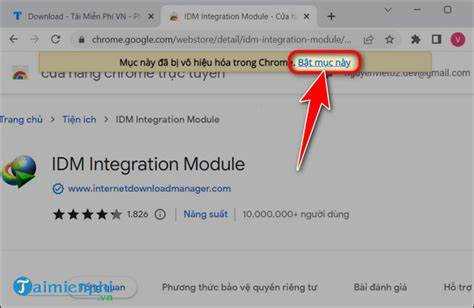
Перед исправлением ошибки Idm is corrupt необходимо убедиться, что установленная версия IDM совместима с вашей системой Windows. Несовместимость часто вызывает сбои при интеграции с браузерами и повреждение файлов программы.
Чтобы проверить версию IDM, откройте программу и перейдите в меню Справка → О программе. Сравните указанную версию с последней доступной на официальном сайте Internet Download Manager.
Для оценки совместимости с Windows используйте следующую таблицу:
| Версия Windows | Минимальная поддерживаемая версия IDM | Рекомендации |
|---|---|---|
| Windows 10 (32/64-bit) | 6.41 | Установить последнюю версию IDM и проверить обновления Windows |
| Windows 11 (64-bit) | 6.43 | Скачать свежую версию с официального сайта и перезапустить ПК |
| Windows 8.1 (32/64-bit) | 6.38 | Проверить наличие обновлений системы и IDM |
| Windows 7 (32/64-bit) | 6.35 | Рекомендуется обновить до последней версии IDM и применить все патчи |
Если версия IDM ниже рекомендованной или не совместима с установленной Windows, это требует обновления программы. Загрузка последней версии с официального источника устраняет конфликты и предотвращает повторное появление ошибки.
Удаление поврежденных файлов программы
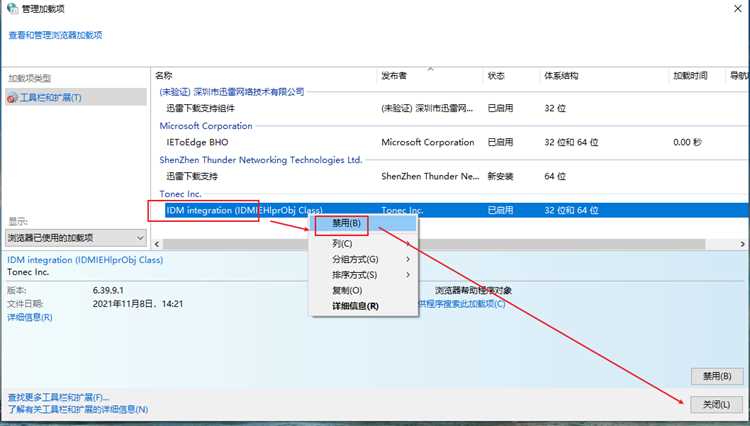
Ошибка Idm is corrupt часто связана с повреждением ключевых файлов программы. Для исправления необходимо полностью удалить проблемные компоненты перед переустановкой.
Пошаговая инструкция:
- Закройте IDM и все браузеры, чтобы файлы программы не были заняты системой.
- Откройте проводник и перейдите в папку установки IDM, обычно C:\Program Files (x86)\Internet Download Manager или C:\Program Files\Internet Download Manager.
- Удалите следующие файлы, которые чаще всего повреждаются:
- idman.exe
- idmmzcc.dll
- idmbutton.dll
- Очистите папку Temp Windows, чтобы удалить временные поврежденные данные IDM:
- Нажмите Win+R, введите %temp% и удалите все содержимое папки.
- Проверьте реестр Windows на остатки IDM:
- Откройте regedit (Win+R → regedit).
- Перейдите в HKEY_CURRENT_USER\Software\DownloadManager и HKEY_LOCAL_MACHINE\Software\DownloadManager.
- Удалите ключи, если они существуют.
- После удаления поврежденных файлов и ключей реестра можно переходить к установке свежей версии IDM.
Очистка временных файлов и кэша IDM

Поврежденные временные файлы и кэш IDM могут вызывать ошибку Idm is corrupt. Регулярная очистка этих данных помогает восстановить стабильную работу программы и предотвращает повторное повреждение.
Для удаления временных файлов выполните следующие действия:
1. Закройте IDM и все браузеры, чтобы файлы не были заблокированы системой.
2. Откройте проводник и перейдите в папку временных файлов IDM, обычно расположенную по адресу: C:\Users\<имя_пользователя>\AppData\Roaming\IDM.
3. Удалите все содержимое папки Temp и Cache, включая файлы с расширением .tmp и .dld.
4. Очистите системный кэш Windows:
— Нажмите Win+R, введите %temp% и удалите все файлы.
— Используйте команду Win+R → cleanmgr, чтобы удалить временные системные файлы.
После очистки временных файлов рекомендуется перезапустить IDM и браузер. Это позволяет программе пересоздать рабочие кэш-файлы и восстановить корректную интеграцию с браузерами.
Перерегистрация расширений браузера для IDM

Ошибка Idm is corrupt часто связана с некорректной работой расширений IDM в браузерах. Перерегистрация позволяет восстановить интеграцию и корректное определение ссылок для загрузки.
Для Google Chrome и Edge:
1. Закройте браузер.
2. Перейдите в папку установки IDM, обычно C:\Program Files (x86)\Internet Download Manager.
3. Найдите файл IDMGCExt.crx и установите его через меню расширений браузера (chrome://extensions/), включив режим разработчика.
4. После установки перезапустите браузер и проверьте работу IDM на скачивание видео или файлов.
Для Mozilla Firefox:
1. Закройте браузер.
2. В папке установки IDM найдите файл idmmzcc.xpi.
3. Перетащите его в окно Firefox или используйте меню Дополнения → Установить из файла.
4. Разрешите установку и перезапустите Firefox для применения изменений.
После перерегистрации расширений IDM корректно определяет ссылки в браузере, что исключает повторное появление ошибки Idm is corrupt при запуске загрузок.
Переустановка IDM с официального сайта
Переустановка IDM с официального сайта устраняет поврежденные файлы и восстанавливает корректную работу программы. Для этого необходимо полностью удалить предыдущую версию.
Пошаговая инструкция:
1. Закройте IDM и браузеры.
2. Удалите программу через Панель управления → Программы и компоненты.
3. Очистите папку установки, обычно C:\Program Files (x86)\Internet Download Manager, включая временные файлы.
4. Перейдите на официальный сайт IDM: internetdownloadmanager.com.
5. Скачайте последнюю версию IDM, соответствующую вашей системе Windows (32- или 64-bit).
6. Запустите установочный файл и следуйте инструкциям, выбирая стандартные параметры установки.
7. После завершения установки перезагрузите компьютер и проверьте работу IDM, убедившись, что ошибка Idm is corrupt исчезла.
Использование встроенных средств восстановления системы
Ошибка Idm is corrupt может быть вызвана повреждением системных файлов Windows. Использование встроенных средств восстановления помогает устранить эти повреждения без полной переустановки ОС.
Для проверки и восстановления системных файлов выполните следующие шаги:
1. Нажмите Win+R, введите cmd и запустите командную строку с правами администратора.
2. Введите команду sfc /scannow и нажмите Enter. Эта утилита проверит целостность системных файлов и заменит поврежденные.
3. После завершения проверки перезагрузите компьютер.
Если ошибка сохраняется, используйте инструмент DISM для восстановления образа Windows:
1. В командной строке с правами администратора выполните команду: DISM /Online /Cleanup-Image /RestoreHealth.
2. Дождитесь завершения процесса, это может занять 10–20 минут в зависимости от состояния системы.
3. Перезагрузите ПК и проверьте работу IDM.
Применение этих встроенных инструментов восстанавливает поврежденные системные компоненты, что позволяет IDM работать корректно и предотвращает повторное появление ошибки.
Вопрос-ответ:
Почему появляется ошибка «Idm is corrupt» при запуске IDM?
Ошибка «Idm is corrupt» возникает из-за повреждения ключевых файлов программы или конфликта с браузером и системой. Это может случиться после некорректного завершения работы компьютера, сбоя антивирусного ПО или установки несовместимой версии IDM. Поврежденные файлы не позволяют менеджеру загрузок корректно интегрироваться с браузером, что вызывает сбои при запуске и обработке ссылок.
Как проверить, совместима ли установленная версия IDM с Windows?
Чтобы проверить совместимость, откройте IDM и перейдите в меню Справка → О программе, чтобы узнать версию. Затем сравните её с минимальной рекомендованной для вашей версии Windows. Например, для Windows 10 минимальная версия IDM — 6.41, для Windows 11 — 6.43. Если версия ниже, необходимо скачать актуальную версию с официального сайта и установить её поверх текущей или после удаления старой версии.
Можно ли исправить ошибку без переустановки IDM?
В некоторых случаях достаточно удалить поврежденные файлы программы и очистить кэш. Для этого закрывают IDM и браузеры, удаляют файлы idman.exe, idmbutton.dll, idmmzcc.dll из папки установки, очищают временные файлы Windows и кэш IDM. Также может помочь перерегистрация расширений IDM в браузере, что восстанавливает корректное определение ссылок для загрузки без полной переустановки.
Как правильно перерегистрировать расширения IDM в браузерах?
Для Google Chrome и Edge нужно открыть папку установки IDM, найти файл IDMGCExt.crx и установить его через меню расширений браузера в режиме разработчика. Для Mozilla Firefox используется файл idmmzcc.xpi, который перетаскивают в окно браузера или устанавливают через меню «Дополнения → Установить из файла». После перерегистрации перезапустите браузер, чтобы проверить работу загрузок через IDM.
Какие средства Windows помогают исправить повреждения, вызывающие ошибку IDM?
Если ошибка связана с повреждением системных файлов, можно использовать встроенные инструменты Windows. Сначала в командной строке с правами администратора выполняют sfc /scannow для проверки и замены поврежденных файлов. Если это не помогает, используют команду DISM /Online /Cleanup-Image /RestoreHealth для восстановления образа системы. После завершения процессов и перезагрузки ПК IDM обычно работает корректно, и ошибка исчезает.
Почему IDM показывает ошибку «Idm is corrupt» после обновления Windows?
Ошибка возникает из-за несовместимости текущей версии IDM с обновлением Windows или повреждения файлов программы в процессе обновления. Некоторые системные библиотеки и компоненты браузера могут изменяться после установки обновлений, что нарушает интеграцию IDM. Чтобы исправить проблему, необходимо проверить версию IDM, удалить поврежденные файлы программы и при необходимости установить последнюю версию с официального сайта.
Что делать, если после очистки кэша и перерегистрации расширений ошибка сохраняется?
Если ошибка не исчезла, вероятно, повреждены системные файлы Windows, которые используют IDM для работы. В этом случае используют встроенные средства восстановления: в командной строке с правами администратора выполняют sfc /scannow для проверки целостности системных файлов. Если это не помогает, применяют команду DISM /Online /Cleanup-Image /RestoreHealth для восстановления образа системы. После завершения этих действий перезагружают компьютер и проверяют работу IDM.

 Загрузка...