Содержание статьи
Компиляция Java-программы начинается с подготовки рабочей среды. Для запуска консольных приложений требуется установить JDK версии не ниже 17. Проверка корректной установки выполняется командой java -version и javac -version в терминале, которые должны возвращать актуальные версии компонентов.
Исходный код необходимо сохранять с расширением .java и строго соблюдать соглашение о наименовании классов. Например, файл HelloWorld.java должен содержать класс HelloWorld, иначе компилятор выдаст ошибку. Размещение файлов в отдельной папке упрощает управление проектом и предотвращает конфликты при использовании пакетов.
В процессе компиляции часто встречаются ошибки синтаксиса и проблемы с зависимостями. Использование терминала с поддержкой подсветки и навигации по директориям ускоряет выявление ошибок. Кроме того, рекомендуется документировать команды компиляции и расположение файлов для повторного использования и автоматизации сборки.
Компиляция консольной программы на Java: пошаговое руководство
Для компиляции консольной программы сначала откройте терминал и перейдите в каталог, где сохранён исходный файл с расширением .java. Проверка доступности компилятора выполняется командой javac -version, которая должна вернуть установленную версию JDK.
Запуск компиляции осуществляется командой javac ИмяФайла.java. При этом создаётся файл ИмяФайла.class с байт-кодом. Если исходный код использует пакеты, структура каталогов должна соответствовать имени пакета; в противном случае компилятор вернёт ошибку.
После успешной компиляции выполните запуск через команду java ИмяКласса без расширения .class. Если программа ожидает аргументы командной строки, их можно передать после имени класса: java ИмяКласса аргумент1 аргумент2.
Для проектов с несколькими файлами рекомендуется использовать пакетную компиляцию: javac *.java. Это позволяет скомпилировать все файлы в каталоге одновременно, сохранив корректную зависимость между классами.
При возникновении ошибок компиляции проверьте правильность имен классов, синтаксис и расположение файлов в соответствии с пакетами. Отслеживание и исправление ошибок на этом этапе предотвращает сбои при запуске программы и упрощает дальнейшее расширение проекта.
Подготовка среды разработки и установка JDK
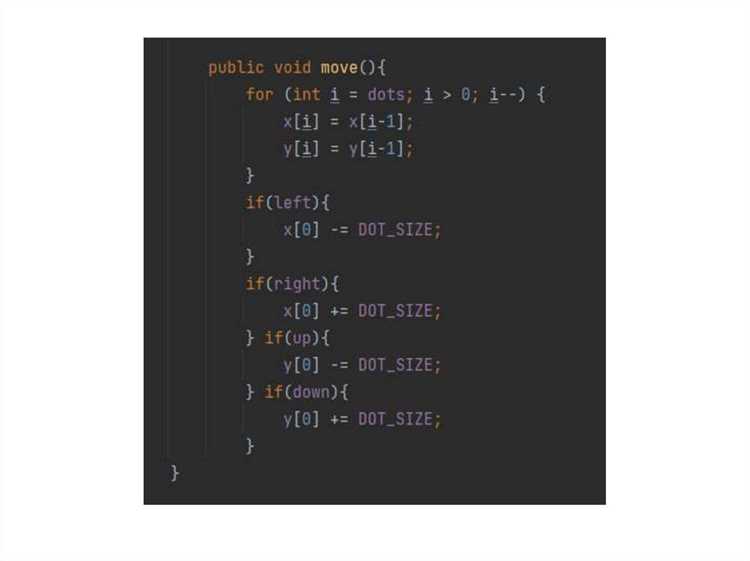
Для компиляции и запуска Java-программ необходим JDK (Java Development Kit) версии 17 или выше. Скачивание выполняется с официального сайта Oracle или альтернативных сборок OpenJDK. Для Windows используется установочный файл .exe, для Linux – пакет .tar.gz или менеджеры пакетов вроде apt и yum, для macOS – .dmg или brew install openjdk.
После установки важно настроить системную переменную PATH, добавив путь к каталогу bin JDK. Это обеспечивает доступ к командам javac и java из любого каталога терминала.
Проверка корректности установки выполняется командами java -version и javac -version, которые должны вывести одинаковую версию JDK. Несовпадение версий указывает на необходимость корректировки переменных среды.
Рекомендуется использовать простой текстовый редактор или IDE, поддерживающую Java, например, IntelliJ IDEA, Eclipse или VS Code с расширением Java. Это позволяет проверять синтаксис и запускать компиляцию без ошибок, связанных с кодировкой или структурой проекта.
Создание структуры проекта и сохранение исходного кода

Для консольной программы рекомендуется создавать отдельную папку проекта. Внутри создайте каталог src для хранения исходных файлов. Например, путь Проект/src/HelloWorld.java облегчает организацию и последующую компиляцию.
Имя файла должно полностью совпадать с именем публичного класса внутри него. Например, класс HelloWorld сохраняется в файле HelloWorld.java. Несоблюдение этого правила приведёт к ошибке компиляции.
Если проект использует пакеты, создайте вложенные папки, соответствующие имени пакета. Например, пакет com.example.app требует структуру src/com/example/app/. В файле указывайте строку package com.example.app; перед объявлением класса.
Для сохранения исходного кода используйте кодировку UTF-8 без BOM. Это предотвращает появление скрытых символов, которые могут вызвать ошибки при компиляции. Рекомендуется также проверять корректность отступов и символов конца строки для совместимости между операционными системами.
Для проектов с несколькими классами создайте отдельные файлы для каждого публичного класса в соответствующих папках. Это упрощает пакетную компиляцию и последующее управление зависимостями между классами.
Компиляция Java-файла с помощью командной строки
Для компиляции Java-файла откройте терминал и перейдите в каталог, где находится исходный файл с расширением .java. Основная команда выглядит как javac ИмяФайла.java. После выполнения в той же папке появится файл ИмяФайла.class с байт-кодом.
Если исходный файл использует пакеты, убедитесь, что структура папок соответствует объявленному пакету. Например, для package com.example; файл должен находиться в com/example/ИмяФайла.java, а компиляция выполняется из корня проекта с командой javac com/example/ИмяФайла.java.
При работе с несколькими файлами в одной директории можно применить маску javac *.java, чтобы скомпилировать все файлы одновременно. Это гарантирует корректную обработку зависимостей между классами.
Использование параметров компилятора для отладки
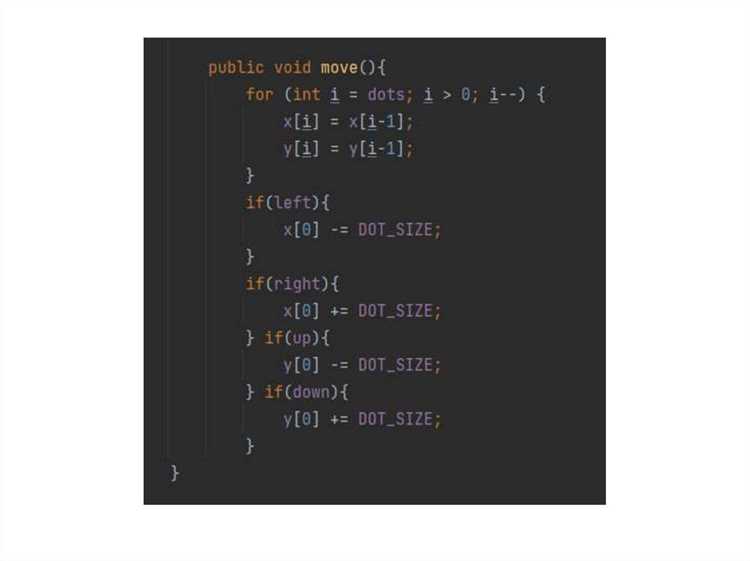
Для выявления проблем на этапе компиляции Java предоставляет несколько ключей компилятора. Ключ -g включает генерацию отладочной информации, включая номера строк и имена локальных переменных, что облегчает трассировку ошибок в дебаггере.
Ключ -Xlint:all активирует детальные предупреждения о потенциальных ошибках, таких как неиспользуемые переменные, устаревшие методы и несоответствия типов. Это помогает выявить проблемы, которые не блокируют компиляцию, но могут привести к некорректной работе программы.
Для контроля версий исходного кода используется ключ -source, который указывает компилятору версию синтаксиса Java. Например, javac -source 17 ИмяФайла.java гарантирует проверку соответствия стандарту Java 17.
Ключ -classpath позволяет указывать пути к дополнительным библиотекам, необходимые для компиляции классов с внешними зависимостями. Например, javac -classpath lib/* ИмяФайла.java подключает все JAR-файлы из папки lib.
Для ускорения повторной компиляции больших проектов можно использовать ключ -d для указания отдельной папки для .class файлов, что упрощает организацию проекта и позволяет легко очищать устаревшие байт-коды.
После успешной компиляции Java-программы сгенерированные файлы .class запускаются с помощью команды java ИмяКласса без расширения. Рекомендуется проверять работу программы на разных входных данных для выявления ошибок логики.
Для передачи аргументов командной строки используйте синтаксис:
- java ИмяКласса аргумент1 аргумент2
- В коде доступ к аргументам осуществляется через массив String[] args
- При возникновении ошибок обратите внимание на сообщения исключений, указывающие строку и тип ошибки.
- Для циклического тестирования используйте скрипты или команды оболочки для последовательного запуска с разными входными данными.
Рекомендуется запускать программу из корня проекта, чтобы Java корректно определяла пути к пакетам и зависимостям. Неправильный каталог может вызвать NoClassDefFoundError или ClassNotFoundException.
Решение типичных ошибок компиляции и устранение проблем
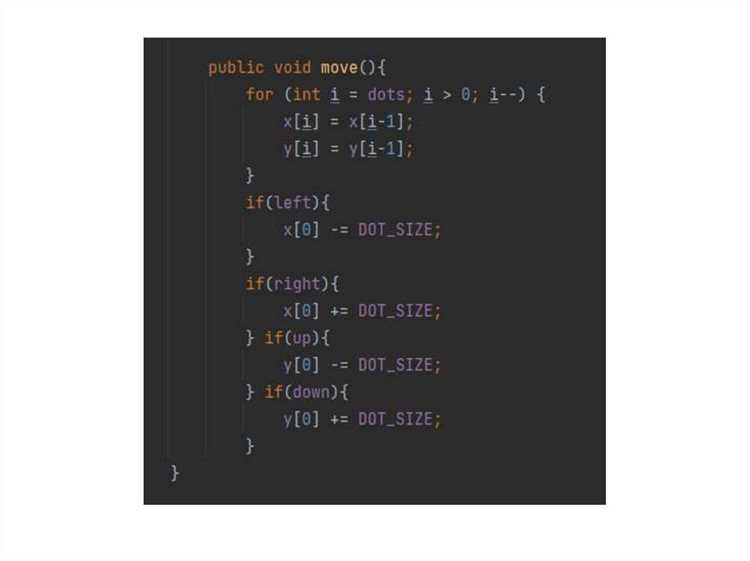
Ошибки компиляции в Java обычно связаны с синтаксисом, пакетами, зависимостями и именованием классов. Для систематизации подхода к их устранению удобно использовать таблицу с описанием и методами исправления.
| Тип ошибки | Причина | Метод исправления |
|---|---|---|
| Cannot find symbol | Используется переменная или метод, не объявленные в классе | Проверьте написание идентификаторов, объявите отсутствующие переменные или импортируйте нужные классы |
| Class not found | Файл .class отсутствует или неправильно указан путь | Убедитесь, что компиляция прошла успешно, проверьте структуру папок и ключ -classpath |
| Package does not exist | Несоответствие структуры каталогов и имени пакета | Создайте вложенные папки, соответствующие пакету, и используйте корректное объявление package |
| Incompatible types | Присвоение или передача значения неправильного типа | Проверяйте сигнатуры методов и типы переменных, используйте явное приведение типов при необходимости |
| Illegal start of type | Неправильное расположение кода или лишние символы | Проверьте закрывающие скобки, удалите лишние символы и соблюдайте синтаксис Java |
После исправления ошибок рекомендуется повторно скомпилировать проект с ключом -Xlint:all для выявления скрытых предупреждений и минимизации риска возникновения исключений при выполнении программы.
Вопрос-ответ:
Как проверить, что JDK установлен правильно и доступен для компиляции Java-программ?
После установки JDK откройте терминал и выполните команды java -version и javac -version. Обе команды должны вернуть одинаковую версию JDK. Если одна из команд не распознаётся, необходимо проверить путь в переменной среды PATH и убедиться, что указан каталог bin установленного JDK.
Почему компилятор выдаёт ошибку «Class not found» при запуске программы?
Ошибка возникает, когда виртуальная машина Java не может найти скомпилированный файл .class. Обычно это связано с неправильным расположением файла или несоответствием структуры каталогов и пакета. Для решения убедитесь, что файл ИмяКласса.class находится в соответствующей папке и используйте корректный путь при запуске через команду java из корня проекта.
Как компилировать сразу несколько Java-файлов в одной директории?
Для пакетной компиляции всех файлов в каталоге можно использовать маску javac *.java. Это скомпилирует все .java-файлы и создаст соответствующие .class-файлы, сохранив зависимости между классами. При использовании пакетов команда выполняется из корня проекта, чтобы структура каталогов соответствовала именам пакетов.
Для чего нужен ключ -Xlint при компиляции и как его использовать?
Ключ -Xlint выводит предупреждения о потенциальных проблемах в коде, например о неиспользуемых переменных, устаревших методах или несоответствиях типов. Команду можно использовать так: javac -Xlint:all ИмяФайла.java. Предупреждения помогают заметить проблемы на этапе компиляции и снизить риск возникновения ошибок при запуске программы.
Что делать, если при компиляции появляется ошибка «incompatible types»?
Ошибка возникает, когда присваивается значение несоответствующего типа или передаётся неправильный аргумент методу. Для исправления проверьте объявленные типы переменных и сигнатуры методов. Если необходимо, примените явное приведение типов или исправьте неверные выражения. После изменений повторно скомпилируйте проект для проверки исправления.
Почему при компиляции Java-файла появляется ошибка «package does not exist» и как её исправить?
Ошибка возникает, когда структура каталогов не соответствует объявленному пакету в исходном файле. Например, если в файле указано package com.example;, то файл должен находиться в папке com/example/ относительно корня проекта. Для исправления создайте нужные папки и переместите файл в правильное место. После этого компиляция выполняется из корня проекта с указанием пути к файлу, например: javac com/example/ИмяФайла.java. Также убедитесь, что при использовании сторонних библиотек указан корректный путь через ключ -classpath, иначе компилятор не сможет найти необходимые классы.

 Загрузка...