Содержание статьи
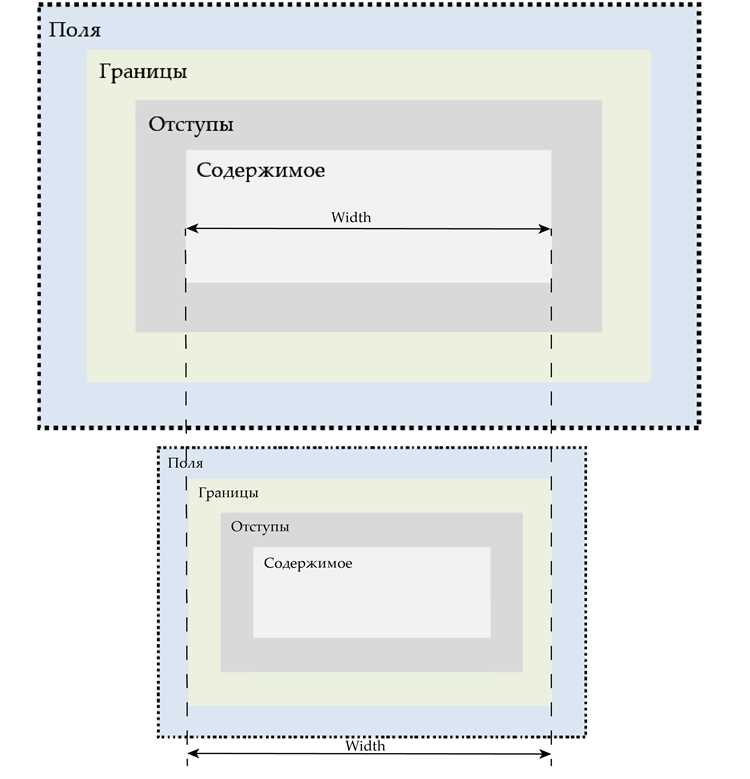
Контейнер в CSS определяет область, в которой располагаются элементы страницы. Точное управление его размером важно для стабильного отображения блоков на разных устройствах. Использование width и height позволяет задавать фиксированные размеры, но для адаптивных макетов часто применяют проценты и единицы vw и vh.
Минимальные и максимальные размеры через min-width, max-width, min-height и max-height предотвращают сжатие или растяжение контейнера при изменении окна браузера. Flexbox и Grid дают возможность задавать размеры элементов внутри контейнера пропорционально или автоматически под содержимое.
Адаптация к контенту помогает избегать пустого пространства и горизонтальной прокрутки. Комбинация фиксированных, относительных и автоматических значений позволяет создавать макеты, которые сохраняют читаемость и структуру на экранах разных размеров. В статье представлены простые способы управления размерами, которые можно применять сразу в практических проектах.
Фиксированные размеры через width и height
Для точного контроля над размером контейнера используются свойства width и height. Они позволяют задавать конкретные значения в пикселях, сантиметрах, пунктах или других единицах. Это удобно, когда блок должен занимать фиксированное место на странице независимо от содержимого.
Рекомендации по использованию фиксированных размеров:
- Используйте пиксели (px) для элементов с постоянным размером, например, логотипы и кнопки.
- Применяйте единицы cm или in для печатных макетов или PDF-генерации.
- Для блоков, которые не должны изменять высоту при динамическом контенте, задавайте height вместе с overflow для управления переполнением.
Пример CSS для фиксированного контейнера:
- width: 400px; – ширина контейнера фиксирована в 400 пикселей.
- height: 300px; – высота блока ограничена 300 пикселями.
- overflow: auto; – при превышении содержимого появится полоса прокрутки.
Фиксированные размеры обеспечивают стабильность макета, но не подходят для полностью адаптивных страниц. Их рекомендуется комбинировать с процентными или относительными значениями при разработке гибких интерфейсов.
Использование процентов для адаптивной ширины
Процентные значения свойства width позволяют контейнеру изменять ширину в зависимости от размера родительского элемента. Это основной инструмент для адаптивных макетов и гибкого размещения блоков.
Особенности и рекомендации:
- width: 50%; – контейнер займет половину ширины родителя независимо от разрешения экрана.
- Для нескольких соседних блоков удобно использовать проценты, чтобы они распределялись равномерно внутри родительского контейнера.
- Комбинируйте процентную ширину с max-width, чтобы ограничить растягивание на больших экранах.
- Процентная ширина рассчитывается относительно внутренней области родителя, исключая padding и border, если не используется box-sizing: border-box.
Пример практического использования:
Если требуется три колонки одинаковой ширины с небольшими отступами, можно задать width: 32%; margin-right: 2%; и для последней колонки убрать margin-right. Это обеспечит адаптацию к ширине окна без нарушения структуры.
Минимальная и максимальная ширина контейнера
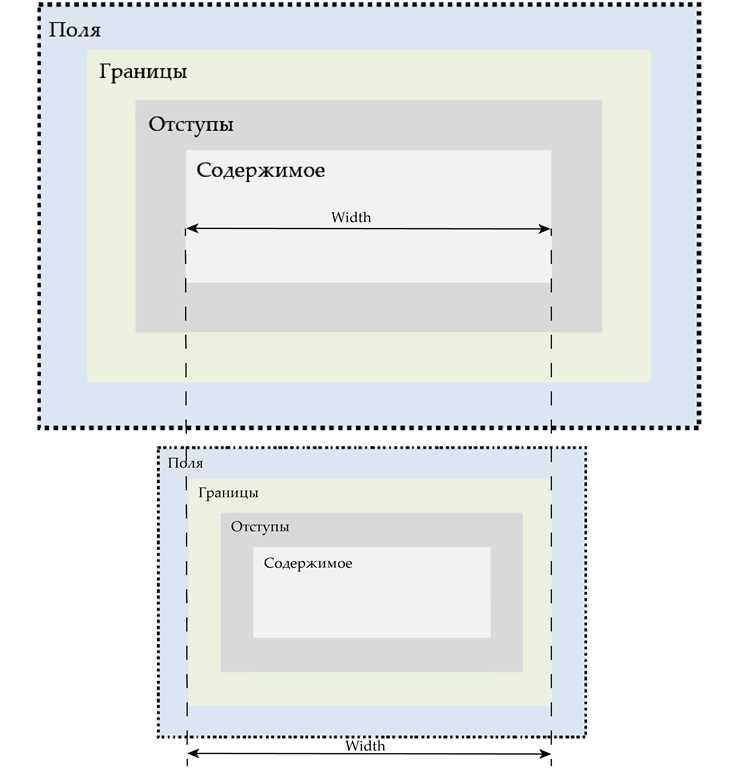
Свойства min-width и max-width позволяют ограничивать размеры контейнера, предотвращая слишком сжатое или чрезмерное растяжение при изменении ширины окна браузера. Они работают совместно с width, создавая гибкий диапазон размеров.
Рекомендации по применению:
- min-width: 200px; – контейнер не станет уже 200 пикселей, даже если родитель сужается.
- max-width: 1200px; – ограничивает растяжение контейнера на широких экранах.
- Для адаптивных макетов сочетайте процентную ширину с min-width и max-width, чтобы сохранить читаемость и структуру.
- Используйте единицы px для точного контроля или em/rem для масштабирования относительно текста.
Пример практического применения:
.container { width: 80%; min-width: 300px; max-width: 1000px; margin: 0 auto; } – контейнер занимает 80% ширины родителя, но не меньше 300px и не больше 1000px, центрируется автоматически.
Автоматическая подгонка размера по содержимому
Свойство width: auto позволяет контейнеру подстраиваться под размер содержимого. Высота блока по умолчанию также определяется контентом, если не задано фиксированное значение height. Это удобно для динамических элементов, где заранее неизвестен объем текста или количество вложенных блоков.
Рекомендации по использованию:
- Используйте width: auto для кнопок и блоков с переменной длиной текста.
- Высота автоматически увеличивается при добавлении новых элементов внутри контейнера.
- Для inline-блоков и flex-элементов auto позволяет сохранить естественные размеры без растяжения.
- Если контейнер имеет padding или border, рекомендуется использовать box-sizing: border-box, чтобы подгонка учитывала внутренние отступы.
Пример практического применения:
.container { width: auto; padding: 10px; border: 1px solid #ccc; } – контейнер расширяется в зависимости от содержимого, при этом внутренние отступы и границы учитываются при расчете общей ширины.
Задание размеров с помощью viewport единиц
Viewport-единицы vw и vh позволяют задавать размеры контейнера относительно ширины и высоты окна браузера. 1vw равен 1% ширины окна, 1vh – 1% высоты. Это удобно для адаптивных блоков, которые должны занимать определенную часть экрана.
Рекомендации по использованию:
- width: 50vw; – контейнер займет половину ширины окна независимо от родителя.
- height: 100vh; – блок растягивается на всю высоту экрана, что полезно для полноэкранных секций.
- Комбинируйте с min-width и max-width, чтобы предотвратить чрезмерное сжатие на маленьких экранах или растяжение на больших.
- Используйте vw для горизонтальных размеров и vh для вертикальных, избегая лишних расчётов через JavaScript.
Пример практического применения:
.fullscreen-section { width: 100vw; height: 100vh; background-color: #f0f0f0; } – блок занимает весь экран и автоматически подстраивается при изменении размеров окна.
Использование CSS Grid для управления размером
CSS Grid позволяет создавать сеточные макеты с точным управлением шириной и высотой колонок и строк. Контейнер, объявленный как display: grid, делится на области, размеры которых задаются фиксированными, процентными или гибкими единицами.
Основные подходы:
| Свойство | Описание | Пример |
|---|---|---|
| grid-template-columns | Задает ширину колонок в сетке | grid-template-columns: 200px 1fr 2fr; |
| grid-template-rows | Задает высоту строк | grid-template-rows: 100px auto 50px; |
| gap | Расстояние между колонками и строками | gap: 10px; |
Рекомендации:
- Используйте единицы fr для пропорционального распределения пространства между колонками.
- Комбинируйте фиксированные и гибкие размеры для элементов разной важности.
- Grid автоматически подстраивает размеры контейнера под содержимое, если строки или колонки имеют значение auto.
Пример практического применения:
.container { display: grid; grid-template-columns: 1fr 2fr 1fr; grid-template-rows: auto 200px; gap: 15px; } – три колонки с пропорциями 1:2:1 и две строки с автоматической высотой первой и фиксированной второй.
Flexbox и настройка размеров элементов внутри контейнера
Рекомендации по настройке размеров:
- flex-basis задает начальную ширину или высоту элемента перед распределением свободного пространства.
- flex-grow позволяет элементу увеличиваться пропорционально доступной площади.
- flex-shrink задает способность элемента сжиматься при нехватке места.
- Используйте width или height вместе с flex-свойствами для точного контроля размеров отдельных элементов.
Пример практического применения:
.container { display: flex; gap: 10px; }
.item { flex: 1 1 200px; } – каждый элемент имеет начальный размер 200px, может расширяться и сжиматься, сохраняя равномерное распределение пространства.
Комбинирование разных методов для гибких макетов
Для создания адаптивных и стабильных макетов полезно совмещать фиксированные размеры, процентные значения, viewport-единицы и возможности Flexbox или Grid. Такой подход позволяет одновременно контролировать ключевые размеры и сохранять гибкость.
Практические рекомендации:
- Используйте width: auto для блоков с динамическим содержимым, но ограничивайте их max-width для предотвращения чрезмерного растяжения.
- Процентные значения удобно сочетать с viewport-единицами для горизонтальной адаптивности.
- Flexbox и Grid помогают распределять пространство между элементами, при этом отдельные блоки могут иметь фиксированные размеры для визуальной стабильности.
- Комбинируйте min-width и max-width с процентами или fr в Grid, чтобы сохранить читаемость и равномерное распределение элементов.
Пример практического применения:
.container { display: flex; flex-wrap: wrap; gap: 10px; }
.item { flex: 1 1 200px; max-width: 300px; } – каждый элемент подстраивается под содержимое, растягивается или сжимается в пределах заданного диапазона, а общий макет остаётся гибким и структурированным.
Вопрос-ответ:
Как задать фиксированный размер контейнера в CSS?
Фиксированный размер задается с помощью свойств width и height. Например, width: 400px; height: 300px; создаст контейнер шириной 400 пикселей и высотой 300 пикселей. Для блоков с содержимым, превышающим размеры, можно использовать overflow: auto; для появления полос прокрутки.
Можно ли сделать контейнер адаптивным с помощью процентов?
Да, процентные значения ширины позволяют контейнеру изменять размер относительно родителя. Например, width: 50%; займет половину ширины родительского блока. Чтобы элементы оставались читаемыми на узких экранах, сочетайте процент с min-width и max-width.
Для чего используются min-width и max-width?
min-width ограничивает минимальную ширину контейнера, предотвращая слишком сильное сжатие, а max-width ограничивает растяжение на широких экранах. Например, width: 80%; min-width: 300px; max-width: 1000px; позволяет контейнеру изменять ширину в диапазоне от 300 до 1000 пикселей в зависимости от родителя.
Как подстроить размер контейнера под содержимое?
Свойство width: auto автоматически подстраивает контейнер под размер контента. Высота также определяется содержимым, если height не задан. Для правильного расчета размеров с padding и border рекомендуется использовать box-sizing: border-box;
Какие методы комбинируются для гибкого макета?
Для гибких макетов используют сочетание фиксированных размеров, процентов, viewport-единиц и возможностей Flexbox или Grid. Например, контейнер с flex: 1 1 200px; max-width: 300px; подстраивается под содержимое, расширяется или сжимается в пределах заданного диапазона, сохраняя структуру макета.
Как задать контейнеру фиксированные размеры в CSS и что учитывать при этом?
Фиксированные размеры задаются через width и height. Например, width: 400px; height: 300px; создаст контейнер с конкретной шириной и высотой. Если содержимое превышает размеры блока, используют overflow: auto; или overflow: scroll; для появления полос прокрутки. Также стоит учитывать padding и border, чтобы размеры блока соответствовали макету, для этого удобно применять box-sizing: border-box;.
Какие способы позволяют сделать контейнер адаптивным для разных экранов?
Адаптивность достигается с помощью процентной ширины, viewport-единиц (vw, vh), а также комбинации min-width и max-width. Проценты позволяют контейнеру занимать долю родителя, viewport-единицы — часть окна браузера. Для гибких макетов удобно использовать Flexbox или Grid, задавая flex-basis, flex-grow или fr для колонок, чтобы элементы подстраивались под доступное пространство и сохраняли структуру макета.

 Загрузка...