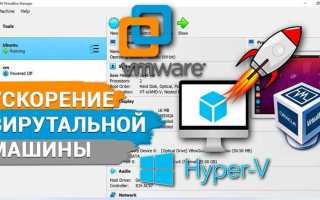
Виртуальные машины на VirtualBox часто работают медленнее физического компьютера из-за ограничений ресурсов и настроек по умолчанию. Производительность напрямую зависит от выделенного объёма оперативной памяти, мощности процессора и параметров дисковой подсистемы. Для Windows-гостевой системы минимальные требования составляют 2 ГБ ОЗУ и один виртуальный процессор, но для стабильной работы с современными приложениями рекомендуется выделять не менее 4 ГБ ОЗУ и 2–4 виртуальных ядра.
Использование аппаратного ускорения виртуализации (VT-x для Intel и AMD-V для AMD) позволяет виртуальной машине напрямую обращаться к инструкциям процессора, сокращая время выполнения операций и ускоряя работу многопоточных приложений. Включение этой функции в BIOS и в настройках VirtualBox может увеличить производительность на 20–40% в зависимости от конфигурации системы.
Хранение виртуальных дисков также критично влияет на скорость работы. Выбор между динамическим и фиксированным образом диска определяет, как быстро виртуальная машина получает доступ к данным. Динамический диск экономит место, но при увеличении объёма может замедлять работу, тогда как фиксированный диск гарантирует постоянное быстродействие. Настройка кэширования чтения и записи в VirtualBox позволяет дополнительно ускорить операции с файлами внутри виртуальной машины.
Дополнительно установка Guest Additions даёт доступ к оптимизированным драйверам и интеграции с хост-системой. Это улучшает работу графического интерфейса, обеспечивает поддержку общих буферов обмена и ускоряет обработку видео и графики. Отключение ненужных устройств, таких как звуковые карты или USB-контроллеры, и отключение фоновых служб в гостевой ОС сокращает нагрузку на процессор и память, повышая общую отзывчивость системы.
Настройка объёма оперативной памяти и видеопамяти для виртуальной машины
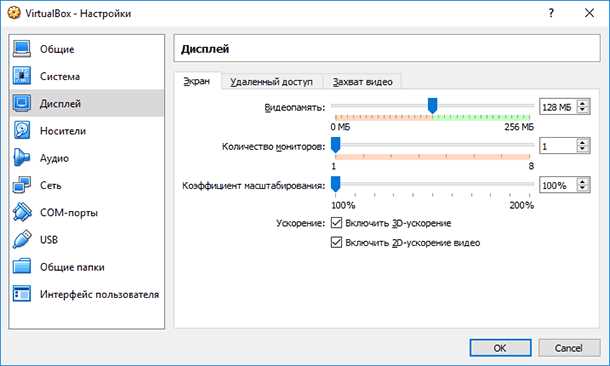
Выделение правильного объёма оперативной памяти критично для стабильной работы виртуальной машины. Для 64-битной Windows рекомендуется минимум 4 ГБ, Linux-гостю достаточно 2–3 ГБ для базовых задач и 6–8 ГБ при запуске нескольких приложений. Хост-система должна иметь не менее 2 ГБ свободной памяти, чтобы избежать замедлений.
Количество виртуальных процессоров определяет скорость многопоточных операций. VirtualBox позволяет назначить до 32 ядер, но для повседневного использования оптимально 2–4. Превышение этого числа при ограниченных ресурсах хоста снижает производительность.
Видеопамять влияет на работу графического интерфейса и 3D-приложений. Для обычного интерфейса достаточно 128–256 МБ, для мультимедиа и 3D стоит установить 512 МБ и включить 3D-ускорение. Это уменьшает нагрузку на CPU и повышает отзывчивость системы.
Настройка осуществляется через Настройки → Система → Материнская плата → ОЗУ для оперативной памяти и Настройки → Дисплей → Видеопамять для графики. После изменения параметров рекомендуется проверить стабильность гостевой системы и работу хоста.
Использование ускорения аппаратной виртуализации (VT-x/AMD-V)
Аппаратная виртуализация позволяет виртуальной машине напрямую использовать возможности процессора для выполнения инструкций, снижая нагрузку на хост и ускоряя многопоточные задачи. Intel использует технологию VT-x, AMD – AMD-V. Для включения ускорения необходимо активировать соответствующую опцию в BIOS/UEFI и в настройках VirtualBox.
Включение VT-x или AMD-V повышает производительность виртуальной машины на 20–40% при запуске современных операционных систем и ресурсоёмких приложений. Без аппаратного ускорения многие функции гостевой системы, включая 64-битные ядра и многопоточность, работают медленнее или ограничены.
Проверка доступности ускорения осуществляется через Настройки → Система → Процессор → Включить VT-x/AMD-V. Если опция недоступна, следует убедиться, что она активирована в BIOS, а на хосте не запущены программы, блокирующие аппаратную виртуализацию, например другие гипервизоры.
Использование аппаратного ускорения особенно важно для виртуальных машин с несколькими ядрами и для запуска серверных или разработческих сред, где обработка потоков данных и выполнение инструкций процессора напрямую влияют на скорость работы системы.
Оптимизация настроек хранения: выбор типа диска и кэширование
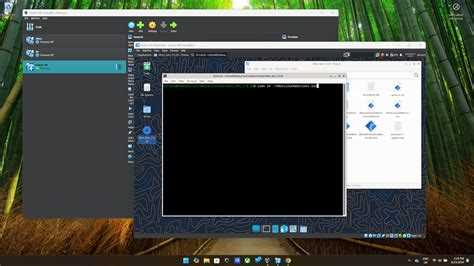
Выбор типа виртуального диска напрямую влияет на скорость чтения и записи данных. Фиксированный диск занимает заданный объём сразу и обеспечивает стабильное быстродействие, динамический диск экономит место, но при расширении может замедлять операции. Для систем с высокой нагрузкой рекомендуется использовать фиксированные VDI или VHD диски.
Кэширование диска ускоряет доступ к данным за счёт временного хранения информации в памяти хоста. В VirtualBox доступно кэширование записи и чтения; включение этих опций может повысить производительность на 15–30% при интенсивной работе с файлами, особенно для серверных и баз данных.
Настройка выполняется через Настройки → Носители → Контроллер диска → Настройки кэширования. Следует контролировать нагрузку на хост, так как чрезмерное кэширование может увеличить потребление оперативной памяти и замедлить работу других приложений.
Для SSD-дисков рекомендуется включать опцию Use Host I/O Cache, что ускоряет случайный доступ к данным и снижает время запуска гостевой системы. Для HDD-контроллеров кэширование также полезно, но его эффективность ниже, чем на SSD.
Установка и настройка дополнений гостевой ОС (Guest Additions)
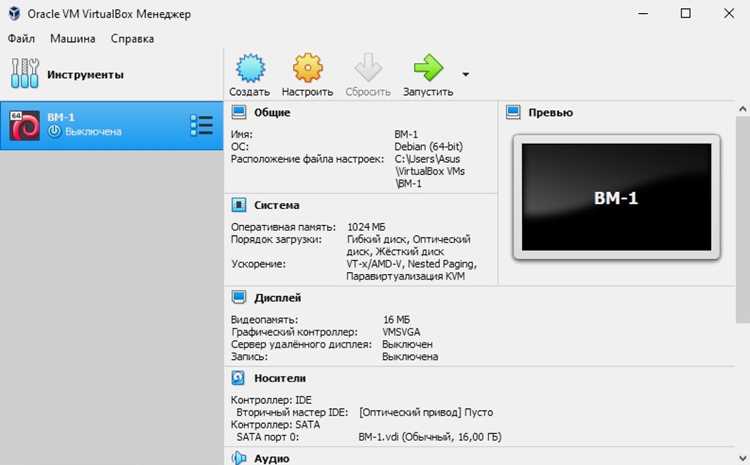
Guest Additions устанавливаются внутри гостевой системы и обеспечивают оптимизированные драйверы, улучшенную интеграцию с хостом и ускорение графики. Они повышают скорость отображения интерфейса, позволяют использовать общие папки и буфер обмена, а также поддерживают динамическое изменение разрешения экрана.
Для установки следует выполнить следующие шаги:
- Запустить виртуальную машину и загрузить гостевую ОС.
- В меню VirtualBox выбрать Устройства → Установить дополнения гостевой ОС.
- Следовать инструкциям установщика внутри гостевой системы, подтвердив установку драйверов и модулей ядра.
- Перезагрузить виртуальную машину после завершения установки.
После установки рекомендуется включить:
- 3D-ускорение графики через Настройки → Дисплей → Включить 3D-ускорение.
- Общие буферы обмена и перетаскивание файлов через Настройки → Общие → Общие буферы обмена.
- Поддержку динамического изменения разрешения экрана для адаптации интерфейса к окну VirtualBox.
Отключение ненужных устройств и служб внутри виртуальной машины
Каждое подключённое устройство и запущенная служба увеличивает нагрузку на виртуальную машину. Отключение лишних компонентов снижает использование процессора и памяти, ускоряя работу системы. Основные категории устройств и служб, которые можно отключить:
| Устройство / Служба | Рекомендация | Эффект на производительность |
|---|---|---|
| Звуковая карта | Отключить, если звук не нужен | Снижает нагрузку на процессор и уменьшает задержки при работе интерфейса |
| USB-контроллеры | Отключить все неиспользуемые порты | Сокращает время инициализации устройств и нагрузку на хост |
| Сетевые адаптеры | Оставить только необходимые подключения | Уменьшает сетевой трафик и нагрузку на виртуальный процессор |
| Службы автозапуска в гостевой ОС | Отключить ненужные процессы через msconfig или systemctl | Снижает использование оперативной памяти и ускоряет загрузку |
| Принтеры и сканеры | Отключить виртуальные устройства | Уменьшает время отклика системы при старте и работе |
Изменение настроек выполняется через Настройки VirtualBox → Порты и Устройства, а также через стандартные средства управления службами в гостевой ОС. После отключения лишних устройств рекомендуется перезагрузить виртуальную машину и проверить стабильность работы критичных приложений.
Использование динамических и статических образов дисков для повышения скорости

В VirtualBox виртуальные диски бывают двух типов: динамические и фиксированные. Динамический диск растёт по мере заполнения, экономя место на хосте, но операции записи замедляются по мере увеличения объёма. Фиксированный диск занимает заданный объём сразу, обеспечивая стабильную скорость чтения и записи.
Для гостевых систем с высокой нагрузкой, серверных приложений или баз данных рекомендуется использовать фиксированные образы, так как они обеспечивают постоянное быстродействие. Динамические диски подходят для тестовых или временных виртуальных машин, где экономия пространства важнее максимальной скорости.
Кроме типа диска, ускорение достигается включением Use Host I/O Cache для SSD и HDD. На SSD это ускоряет случайный доступ к файлам, на HDD уменьшает задержки при последовательных операциях, что повышает общую отзывчивость виртуальной машины.
Вопрос-ответ:
Какой объём оперативной памяти стоит выделить виртуальной машине для Windows 10?
Для стабильной работы Windows 10 рекомендуется выделять не менее 4 ГБ оперативной памяти. Если планируется запуск нескольких приложений одновременно или работа с тяжёлыми программами, стоит увеличить объём до 6–8 ГБ. Хост-система при этом должна сохранять минимум 2 ГБ свободной памяти, чтобы не снижать свою производительность.
Включение VT-x или AMD-V действительно ускоряет работу виртуальной машины?
Да, аппаратная виртуализация позволяет гостевой системе напрямую использовать функции процессора. Это ускоряет многопоточные операции и выполнение инструкций ядра, особенно при запуске 64-битных ОС и ресурсоёмких приложений. Включение через BIOS и настройки VirtualBox может повысить производительность на 20–40%.
Какой тип виртуального диска лучше выбрать для работы с базой данных?
Для задач с интенсивным вводом-выводом рекомендуется использовать фиксированный диск. Он сразу занимает заданный объём на хосте, что обеспечивает стабильную скорость чтения и записи. Динамический диск удобен для тестовых систем, но при расширении объёма может замедлять операции.
Что даёт установка Guest Additions в гостевой системе?
Guest Additions устанавливает оптимизированные драйверы и модули для улучшения работы графики, интеграции с хостом и управления буфером обмена. После установки становится доступно динамическое изменение разрешения экрана, ускорение интерфейса и возможность использовать общие папки, что повышает удобство работы и отзывчивость системы.
Какие устройства и службы стоит отключить для ускорения виртуальной машины?
Следует отключить ненужные звуковые карты, USB-контроллеры, виртуальные принтеры и сканеры. Также рекомендуется отключать автозапуск лишних служб внутри гостевой ОС. Это снижает нагрузку на процессор и оперативную память, ускоряет загрузку и повышает отклик системы.

 Загрузка...