Содержание статьи
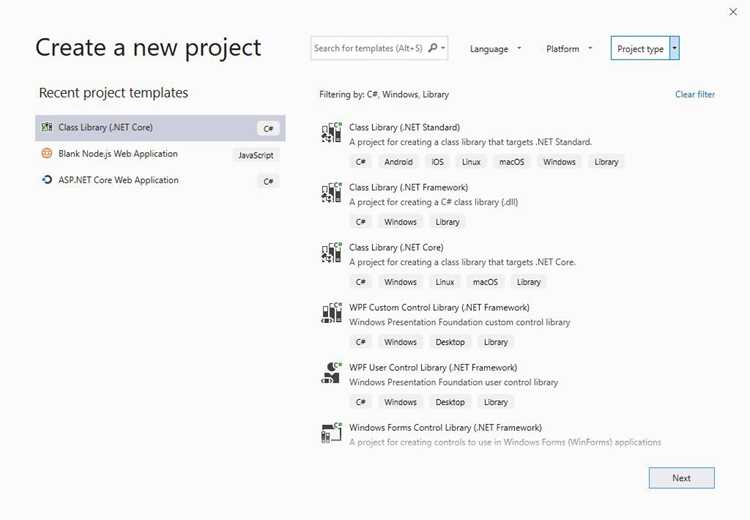
Visual Studio позволяет создавать собственные элементы управления для приложений на C# и VB.NET, которые можно использовать повторно в разных проектах. Пользовательский элемент управления расширяет стандартные компоненты, добавляя уникальные свойства, методы и обработку событий.
Процесс начинается с настройки проекта в виде Class Library или Windows Forms Control Library, что обеспечивает возможность компиляции элемента управления в отдельную сборку. Класс элемента управления наследуется от Control или другого базового класса, в зависимости от требуемого поведения.
При разработке важно заранее определить, какие свойства будут доступны в дизайнере Visual Studio и как элемент будет реагировать на действия пользователя. Для этого используются BrowsableAttribute и CategoryAttribute для структурирования свойств, а события создаются через event и делегаты.
Особое внимание уделяется отрисовке элемента управления. Метод OnPaint позволяет точно управлять внешним видом, используя Graphics для прорисовки линий, текста и других элементов. Правильная обработка размеров и перерисовок предотвращает визуальные артефакты при изменении размера окна.
Тестирование элемента управления в отдельном проекте Windows Forms позволяет проверить корректность свойств, реакцию на события и взаимодействие с другими компонентами. После успешной проверки сборку можно подключать к другим приложениям, расширяя функциональность без переписывания кода.
Настройка проекта для создания пользовательского элемента управления
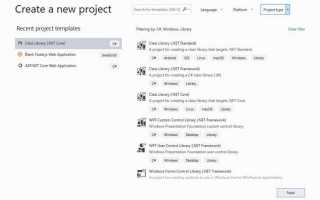
Перед созданием элемента управления необходимо выбрать правильный тип проекта. Для Windows Forms используется Windows Forms Control Library, для WPF – WPF Custom Control Library. Эти шаблоны создают проект с базовой структурой, готовой для добавления пользовательских компонентов.
Рекомендуется настроить следующие параметры проекта:
- Целевая платформа .NET: выбрать версию, совместимую с проектами, где будет использоваться элемент управления.
- Имя и пространство имён: задать уникальные имена для сборки и классов, чтобы избежать конфликтов при подключении в другие проекты.
- Сборка и выходной файл: убедиться, что проект собирается в отдельную DLL для последующего подключения.
Для удобства разработки стоит включить в проект следующие опции:
- Добавить ссылки на System.Drawing и System.Windows.Forms для доступа к графическим методам и базовым элементам управления.
- Настроить папку для ресурсов для хранения изображений и иконок, используемых элементом управления.
- Включить автоматическую генерацию XML-документации для классов и методов, чтобы свойства элемента отображались в IntelliSense.
После этих шагов проект готов к созданию класса элемента управления с настройкой всех необходимых свойств и обработчиков событий.
Создание нового класса элемента управления
Новый класс элемента управления создается в проекте через добавление Class или UserControl. Для наследования от базового класса Windows Forms используйте Control или UserControl. Для WPF выбирайте Control или ContentControl.
Рекомендуемые шаги при создании класса:
- Добавьте новый файл класса в проект с уникальным именем, отражающим назначение элемента управления.
- Наследуйте класс от соответствующего базового элемента:
- Control – для полного контроля над отрисовкой и событиями.
- UserControl – для комбинирования существующих элементов без ручной отрисовки.
- Определите конструктор класса с вызовом InitializeComponent() при наследовании от UserControl.
- Настройте начальные свойства, такие как Size, BackColor и Font, чтобы элемент имел базовую визуализацию при добавлении на форму.
Для управления видимостью свойств в дизайнере Visual Studio используйте атрибуты Browsable(true/false), Category(«Название категории») и Description(«Описание свойства»). Это позволяет структурировать интерфейс свойств и облегчает тестирование элемента управления.
Определение свойств и методов элемента управления
Свойства элемента управления задают его внешнее поведение и внешний вид. Для каждого свойства рекомендуется использовать get и set методы, обеспечивая проверку значений и вызов Invalidate() при изменении, чтобы инициировать перерисовку элемента.
Примеры часто используемых свойств:
- BackColor – цвет фона элемента.
- ForeColor – цвет текста или линий.
- Font – шрифт отображаемого текста.
- Value или Checked – для элементов управления с изменяемым состоянием.
Методы элемента управления реализуют функциональность, недоступную через стандартные свойства. Важно, чтобы методы:
- Обрабатывали взаимодействие с пользователем, например ToggleState() для переключателей.
- Обновляли внутренние данные и инициировали перерисовку с помощью Invalidate().
- Были публичными, если их нужно вызывать из других компонентов, и приватными для внутренних операций.
Для управления событиями создаются делегаты и события через ключевое слово event. Это позволяет элементу уведомлять контейнер о действиях пользователя, например Click или ValueChanged. Рекомендуется использовать стандартные EventArgs или создавать собственные классы, если требуется передавать дополнительные данные.
Реализация пользовательской отрисовки элемента управления
Для точного контроля внешнего вида элемента управления используется метод OnPaint, который переопределяется в классе. Внутри метода создается объект Graphics, позволяющий рисовать линии, прямоугольники, текст и изображения.
Рекомендуется использовать следующие техники:
- Вызывать base.OnPaint(e) для сохранения базовой функциональности отрисовки.
- Использовать e.Graphics.SmoothingMode для сглаживания линий и фигур.
- Применять Rectangle и RectangleF для точного позиционирования элементов.
- Хранить цвета и шрифты в свойствах элемента, чтобы их можно было изменять без изменения кода отрисовки.
Для динамического обновления интерфейса используйте Invalidate() после изменения свойств, влияющих на визуализацию. Это инициирует повторный вызов OnPaint и позволяет корректно отображать новые состояния элемента.
При сложной графике рекомендуется разделять статические и динамические части отрисовки, используя буферизацию с помощью BufferedGraphics, чтобы снизить мерцание и ускорить прорисовку при изменении размеров или состояния элемента управления.
Добавление обработчиков событий для взаимодействия с пользователем
Элементы управления реагируют на действия пользователя через события. Для их обработки создаются делегаты и методы, подписанные на конкретные события. Например, для клика мыши используется событие Click, для изменения состояния – CheckedChanged или ValueChanged.
Рекомендации по организации обработчиков:
- Создавать отдельные методы для каждого события, чтобы код оставался читаемым и модульным.
- Использовать стандартные EventArgs или наследовать EventArgs для передачи дополнительной информации.
- Вызывать Invalidate() внутри обработчиков при изменении состояния элемента, чтобы инициировать перерисовку.
- При обработке событий мыши использовать координаты e.X и e.Y для определения области взаимодействия внутри элемента.
Для расширяемости элемента управления рекомендуется предоставлять публичные события, чтобы внешний код мог подписываться на них. Это позволяет интегрировать элемент в различные интерфейсы и реагировать на действия пользователя без изменения внутреннего кода класса.
Тестирование элемента управления в приложении
После создания элемента управления необходимо проверить его работу в реальном приложении. Для этого создается отдельный проект Windows Forms или WPF, в который подключается скомпилированная сборка с элементом управления.
Тестирование включает проверку следующих аспектов:
| Проверка | Метод | Рекомендации |
|---|---|---|
| Внешний вид | Добавить элемент на форму и проверить отрисовку | Изменять размеры и свойства, наблюдая за корректностью отображения |
| События | Вызвать клики мыши, изменения значений | Подписывать внешние методы на события и проверять вызовы |
| Свойства | Установить и прочитать значения свойств | Проверять, что изменения свойств корректно отражаются на элементе |
| Перерисовка | Вызывать Invalidate() и изменять визуальные параметры | Убедиться в отсутствии артефактов и мерцания |
Важно тестировать элемент управления с разными размерами, цветами и шрифтами, а также в разных контейнерах, чтобы гарантировать совместимость и стабильность работы в любых условиях приложения.
Публикация и использование созданного элемента в других проектах
После тестирования элемент управления компилируется в отдельную сборку DLL. Для этого в настройках проекта указывается выходной путь, где будет сохраняться файл сборки.
Для подключения элемента управления в другом проекте выполняются следующие шаги:
- Добавить ссылку на DLL через References → Add Reference.
- Если используется Windows Forms, открыть Toolbox, выбрать Choose Items и указать путь к DLL, чтобы элемент появился среди компонентов для перетаскивания на форму.
- Для WPF добавить сборку в Project → Add Reference и подключить пространство имён элемента в XAML с помощью xmlns.
Рекомендуется документировать свойства и события элемента управления через XML-комментарии, чтобы они отображались в IntelliSense. Это облегчает использование элемента в других проектах и позволяет быстро подключать его к новым формам или окнам без необходимости изучать внутренний код.
При обновлении сборки следует контролировать совместимость версий DLL и при необходимости обновлять ссылки в проектах, использующих элемент управления, чтобы избежать конфликтов и ошибок при компиляции.
Вопрос-ответ:
Какой тип проекта в Visual Studio лучше использовать для создания пользовательского элемента управления?
Для Windows Forms подходит проект Windows Forms Control Library, а для WPF — WPF Custom Control Library. Эти шаблоны создают базовую структуру с необходимыми ссылками и файлами для добавления пользовательских элементов.
Нужно ли наследовать класс элемента управления от Control или можно использовать UserControl?
Если требуется полная кастомизация внешнего вида и поведения, класс наследуют от Control. Для комбинирования стандартных элементов и простого создания интерфейса используют UserControl, где отрисовка и взаимодействие частично уже реализованы.
Как правильно определить свойства элемента управления, чтобы они отображались в дизайнере Visual Studio?
Свойства оформляют с get и set методами и используют атрибуты Browsable(true), Category(«Название») и Description(«Описание»). Это позволяет структурировать их в панели свойств и видеть подсказки в редакторе.
Какие методы и приемы использовать для отрисовки элемента управления без мерцания?
Переопределяют метод OnPaint и используют объект Graphics для рисования. Для снижения мерцания применяют BufferedGraphics и вызывают Invalidate() только при изменении свойств, влияющих на внешний вид.
Как подключить созданный элемент управления к другому проекту?
Элемент компилируют в DLL, затем в целевом проекте добавляют ссылку через References → Add Reference. Для Windows Forms его можно добавить в Toolbox через Choose Items, а для WPF — подключить пространство имён в XAML с помощью xmlns.

 Загрузка...