Размещение рисунка по центру страницы помогает создать аккуратную и читаемую структуру контента. Для веб-страниц наиболее точный способ – использовать CSS свойства text-align для блоков и margin: 0 auto для элементов с фиксированной шириной. Важно учитывать размер изображения и ширину контейнера, чтобы центрирование выглядело корректно на разных экранах.
При использовании flexbox достаточно задать родительскому блоку display: flex и justify-content: center, align-items: center. Такой подход позволяет автоматически выравнивать рисунок по горизонтали и вертикали без ручной подгонки отступов. Это особенно удобно для адаптивного дизайна, когда ширина и высота контейнера могут меняться.
Для документов и текстовых редакторов часто применяют опцию центрирование по ширине или выравнивание по сетке страницы. Важно проверять результат на различных устройствах и разрешениях, чтобы рисунок не уходил за пределы видимой области и не искажался. Регулярная проверка отображения обеспечивает точное позиционирование без необходимости постоянного изменения кода или настроек.
Центрирование рисунка с помощью HTML и CSS
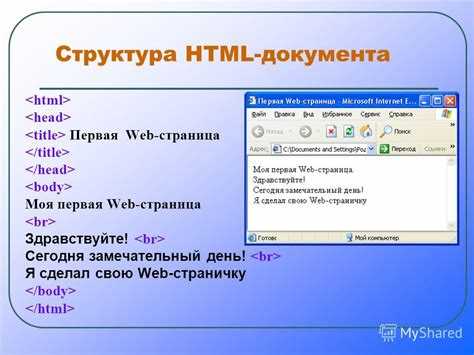
Для точного центрирования изображения на веб-странице можно использовать несколько подходов с HTML и CSS. Каждый метод зависит от структуры документа и желаемого результата.
Базовое горизонтальное центрирование через блочный контейнер:
- Обёрните рисунок в div с фиксированной шириной или max-width для адаптивности.
- Задайте для изображения display: block и margin: 0 auto.
- Проверяйте ширину контейнера, чтобы изображение не превышало размеры блока.
Использование CSS flexbox для центрирования:
- Родительскому контейнеру назначьте display: flex.
- Добавьте justify-content: center для горизонтального выравнивания.
- Если нужно вертикальное центрирование, используйте align-items: center.
- Flexbox автоматически адаптируется к изменению размеров контейнера.
Дополнительные рекомендации:
- Для адаптивного дизайна используйте max-width: 100% для изображения, чтобы оно не выходило за пределы контейнера.
- Комбинируйте flexbox и margin, если требуется сложное выравнивание внутри блоков с разными элементами.
- Тестируйте отображение на разных экранах и браузерах, чтобы центрирование оставалось точным.
Использование flexbox для выравнивания изображений
Flexbox позволяет разместить изображение по центру контейнера без сложных вычислений отступов. Для этого родительскому блоку задают display: flex, что превращает его в флекс-контейнер.
Для горизонтального центрирования применяется justify-content: center. Если требуется также вертикальное выравнивание, добавляют align-items: center, что помещает изображение точно в середину по обеим осям.
Flexbox особенно полезен для адаптивного дизайна:
- Рисунок автоматически подстраивается под размеры контейнера при изменении ширины экрана.
- Можно сочетать с max-width: 100%, чтобы изображение не превышало границы блока.
- При размещении нескольких изображений flexbox позволяет распределять их равномерно с помощью gap или justify-content: space-between.
Для точного позиционирования внутри сложных макетов рекомендуют сочетать flexbox с вложенными контейнерами, задавая отдельные настройки выравнивания для каждой группы элементов.
Центрирование через margin и display
Для горизонтального центрирования изображения в блоке используют комбинацию display: block и margin: 0 auto. Этот метод работает только с блочными элементами, поэтому изображение необходимо перевести в блочный режим.
Применение margin: 0 auto задаёт автоматические отступы слева и справа, что помещает рисунок точно в середину контейнера. Ширина контейнера должна быть фиксированной или ограниченной через max-width, иначе изображение займёт всю доступную ширину.
Для нескольких изображений на одной линии можно использовать display: inline-block и центрировать их через text-align: center у родительского блока. Такой подход сохраняет расстояния между элементами и позволяет контролировать их размеры без изменения позиции.
При адаптивном дизайне рекомендуется сочетать эти свойства с max-width: 100%, чтобы рисунки не выходили за пределы контейнера при изменении ширины экрана.
Выравнивание изображения в текстовом редакторе
В текстовых редакторах, таких как Microsoft Word или LibreOffice Writer, центрирование изображения выполняется через свойства выравнивания. Для этого выделите рисунок и выберите центрировать в панели инструментов или контекстном меню.
Если изображение обтекает текст, установите обтекание: нет или параграфное. Это позволяет рисунку оставаться на отдельной линии и точно занимать центральное положение относительно страницы.
Для точной настройки размеров используйте опцию изменения ширины и высоты изображения, сохраняя пропорции. Это предотвращает смещение при автоматическом переносе текста или при печати документа.
При работе с несколькими изображениями на одной странице рекомендуется применять таблицу с одной колонкой и центрированным содержимым. Такой способ гарантирует одинаковое позиционирование рисунков вне зависимости от форматирования текста.
Настройка размера изображения для точного центрирования
Точное центрирование изображения часто зависит от его размеров относительно контейнера. Для веб-страниц рекомендуется использовать width и height в пикселях или процентах, чтобы изображение занимало предсказуемое пространство.
Для адаптивных макетов применяют max-width: 100% и height: auto. Это позволяет рисунку масштабироваться в пределах контейнера, сохраняя пропорции и оставаясь центрированным при изменении ширины экрана.
При печатных документах или текстовых редакторах используйте точные значения ширины и высоты изображения, проверяя расположение на странице через предварительный просмотр. Это предотвращает смещение рисунка при изменении отступов или при переносе текста.
Если изображение слишком большое, уменьшите его до размеров, соответствующих ширине контейнера, или создайте отдельный блок с заданной шириной и центрированием через margin или параметры выравнивания редактора.
Центрирование нескольких изображений на странице
Для точного выравнивания нескольких рисунков на одной странице удобно использовать таблицу. Каждое изображение помещается в отдельную ячейку <td>, а таблица центрируется относительно страницы с помощью атрибута align=»center».
Пример структуры:
|
Изображение 1 |
Изображение 2 |
Изображение 3 |
Для равномерного расстояния между изображениями задавайте фиксированную ширину ячеек или используйте cellspacing. Такой подход сохраняет центрирование всей группы независимо от размеров отдельных рисунков.
При адаптивных макетах рекомендуется использовать процентное распределение ширины ячеек, чтобы таблица и изображения оставались центрированными при изменении ширины окна браузера.
Проверка центрирования на разных устройствах
После центрирования рисунка важно убедиться, что он корректно отображается на различных экранах и разрешениях. Разная ширина устройств и масштабирование могут нарушить точное выравнивание.
Рекомендуется выполнять следующие действия:
- Проверять отображение на экранах с шириной от 320 до 1920 пикселей, включая смартфоны, планшеты и мониторы.
- Использовать инструменты разработчика в браузере для имитации разных устройств и быстрого контроля позиции изображения.
- При использовании flexbox или margin: auto тестировать, что рисунок остаётся по центру при изменении размеров контейнера.
Для документов и текстовых редакторов:
- Использовать функцию предварительного просмотра на разных страницах и принтерах.
- Проверять, что обтекание текста не смещает изображение при изменении формата или ориентации страницы.
- При необходимости корректировать размеры рисунка и параметры выравнивания для каждой версии устройства.
Вопрос-ответ:
Как центрировать изображение на веб-странице без использования flexbox?
Для центрирования рисунка можно использовать блочный контейнер. Оберните изображение в div с фиксированной шириной, задайте для изображения display: block и margin: 0 auto. Такой подход гарантирует горизонтальное выравнивание и сохраняет позицию рисунка при изменении ширины окна.
Можно ли центрировать несколько изображений на одной линии?
Да, для этого удобно использовать таблицу с одной строкой и несколькими ячейками. Каждое изображение помещается в отдельную td, а таблица центрируется с помощью атрибута align=»center». Альтернативный способ — применить display: inline-block для рисунков и задать родительскому контейнеру text-align: center.
Как центрировать изображение в текстовом редакторе?
Выделите рисунок и используйте кнопку центрировать на панели инструментов. Если изображение обтекает текст, установите обтекание: нет или параграфное. Для нескольких рисунков применяют таблицу с одной колонкой и центрированным содержимым, чтобы сохранить одинаковое позиционирование.
Как сделать, чтобы центрирование изображения сохранялось на разных устройствах?
Для веб-страниц используйте max-width: 100% и height: auto, чтобы рисунок масштабировался внутри контейнера. Проверяйте отображение на экранах с шириной от 320 до 1920 пикселей, используя инструменты разработчика или реальные устройства. Для текстовых редакторов применяйте предварительный просмотр и корректируйте размеры рисунка при необходимости.
Что влияет на точное центрирование изображения?
Ключевые факторы — ширина и высота изображения относительно контейнера, тип отображения элемента и используемые CSS-свойства. Для блочных элементов применяют margin: 0 auto, для flex-контейнера — justify-content: center и align-items: center. Также важно учитывать обтекание текста и отступы в редакторах, чтобы рисунок оставался в середине страницы.
Как разместить рисунок точно по центру веб-страницы без использования таблиц?
Для точного центрирования изображения в веб-документе можно использовать CSS. Оберните рисунок в div и задайте ему text-align: center для горизонтального выравнивания. Сами изображения следует сделать блочными с помощью display: block и добавить margin: 0 auto. Такой подход сохраняет рисунок по центру при изменении ширины окна.
Какие методы помогут сохранить центрирование изображения на мобильных устройствах?
Чтобы рисунок оставался по центру на разных устройствах, используйте адаптивные параметры CSS: max-width: 100% и height: auto. Это позволяет изображению уменьшаться вместе с шириной контейнера, сохраняя пропорции. Для проверки используйте инструменты разработчика или тест на реальных устройствах, чтобы убедиться, что рисунок не смещается и остаётся центрированным на экранах разной ширины.

 Загрузка...