Раскрывающиеся блоки помогают упростить подачу информации: длинные инструкции, повторяющиеся пояснения и технические детали можно спрятать до запроса пользователя. В HTML такая функция доступна без сложных конструкций, достаточно элемента <details> и строки <summary>. Эти теги поддерживаются большинством современных браузеров, что позволяет применять их без внешних библиотек.
Если требуется более гибкий контроль над поведением блока, можно подключить небольшие фрагменты JavaScript. Например, менять высоту контейнера, добавлять или убирать классы, отслеживать события клика. Такой подход подходит для сайтов, где важно точное совпадение с макетом или требуется особая анимация.
Дополнительная настройка включает работу с атрибутами aria-expanded и aria-controls, что помогает сделать раскрывающиеся элементы понятными для вспомогательных технологий. Это особенно важно при размещении инструкций, форм и справочных секций, которыми пользуются разные типы аудитории.
Использование тега details для создания базового раскрытия
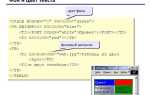
Элемент <details> позволяет скрывать содержимое до запроса пользователя без скриптов. Браузер автоматически добавляет интерактивный маркер, а вся внутренняя разметка остаётся доступной поисковым системам и вспомогательным технологиям.
Минимальный пример:
- Контейнер <details> управляет состоянием блока.
- Строка <summary> формирует область, по которой выполняется раскрытие.
- Любой HTML-контент после <summary> становится скрытой частью.
Пример структуры:
<details>
<summary>Показать описание</summary>
Текст, который появляется после раскрытия.
</details>
Практические рекомендации:
- Используйте краткие формулировки в <summary>, чтобы пользователь быстро понимал назначение блока.
- Размещайте ключевую информацию внутри раскрываемой части, если она мешает восприятию основной страницы.
- При необходимости задавайте состояние по умолчанию через атрибут open, когда нужно сразу показывать содержимое.
- Избегайте вложенности более чем двух уровней, чтобы не создавать путаницу при навигации.
Настройка тега summary для управления заголовком блока
Тег <summary> определяет область, по которой пользователь раскрывает содержимое <details>. Его текст должен однозначно отражать назначение скрытого участка, иначе взаимодействие теряет смысл. Допускается размещение внутри коротких фраз, иконок на основе Unicode и небольших HTML-элементов, не влияющих на доступность.
Для улучшения читаемости можно комбинировать <summary> с семантическими элементами: <strong> для акцента, <em> для уточнений. При этом важно соблюдать компактность, поскольку длинные строки ухудшают восприятие и затрудняют навигацию на мобильных устройствах.
Если требуется изменить отображение состояния, доступен атрибут open у родительского <details>. Его наличие влияет на первоначальный вид заголовка: раскрытый блок показывает стрелку в ином положении, а содержимое становится доступным сразу.
Добавление плавного раскрытия с помощью CSS transition
Стандартный элемент <details> меняет состояние без анимации. Для плавного раскрытия используют переход высоты или максимальной высоты контейнера. Такой приём не требует скриптов, если скрытая часть формируется внутри дополнительного блока.
Базовая схема включает обёртку внутри <details>, которой назначают ограничение по высоте. При раскрытии родитель получает атрибут open, что позволяет задать другое значение через селектор details[open]. Анимация достигается свойством transition у этой обёртки.
| Элемент | Назначение |
|---|---|
| details | Хранит состояние открытости |
| summary | Запускает раскрытие |
| внутренний div | Управляет высотой и переходом |
Для стабильной работы выбирают значение max-height, превышающее высоту содержимого. Это исключает резкие обрывы анимации. Чтобы избежать скачков, полезно добавить overflow: hidden к обёртке, иначе элементы могут выходить за пределы контейнера.
Создание раскрывающегося блока на JavaScript через изменение высоты
Метод управления высотой даёт полный контроль над поведением скрытой области. Блоку присваивают начальное значение max-height: 0, а затем через JavaScript изменяют его на фактическую высоту содержимого, рассчитанную свойством scrollHeight. Такой подход универсален и работает с любыми HTML-элементами.
Алгоритм прост: при нажатии на кнопку или заголовок скрипт проверяет текущее состояние. Если высота равна нулю, блок получает числовое значение scrollHeight. При сворачивании параметр снова устанавливается в ноль. При этом пользователю доступна плавность перехода, если у контейнера заранее задана анимация через transition.
Чтобы избежать некорректных скачков, желательно назначить контейнеру overflow: hidden. Это предотвращает вынос дочерних элементов за границы. Для быстрого доступа к содержимому можно сохранить ссылки на элементы в переменных, чтобы не выполнять повторные запросы к DOM.
Обработка кликов по собственным кнопкам для управления скрытым текстом
Когда требуется использовать не встроенный <summary>, а собственный элемент управления, удобнее подключить обработчик клика. Кнопка отправляет событие, а скрипт переключает состояние блока, меняя высоту или классы.
Основные шаги:
- Создать кнопку или ссылку с уникальным идентификатором.
- Назначить ей обработчик события click.
- Получить контейнер скрытого текста через querySelector или getElementById.
- Переключить класс или числовой параметр, влияющий на отображение.
Преимущества пользовательских кнопок:
- Можно применять собственные названия действий: «Показать шаги», «Скрыть блок».
- Поддержка нескольких визуальных состояний через классы: активный, неактивный, заблокированный.
- Размещение элемента управления в любом месте интерфейса, а не только перед скрытым текстом.
- Гибкое изменение логики: разворачивание по двойному нажатию, переключение нескольких блоков одновременно.
Использование атрибутов aria-expanded для поддержки вспомогательных технологий

Атрибут aria-expanded информирует вспомогательные технологии о состоянии раскрытия элемента. Значение true указывает на открытый блок, false – на скрытый. Это повышает доступность и позволяет экранным читалкам корректно передавать информацию пользователю.
Рекомендации по применению:
- Присваивать aria-expanded кнопкам или интерактивным элементам, управляющим скрытым текстом.
- Обновлять значение при каждом клике, синхронизируя с фактическим состоянием блока.
- Использовать связку с aria-controls, указывая идентификатор скрытого контейнера, чтобы технология знала, какой блок управляется.
- Не полагаться только на визуальные индикаторы; aria-expanded обеспечивает понимание состояния для всех пользователей, включая людей с нарушениями зрения.
Пример использования:
<button aria-expanded="false" aria-controls="infoBlock">Показать детали</button>
<div id="infoBlock">Скрытая информация</div>
При клике скрипт меняет aria-expanded на true, а при сворачивании возвращает false, обеспечивая корректное взаимодействие с экранными читалками и улучшая доступность интерфейса.
Настройка стилизации открытого и закрытого состояния через CSS-классы
Использование CSS-классов позволяет визуально различать раскрытые и скрытые блоки. Классы назначаются при изменении состояния через JavaScript или через атрибут open у <details>. Это обеспечивает точное управление внешним видом элементов без вмешательства в разметку.
Рекомендации по стилизации:
- Создавайте отдельные классы для открытого (expanded) и закрытого (collapsed) состояния, чтобы легко управлять стилями.
- Меняйте фон, цвет текста, границы или иконки стрелок в зависимости от состояния.
- Добавляйте плавные переходы через transition для высоты, opacity или transform, чтобы раскрытие выглядело естественно.
- При работе с несколькими блоками используйте уникальные классы или родительские селекторы, чтобы стили не конфликтовали.
Пример применения:
<details class="collapsed">
<summary>Показать информацию</summary>
Скрытый текст
</details>
<script>
const details = document.querySelector('details');
details.addEventListener('toggle', () => {
details.classList.toggle('expanded', details.open);
details.classList.toggle('collapsed', !details.open);
});
</script>
Такой подход делает визуальное состояние блока наглядным и управляемым без сложных скриптов, сохраняя доступность и структурность HTML.
Встраивание нескольких независимых раскрывающихся секций на одной странице

Для размещения нескольких раскрывающихся блоков на одной странице каждый элемент <details> должен иметь собственный контейнер и уникальные идентификаторы для внутренних ссылок или элементов управления. Это предотвращает конфликт состояний и обеспечивает корректную работу каждой секции.
Рекомендации:
- Присваивайте уникальные id для контейнеров, если используете aria-controls или внешние кнопки.
- Скрипты должны работать с конкретным элементом, на который был произведён клик, чтобы переключение не влияло на другие блоки.
- Для визуальной консистентности используйте одни и те же CSS-классы для открытого и закрытого состояния всех блоков.
- Если требуется ограничить одновременное открытие, создайте функцию, которая закрывает все остальные <details> при открытии нового.
Пример структуры нескольких независимых секций:
<details>
<summary>Секция 1</summary>
Содержимое первой секции
</details>
<details>
<summary>Секция 2</summary>
Содержимое второй секции
</details>
<details>
<summary>Секция 3</summary>
Содержимое третьей секции
</details>
Каждая секция управляется отдельно, обеспечивая удобство чтения и доступность информации без перегрузки интерфейса.
Вопрос-ответ:
Как создать простой раскрывающийся текст на чистом HTML без скриптов?
Для базового раскрытия используется тег <details> с вложенным <summary>. Внутри <details> размещается скрытый контент, который станет видимым при клике по заголовку <summary>. Пример:
<details>\n <summary>Показать текст</summary>\n Скрытый контент</details>
. Такой подход работает во всех современных браузерах без подключения JavaScript.
Можно ли добавлять анимацию раскрытия без использования JavaScript?
Да, анимацию можно реализовать через CSS. Для этого скрытый контент помещают в блок с ограничением высоты max-height и overflow: hidden, а при раскрытии изменяют max-height на большее значение. Свойство transition создаёт плавный эффект, например:
div { max-height: 0; overflow: hidden; transition: max-height 0.3s; }
и при раскрытии
div.expanded { max-height: 500px; }
.
Как сделать несколько раскрывающихся блоков независимыми на одной странице?
Каждому блоку <details> нужно назначить собственный контейнер. Если используются внешние кнопки для управления, каждому блоку присваивают уникальный id и через aria-controls связывают кнопку с нужным блоком. Скрипт должен изменять состояние только конкретного элемента, чтобы остальные оставались нетронутыми. Таким образом каждый блок открывается и закрывается отдельно.
Зачем использовать атрибут aria-expanded при раскрывающемся тексте?
Атрибут aria-expanded сообщает вспомогательным технологиям текущее состояние элемента. Значение true означает, что блок раскрыт, false — что скрыт. При клике на кнопку или заголовок нужно менять значение атрибута, синхронизируя его с визуальным состоянием. Это позволяет людям с нарушениями зрения понимать, открыт блок или закрыт.

 Загрузка...