Содержание статьи
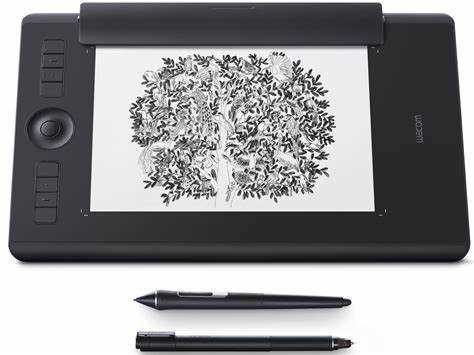
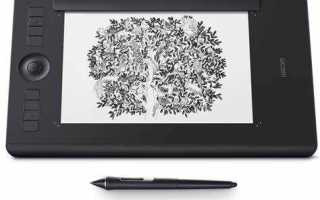
GIMP полностью поддерживает графические планшеты с чувствительностью к давлению пера. Для точного контроля линий необходимо установить драйвер планшета и в Настройках ввода активировать опцию Pressure Sensitivity. Это позволяет автоматически регулировать толщину и прозрачность мазков без ручного изменения параметров кисти.
Выбор кисти влияет на характер линий и текстуры. Для скетчей подходят мягкие круглые кисти с динамикой Size и Opacity, для детальной прорисовки – кисти с жесткой кромкой и включенной динамикой давления. Настройка интервала между точками кисти помогает контролировать плавность штрихов.
Слои дают возможность разделять элементы рисунка. Рекомендуется создавать отдельные слои для фона, основных форм и деталей, чтобы можно было корректировать их без риска испортить другие части изображения. Использование прозрачности и режимов наложения слоев позволяет добиться плавных переходов и сложных цветовых эффектов.
Для точного размещения объектов применяются сетка и направляющие. Это особенно полезно при работе с архитектурными эскизами или симметричными элементами. Импорт сканированных эскизов на отдельный слой ускоряет процесс и облегчает перенос контуров на цифровую версию.
Перед экспортом изображения важно задать подходящее разрешение и DPI. Для публикации в интернете оптимально использовать PNG с сохранением прозрачности или JPEG с высоким качеством. Для печати лучше работать с разрешением не ниже 300 DPI, чтобы сохранить детализацию и четкость линий.
Настройка GIMP для работы с графическим планшетом
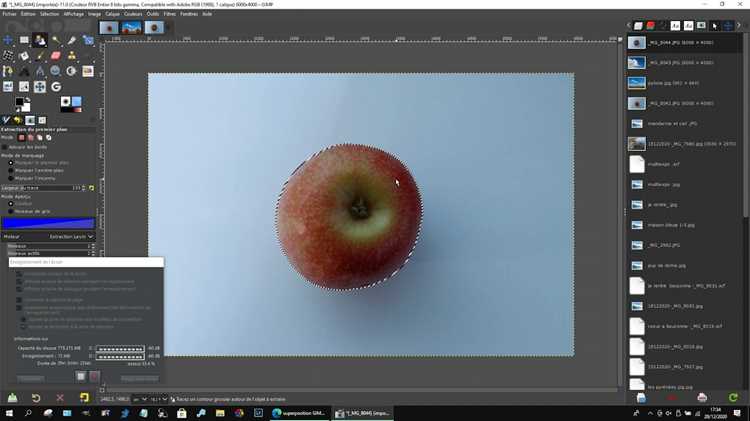
После подключения планшета необходимо проверить распознавание устройства в GIMP через меню Редактирование → Настройки → Вводные устройства. В списке должен отображаться ваш планшет с типом Screen Tablet или Extended Input Device. Выберите его и установите режим Screen, чтобы координаты пера соответствовали рабочей области экрана.
Для корректной работы с нажатием пера активируйте опцию Использовать давление в настройках кисти. Это позволяет динамически изменять толщину и непрозрачность мазков в зависимости от силы нажатия. Дополнительно можно включить Velocity для сглаживания резких движений при быстрых штрихах.
Рекомендуется настроить чувствительность планшета через драйвер производителя перед работой в GIMP. Значения Pressure Curve и Tip Feel определяют, насколько мягко реагирует кисть на легкое нажатие и насколько резко увеличивается толщина линии при сильном нажатии.
Для удобства работы с кистями создайте отдельные предустановки под эскизы, линии и закраску. В каждой предустановке можно задавать индивидуальные параметры: интервал между точками, угловую ориентацию, динамику размера и прозрачности. Это ускоряет переключение между стилями рисования без постоянной ручной корректировки.
Выбор и настройка кистей для планшета

В GIMP каждая кисть имеет собственные параметры, влияющие на линии и текстуру. Для работы с графическим планшетом важно выбирать кисти с поддержкой динамики Size и Opacity. Мягкие круглые кисти подходят для набросков и плавных переходов, жесткие – для контуров и деталей. Настройка интервала между точками позволяет регулировать плотность штрихов и сглаживание линий.
Создание предустановок кистей ускоряет процесс рисования. Можно задать отдельные настройки для эскизов, проработки деталей и заливки областей. В таблице приведены ключевые параметры кистей для различных задач:
| Задача | Тип кисти | Динамика | Интервал |
|---|---|---|---|
| Эскиз | Мягкая круглая | Size, Opacity | 10% |
| Детали | Жесткая круглая | Size, Opacity, Pressure | 5% |
| Заливка и текстуры | Текстурная кисть | Opacity, Flow | 15% |
| Контуры | Жесткая с четкой кромкой | Size, Pressure | 3% |
После выбора кисти следует проверить чувствительность к нажатию пера и при необходимости скорректировать кривую давления в настройках. Это обеспечивает плавные переходы от тонких к толстым линиям и контролируемое затемнение мазков.
Работа с чувствительностью к нажатию пера
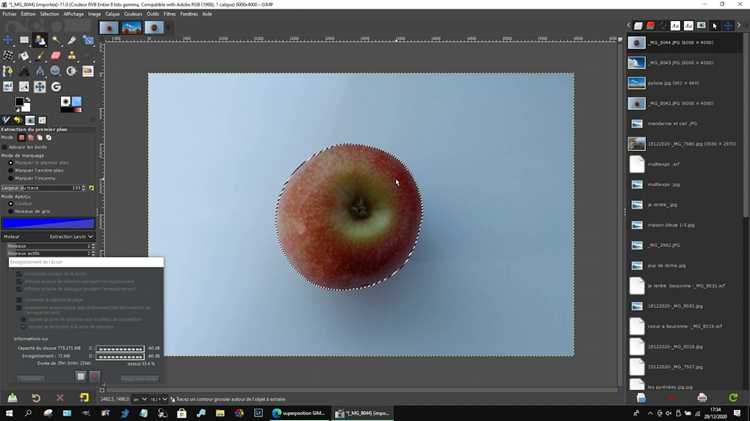
Чувствительность к нажатию пера позволяет контролировать толщину, прозрачность и интенсивность штрихов в зависимости от силы нажатия. В GIMP эта функция активируется через настройки кисти и меню Редактирование → Настройки → Вводные устройства. Для оптимальной работы рекомендуется выполнить следующие действия:
- Выбрать тип устройства Screen Tablet и задать режим Screen, чтобы координаты пера совпадали с экраном.
- Включить динамику давления в настройках кисти, активировав Size и Opacity.
- Проверить кривую давления через драйвер планшета и при необходимости откорректировать чувствительность для мягкого начала линии и резкого увеличения толщины при сильном нажатии.
Для точной настройки рекомендуется использовать последовательность:
- Создать пробный слой для тестирования мазков различной силы нажатия.
- Регулировать интервал кисти и сглаживание движения для устранения неровностей при быстрых штрихах.
- Сохранить предустановку кисти с выбранной кривой давления для повторного использования в проектах.
Дополнительно можно подключить функции Velocity и Tilt, если планшет поддерживает наклон пера. Это позволяет создавать естественные мазки с вариацией толщины и направления линии в зависимости от угла наклона и скорости движения пера.
Использование слоев и прозрачности при рисовании
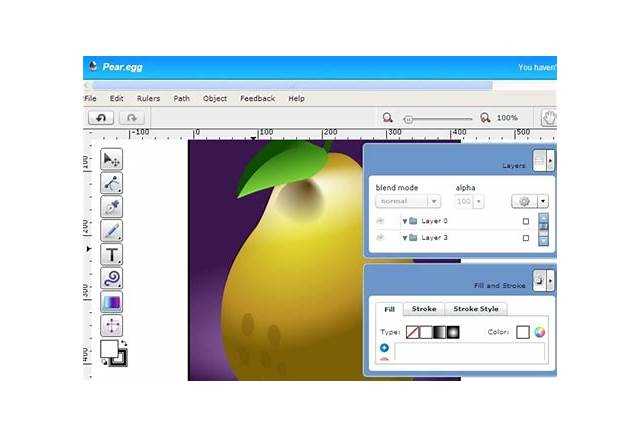
Слои в GIMP позволяют разделять элементы рисунка и работать с ними независимо. Для удобства рекомендуется создавать отдельные слои для фона, основных форм, деталей и цветовых корректировок. Это упрощает редактирование без риска повредить другие части изображения.
Прозрачность слоя регулируется через ползунок Opacity в панели слоев. Значения от 10% до 70% полезны для наложения теней, полутона или тонких цветовых переходов. Для более сложных эффектов используют режимы наложения: Multiply для затемнения, Overlay для усиления контрастности, Screen для осветления.
Рекомендуется применять слои-маски для локальной коррекции прозрачности и окраски. Маска позволяет скрыть или показать части слоя без его удаления, что удобно при работе с градиентами и сложными текстурами.
Для ускорения процесса рисования полезно создавать дублирующие слои с измененной прозрачностью, чтобы сравнивать варианты наложения цветов или эффектов. Такая методика позволяет контролировать результат и сохранять гибкость при внесении изменений.
Применение направляющих и сетки для точных линий
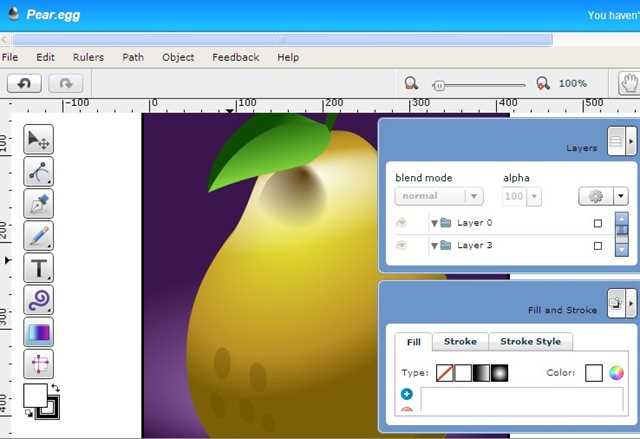
Направляющие создаются через Изображение → Направляющие → Новая направляющая и могут быть горизонтальными или вертикальными. Их используют для точного выравнивания элементов, контроля симметрии и соблюдения пропорций. Несколько направляющих помогают обозначить ключевые линии и точки пересечения объектов.
Сетка подключается через Вид → Показать сетку и настраивается в Изображение → Настроить сетку. Для детальной прорисовки шаг сетки стоит устанавливать 5–10 пикселей, для крупных композиций – 20–50 пикселей. Сетка облегчает позиционирование объектов и равномерное распределение элементов на холсте.
Для точного рисования включают Привязку к направляющим и сетке через меню Вид → Привязка. Перо автоматически выравнивается по линиям и узлам сетки, что сокращает необходимость ручной корректировки. Такой подход особенно полезен при создании архитектурных объектов, геометрических фигур и симметричных композиций.
Рекомендуется использовать отдельные слои для элементов, ориентированных по направляющим и сетке. Это позволяет корректировать отдельные линии без влияния на остальные части рисунка и ускоряет процесс точного построения.
Импорт и обработка сканированных эскизов
Сканированные эскизы импортируются в GIMP через Файл → Открыть как слои. Это позволяет сохранить исходный рисунок на отдельном слое и работать поверх него без изменений. Рекомендуется использовать разрешение сканирования не ниже 300 DPI для сохранения деталей линий.
После импорта полезно настроить контраст и яркость через Цвет → Яркость-Контраст или Цвет → Уровни, чтобы линии эскиза были четче и проще переносились на отдельные слои. Легкое увеличение контрастности помогает отделить линии от фона без потери деталей.
Для удобства рисования создайте прозрачный слой поверх эскиза и используйте его для основной работы. Это позволяет свободно прорисовывать линии, менять цвета и корректировать элементы, не затрагивая оригинальный рисунок. Эскиз можно временно скрывать или уменьшать его непрозрачность для контроля за точностью линий.
При необходимости применяют фильтры Размытие по Гауссу для сглаживания неровностей или Цветовой порог для выделения четких контуров. Такие инструменты облегчают создание чистых контуров и ускоряют цифровую обработку сканированного рисунка.
Сохранение и экспорт рисунков в разных форматах
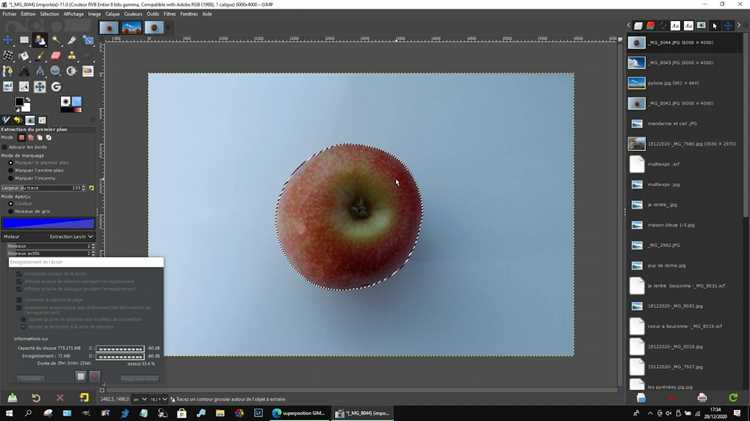
Для сохранения работы в формате GIMP используйте Файл → Сохранить как с расширением .XCF. Этот формат сохраняет все слои, маски и настройки кистей, позволяя продолжить редактирование без потери информации.
Экспорт рисунка выполняется через Файл → Экспортировать как. Выбор формата зависит от назначения изображения:
- PNG – сохраняет прозрачность и резкость линий, подходит для публикации в интернете и для дальнейшей обработки.
- JPEG – оптимален для фотоматериалов, где не требуется прозрачность; рекомендуется высокий уровень качества (90–100%) для минимизации потери деталей.
- TIFF – сохраняет слои и высокое разрешение, подходит для печати и профессиональной обработки.
- PDF – полезен для передачи эскизов и портфолио в одном файле с векторными и растровыми элементами.
Перед экспортом важно проверить разрешение и DPI. Для печати рекомендуется 300 DPI и выше, для веб-публикации достаточно 72–96 DPI. Также стоит использовать функцию Сведение слоев при необходимости объединить слои в один, чтобы избежать изменений структуры после экспорта.
Рекомендуется сохранять промежуточные версии в XCF и экспортировать финальный вариант в целевой формат. Это обеспечивает сохранение всех исходных данных и гибкость в последующих корректировках.
Вопрос-ответ:
Как подключить графический планшет к GIMP и настроить чувствительность пера?
Для начала убедитесь, что планшет корректно подключен к компьютеру и установлены все драйверы производителя. В GIMP перейдите в Редактирование → Настройки → Вводные устройства и выберите ваш планшет. Установите режим Screen, чтобы координаты пера соответствовали рабочей области. Далее активируйте динамику давления в настройках кисти, включив параметры Size и Opacity, чтобы линии реагировали на силу нажатия пера.
Какие кисти в GIMP лучше использовать для эскизов и деталей при работе с планшетом?
Для набросков рекомендуются мягкие круглые кисти с динамикой Size и Opacity, которые создают плавные линии и позволяют изменять толщину штриха силой нажатия. Для прорисовки деталей и контуров лучше использовать жесткие кисти с четкой кромкой. При необходимости можно создавать отдельные предустановки кистей для разных задач, чтобы быстро переключаться между стилями.
Как правильно работать со слоями и прозрачностью при рисовании в GIMP?
Создавайте отдельные слои для фона, основных форм и деталей, чтобы корректировать каждый элемент независимо. Используйте ползунок Opacity для полупрозрачных штрихов и градиентов. Режимы наложения слоев, такие как Multiply, Overlay или Screen, позволяют получать эффекты затемнения, осветления и усиления контрастности. Маски слоев помогают скрывать или выделять участки без удаления исходного рисунка.
Как использовать сетку и направляющие для точного построения элементов рисунка?
Направляющие создаются через Изображение → Направляющие → Новая направляющая и помогают выравнивать объекты по горизонтали или вертикали. Сетка подключается через Вид → Показать сетку и настраивается в Изображение → Настроить сетку. Шаг сетки зависит от размера изображения: для детальной работы 5–10 пикселей, для общих форм 20–50 пикселей. Включение привязки к сетке и направляющим позволяет автоматически выравнивать линии пера и элементы композиции.
Как лучше обрабатывать сканированные эскизы в GIMP перед цифровым рисованием?
Импортируйте эскиз через Файл → Открыть как слои, чтобы работать поверх исходного рисунка. Настройте контраст и яркость через Цвет → Яркость-Контраст или Уровни, чтобы линии стали более четкими. Создайте прозрачный слой для основной работы и при необходимости примените фильтры Размытие по Гауссу для сглаживания или Цветовой порог для выделения контуров. Это упрощает перенос эскиза в цифровую версию без потери деталей.

 Загрузка...