Содержание статьи
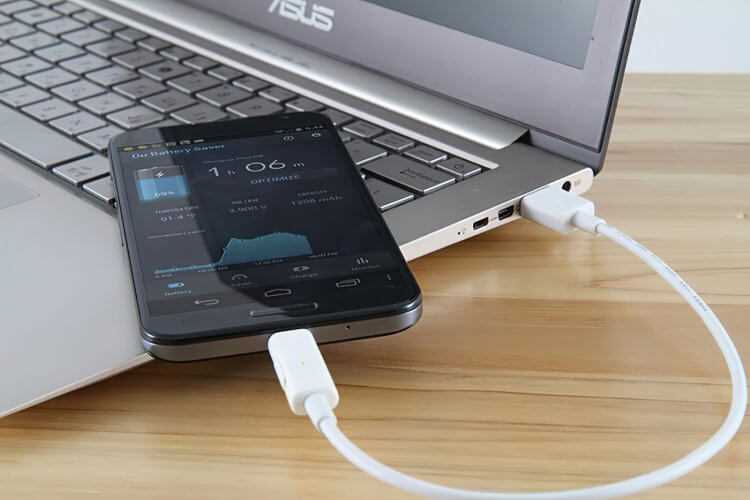
При использовании USB требуется активировать отладку по USB или режим передачи изображения, если он поддерживается производителем. На ноутбуке устанавливаются драйверы и программы, способные работать с видеопотоком: утилиты для зеркалирования, средства расширения рабочего стола или приложения производителей устройств.
Беспроводные методы работают через общую сеть или прямое соединение. Надёжность зависит от типа маршрутизатора, диапазона 5 ГГц и поддержки протоколов отображения. Если между устройствами возникают задержки, стоит переключиться на другой канал Wi-Fi, сократить расстояние или задать статический режим качества изображения в приложении.
Перед выбором способа стоит определить, что нужно: передачa интерфейса смартфона, отображение отдельных программ или полноценное расширение рабочего пространства. От этого зависит подбор инструмента и порядок настройки на обеих сторонах.
Настройка телефона для проводного подключения через USB

Для передачи изображения по кабелю требуется включить на смартфоне режимы, обеспечивающие доступ к видеопотоку. На Android сначала открывают настройки разработчика и активируют отладку по USB. После подключения кабеля выбирают пункт «Передача данных» или доступный вариант, позволяющий внешним программам считывать экран устройства.
Если производитель добавил собственный режим трансляции через кабель, он появляется в разделе подключений. На некоторых моделях доступен параметр «Projection» или встроенная утилита, передающая видеопоток напрямую без сторонних приложений. Для стабильного соединения используют кабель USB-C с поддержкой передачи видео, а при наличии micro-USB проверяют, поддерживает ли порт работу в режиме MHL.
На ноутбуке устанавливают программу, способную работать с видеосигналом смартфона: утилиты для зеркалирования, средства расширения рабочего стола или драйверы производителя. Если система не видит устройство, проверяют права доступа, тип кабеля, состояние разъёмов и наличие драйверов ADB.
Включение режима трансляции изображения на Android и поиск устройства
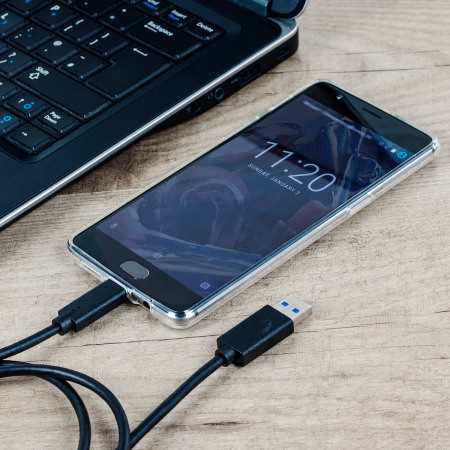
- Открыть настройки телефона и перейти в меню подключений или раздел расширенных функций.
- Включить параметр, отвечающий за передачу экрана, после чего смартфон начнёт поиск доступных устройств.
- Убедиться, что ноутбук поддерживает Miracast или запущена программа, принимающая поток.
Если ноутбук не появляется в списке, проверяют поддержку протокола в системных параметрах, обновляют драйвер беспроводного адаптера или включают разрешение приёма проекции в служебном меню Windows. На некоторых смартфонах требуется включить опцию «Беспроводной дисплей» в дополнительных настройках, чтобы список устройств обновился.
При стабильном соединении ноутбук отображается в списке найденных устройств. После выбора начинается передача изображения, а смартфон предлагает настроить ориентацию, способ масштабирования и разрешение, если эти параметры доступны в прошивке.
Использование приложений для зеркалирования экрана по Wi-Fi
Для передачи изображения по беспроводной сети применяются программы, работающие через локальное подключение. На Android и iOS доступны утилиты, создающие собственный сервер на ноутбуке или подключающиеся к нему по протоколам, поддерживающим потоковое отображение. Перед запуском желательно выбрать сеть 5 ГГц и исключить работу через гостевые сегменты маршрутизатора.
Популярные решения используют разные принципы работы. Scrcpy требует установленного сервера на ноутбуке и подключается к нему по адресу в одной подсети. AirDroid и аналогичные приложения создают веб-интерфейс или автономный клиент, через который отображается экран смартфона. В некоторых программах доступна регулировка частоты кадров и ограничение качества для уменьшения задержки.
Для подключения запускают сервер на ноутбуке, открывают приложение на смартфоне и вводят адрес, который отображён в интерфейсе программы. Варианты соединения могут включать сканирование QR-кода или автоматический поиск устройств. Если клиент не видит ноутбук, проверяют брандмауэр, параметры подсети и разрешения на передачу экрана внутри приложения.
После установления соединения пользователь получает доступ к отображению интерфейса смартфона на ноутбуке, а также к управлению жестами или клавиатурой, если это предусмотрено конкретным инструментом.
Подключение iPhone к ноутбуку через встроенные функции и сторонние утилиты
На macOS используется AirPlay. Для активации открывают пункт управления на iPhone, выбирают «Повтор экрана» и выбирают ноутбук. Оба устройства должны находиться в одной сети, а на macOS включена функция приёма AirPlay в настройках дисплея. Если ноутбук не отображается, проверяют параметры сети, доступ к AirPlay и состояние брандмауэра.
Для Windows потребуется сторонний приёмник. Утилиты создают виртуальный экран, который принимает поток по протоколу AirPlay. После установки программа отображается в списке доступных устройств на iPhone. Перед подключением указывают режим обнаружения, настраивают пароль доступа и выбирают способ обработки видеопотока.
Проводной вариант основан на использовании приложений, которые считывают изображение через Lightning- или USB-C-кабель. Сервер запускается на ноутбуке, а на iPhone разрешается доступ к устройству. В некоторых решениях доступно управление яркостью, выбор частоты кадров и фиксация ориентации, что снижает нагрузку на канал.
Если изображение не появляется, проверяют сертификаты драйверов, состояние кабеля и настройки доверия на iPhone. После подтверждения доступа поток открывается автоматически без дополнительных действий.
Настройка расширения рабочего стола с помощью специализированных программ
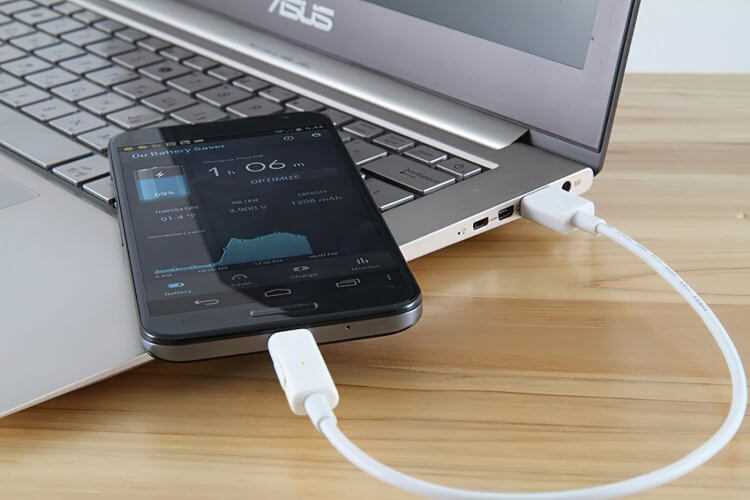
Приложения, позволяющие использовать телефон как отдельный монитор, создают виртуальный дисплей в системе и передают изображение на смартфон через локальное подключение. Для работы требуется установить клиент на ноутбуке и мобильное приложение, после чего система обнаруживает виртуальный экран и добавляет его в список доступных дисплеев.
Программы различаются по способу передачи данных, поддерживаемым интерфейсам и требованиям к сети. Перед установкой полезно ознакомиться с техническими параметрами конкретного инструмента, чтобы исключить несовместимость с моделью смартфона или версией ОС.
| Программа | Тип подключения | Особенности |
|---|---|---|
| Spacedesk | Wi-Fi / LAN | Создаёт виртуальный дисплей, поддерживает управление с сенсорного экрана. |
| SuperDisplay | USB / Wi-Fi | Поддерживает передачу изображения через кабель, позволяет задавать параметры частоты кадров. |
| iDisplay | Wi-Fi / USB | Работает с Windows и macOS, создаёт дополнительный экран с регулировкой разрешения. |
После установки виртуального дисплея открывают системные параметры ноутбука и выбирают режим применения экрана: расширение, дублирование или отображение только на смартфоне. При работе через Wi-Fi лучше подключать устройства к маршрутизатору в диапазоне 5 ГГц, чтобы снизить задержку. При кабельном соединении важна поддержка передачи данных портом смартфона и корректная установка драйверов на ноутбуке.
Если виртуальный дисплей не появляется в списке, проверяют работу службы программы, параметры брандмауэра и наличие сопутствующих компонентов, которые требуются для создания дополнительного монитора.
Решение типичных проблем при подключении и передаче изображения
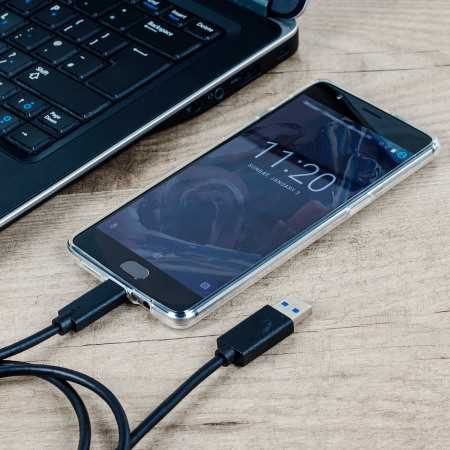
Если ноутбук не видит телефон при USB-подключении, проверяют кабель и разъёмы на наличие повреждений. На Android включают отладку по USB и проверяют режим передачи данных. На iPhone подтверждают доверие к устройству и устанавливают необходимые драйверы или утилиты для передачи изображения.
При использовании Wi-Fi зеркалирования задержка или пропадание сигнала часто связаны с сетью. Рекомендуется подключать оба устройства к одному диапазону 5 ГГц, исключать гостевые сети и минимизировать количество активных устройств в подсети. Настройка статического IP и отключение VPN могут повысить стабильность соединения.
Если изображение появляется с искажением или обрывами, проверяют настройки качества и частоты кадров в приложении. На ноутбуке обновляют драйвер видеокарты и адаптера Wi-Fi, закрывают программы, потребляющие пропускную способность, и отключают энергосберегающие режимы, ограничивающие передачу данных.
При проблемах с зеркалированием через сторонние утилиты проверяют, что версии клиента и сервера совпадают, разрешения на передачу экрана предоставлены, а брандмауэр не блокирует порты. В случае постоянных разрывов соединения полезно перезапустить сервисы на ноутбуке и мобильном устройстве, а также повторно подключить устройства к сети.
Вопрос-ответ:
Можно ли подключить телефон к ноутбуку без кабеля?
Да, это возможно с помощью Wi-Fi-соединения. Для Android используют приложения для зеркалирования экрана, которые создают поток изображения через локальную сеть. На iPhone применяют AirPlay с Mac или сторонние утилиты для Windows. Важно, чтобы оба устройства находились в одной сети, предпочтительно 5 ГГц, для снижения задержки и прерываний.
Какие кабели подходят для передачи изображения с телефона на ноутбук?
Для Android подойдут кабели USB-C с поддержкой передачи видео или micro-USB с функцией MHL. На iPhone используют Lightning-кабель. Кабель должен быть качественным, без повреждений, так как не все кабели поддерживают одновременную зарядку и передачу видеопотока.
Почему ноутбук не отображает телефон при включении режима трансляции?
Чаще всего проблема связана с настройками сети, брандмауэром или отсутствием поддержки нужного протокола. На Android проверяют, включён ли режим «Беспроводной дисплей» или «Проекция». На iPhone убеждаются, что доверие к устройству подтверждено и установлен приёмник AirPlay. Также нужно убедиться, что оба устройства подключены к одной сети.
Можно ли использовать телефон как второй монитор для расширения рабочего стола?
Да, это реализуется через программы типа Spacedesk, iDisplay или SuperDisplay. Они создают виртуальный дисплей на ноутбуке, а телефон отображает его. После установки клиентского приложения на ноутбуке и смартфоне выбирают режим расширения и настраивают разрешение и ориентацию экрана.
Что делать при задержке или обрывах изображения при зеркалировании?
Сначала проверяют скорость и стабильность Wi-Fi сети, переключаясь на диапазон 5 ГГц. При необходимости закрывают программы, потребляющие трафик. В приложениях для зеркалирования снижают качество видео или частоту кадров. Для проводного соединения проверяют кабель, порты и обновляют драйверы на ноутбуке.
Как подключить Android-телефон к ноутбуку через USB для использования в качестве экрана?
Для проводного подключения на Android необходимо включить отладку по USB в настройках разработчика. После этого подключают телефон к ноутбуку кабелем USB-C или micro-USB с поддержкой передачи видео. На смартфоне выбирают режим передачи данных или доступный режим трансляции экрана. На ноутбуке устанавливают программу для зеркалирования или расширения дисплея, например, Scrcpy или SuperDisplay, и проверяют, что устройство обнаружено в списке подключений.
Можно ли использовать iPhone как дополнительный экран для ноутбука с Windows?
Да, для этого применяют сторонние утилиты, которые поддерживают протокол AirPlay или создают виртуальный дисплей. На iPhone активируют функцию «Повтор экрана» и подключают устройство к программе на ноутбуке. Перед этим проверяют, что ноутбук и телефон находятся в одной сети Wi-Fi, предпочтительно 5 ГГц, и что брандмауэр не блокирует порты программы. После подключения на iPhone отображается экран ноутбука или наоборот, с возможностью регулировать разрешение и ориентацию.

 Загрузка...