Содержание статьи
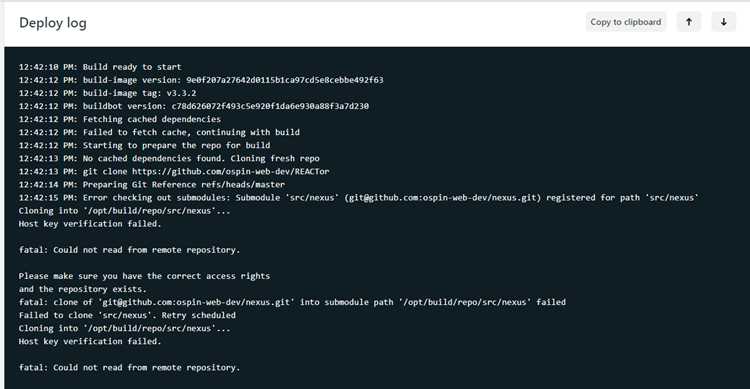
Ошибка «Could not read from remote repository» возникает при попытке выполнить команды git fetch, git pull или git push, когда локальный Git не может установить корректное соединение с сервером. Чаще всего проблема связана с некорректной настройкой SSH-ключей, неверным URL репозитория или ограничениями на уровне прав доступа.
Первым шагом следует проверить URL удалённого репозитория через команду git remote -v. Если используется SSH, убедитесь, что ключи добавлены в ssh-agent и зарегистрированы на стороне сервера (например, в GitHub или GitLab). Для HTTPS необходимо убедиться, что логин и токен доступа указаны правильно.
Следующий важный момент – проверка сетевого соединения. Проблемы с DNS, прокси или фаерволлом могут блокировать доступ к репозиторию. Использование команды ssh -T git@имя_сервера помогает проверить соединение и аутентификацию.
В этой статье представлены конкретные инструкции для диагностики и устранения ошибок подключения к удалённому репозиторию в Git, включая настройку ключей, исправление URL и работу с правами доступа. Следование этим рекомендациям позволяет восстановить корректное взаимодействие с репозиторием без лишних проб и ошибок.
Could not read from remote repository: как исправить ошибку Git
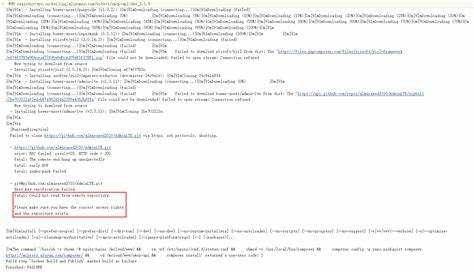
Если используется SSH, убедитесь, что локальный ключ добавлен в ssh-agent и соответствует ключу, зарегистрированному на сервере. Проверку соединения выполняют командой ssh -T git@github.com (или соответствующим хосту), которая покажет, авторизован ли пользователь.
При подключении по HTTPS проверьте правильность логина и токена доступа. GitHub, GitLab и Bitbucket больше не поддерживают ввод пароля напрямую для операций push/pull, требуется использовать персональный токен.
Сетевые ограничения также вызывают эту ошибку. Проверьте доступность хоста через ping и отсутствие блокировки на фаерволле или прокси. Иногда помогает сброс кеша аутентификации через git credential-cache exit и повторная авторизация.
Проверка доступности удалённого репозитория

Для корректной работы Git необходимо убедиться, что удалённый репозиторий доступен. Основные методы проверки включают сетевое соединение, правильность URL и возможность аутентификации.
- Проверка URL репозитория: выполните git remote -v и убедитесь, что адрес совпадает с фактическим адресом репозитория на GitHub, GitLab или другом сервере.
- Проверка сетевого соединения: используйте ping имя_хоста или traceroute имя_хоста для диагностики задержек и блокировок на пути к серверу.
- Проверка порта SSH: выполните ssh -T git@имя_хоста. При корректной настройке Git должен вывести сообщение о успешной аутентификации.
- Проверка порта HTTPS: откройте URL репозитория в браузере или выполните curl -I https://адрес_репозитория для проверки доступности.
Если любой из этапов проверки показывает ошибки соединения или аутентификации, необходимо исправить сетевые настройки, убедиться в правильности URL или обновить SSH-ключи/токены доступа перед выполнением операций Git.
Проверка правильности URL репозитория в Git

Ошибка «Could not read from remote repository» часто возникает из-за неправильного URL удалённого репозитория. Чтобы проверить адрес, выполните команду git remote -v. Она покажет текущие URL для fetch и push.
Для SSH-подключений URL должен иметь формат git@hostname:username/repository.git. Любые пробелы, лишние символы или неправильное имя пользователя приведут к ошибке аутентификации.
Для HTTPS URL начинается с https:// и включает имя хоста и репозиторий, например: https://github.com/username/repository.git. Убедитесь, что нет опечаток, и используйте актуальный персональный токен вместо пароля.
Если URL неверный, исправьте его командой git remote set-url origin новый_URL. После этого выполните git fetch или git push для проверки корректности соединения. Дополнительно рекомендуется проверить доступ к репозиторию через браузер или ssh -T git@hostname для подтверждения аутентификации.
Настройка SSH-ключей для доступа к удалённому репозиторию
Для работы с удалёнными репозиториями Git через SSH требуется сгенерировать уникальную пару ключей: приватный и публичный. Приватный ключ хранится локально и не передаётся третьим лицам, публичный загружается на сервер Git.
Создание ключа выполняется командой: ssh-keygen -t ed25519 -C «ваш_email@example.com». По умолчанию ключ сохраняется в ~/.ssh/id_ed25519. Если файл уже существует, система предложит перезаписать или указать новый путь.
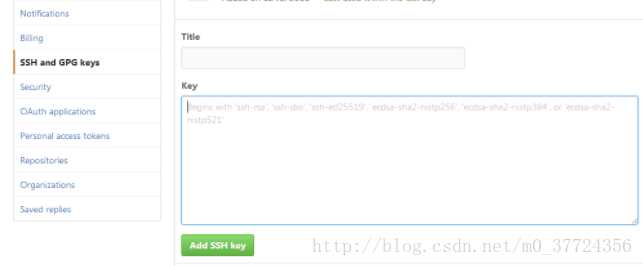
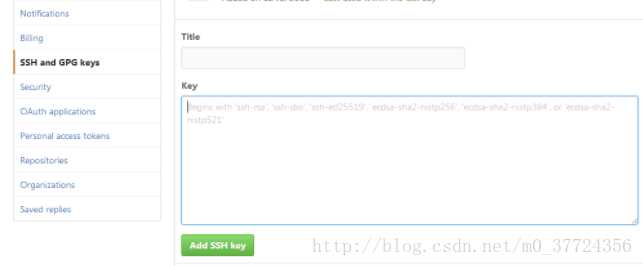
Для проверки существующих ключей используйте ls -al ~/.ssh. Публичный ключ имеет расширение .pub. Его содержимое нужно скопировать с помощью cat ~/.ssh/id_ed25519.pub и добавить в настройки удалённого репозитория (GitHub, GitLab, Bitbucket) в разделе SSH-ключи.
После добавления ключа на сервер важно проверить подключение командой ssh -T git@github.com. При успешном подключении будет выведено приветственное сообщение с именем пользователя. Если возникает ошибка, проверьте права доступа к файлам: приватный ключ должен иметь chmod 600, папка ~/.ssh – chmod 700.
Для работы с несколькими ключами рекомендуется создать конфигурационный файл ~/.ssh/config, где явно указываются хост, используемый ключ и имя пользователя:
Host github.com
User git
IdentityFile ~/.ssh/id_ed25519
После настройки SSH Git автоматически будет использовать указанную пару ключей для доступа к репозиторию, устраняя ошибки типа «Could not read from remote repository».
Проверка прав доступа на стороне сервера Git
Для GitHub и GitLab убедитесь, что публичный SSH-ключ добавлен в раздел SSH Keys профиля. Для приватных репозиториев проверьте, что ключ привязан к аккаунту с соответствующими правами. При работе с организационными репозиториями убедитесь, что пользователь включён в команду с доступом на push или pull.
Проверить права можно через команду: ssh -T git@github.com или ssh -T git@gitlab.com. Ответ должен содержать имя пользователя и подтверждать доступ. Сообщения типа Permission denied указывают на некорректный ключ или отсутствующие права.
На корпоративных Git-серверах убедитесь, что ключ зарегистрирован в профиле пользователя и добавлен в список авторизованных ключей репозитория (authorized_keys). Также проверьте, что сервер правильно применяет настройки прав на уровне файловой системы.
После корректировки ключей и прав доступа перезапустите SSH-сессию или выполните ssh-add ~/.ssh/id_ed25519, чтобы обновить идентификатор ключа для текущего сеанса.
Исправление ошибок с протоколом HTTPS и вводом пароля
При работе с удалёнными репозиториями через HTTPS ошибки часто возникают из-за неверных учётных данных или устаревших методов аутентификации. GitHub, GitLab и Bitbucket больше не поддерживают прямой ввод пароля для HTTPS и требуют использование токена доступа (Personal Access Token, PAT).
Для проверки текущего URL репозитория используйте команду:
git remote -v
Если URL начинается с https://, убедитесь, что используется токен вместо пароля при каждом push или pull.
Для сохранения токена в Git на Windows применяйте менеджер учётных данных:
git config —global credential.helper manager
На macOS:
git config —global credential.helper osxkeychain
На Linux:
git config —global credential.helper store
Ниже указаны типичные команды и их назначение:
| Команда | Назначение |
|---|---|
| git remote set-url origin https://username:token@github.com/user/repo.git | Обновление URL репозитория с использованием токена вместо пароля |
| git credential approve | Сохранение введённых данных для последующих операций |
| git credential reject | Удаление некорректных данных из менеджера учётных данных |
| git config —global credential.helper manager/osxkeychain/store | Настройка хранения токена для выбранной ОС |
После настройки менеджера учётных данных повторите git pull или git push. При успешной аутентификации ошибка «Could not read from remote repository» исчезнет, так как Git будет использовать токен вместо устаревшего пароля.
Проверка конфигурации Git на локальной машине
Ошибки при подключении к удалённому репозиторию часто связаны с некорректной конфигурацией Git на локальной машине. Проверка основных настроек позволяет выявить причину и устранить её.
Основные команды для диагностики:
- git config —global user.name – отображает имя пользователя, используемое для коммитов.
- git config —global user.email – проверяет email для коммитов.
- git remote -v – показывает URL для push и pull; важно убедиться, что указан корректный протокол (SSH или HTTPS).
Для SSH-подключений важно проверить путь к ключу:
- ssh-add -l – отображает загруженные ключи в текущей SSH-сессии.
- Если ключ не отображается, выполнить ssh-add ~/.ssh/id_ed25519.
- Проверить права доступа к файлам: chmod 600 ~/.ssh/id_ed25519 и chmod 700 ~/.ssh.
Для HTTPS-подключений:
- Проверить используемый credential helper: git config —global credential.helper.
- Удалить устаревшие данные: git credential reject или очистка менеджера учётных данных.
- Обновить токен доступа для приватных репозиториев.
После проверки и корректировки настроек необходимо выполнить git fetch или git pull для теста подключения. Любая ошибка при этом укажет на проблемный элемент конфигурации.
Очистка кеша аутентификации Git и повторная авторизация
Устаревшие или некорректные данные аутентификации часто вызывают ошибку «Could not read from remote repository». Для устранения проблемы требуется очистить кеш и выполнить повторную авторизацию.
На Windows используйте команду:
git credential-manager erase с указанием URL репозитория.
На macOS:
git credential-osxkeychain erase с указанием URL репозитория.
На Linux необходимо удалить соответствующую строку из файла ~/.git-credentials или выполнить:
git credential-store —file ~/.git-credentials erase
После очистки кеша при следующей операции git pull или git push Git запросит новые данные. Для HTTPS используйте актуальный Personal Access Token, а для SSH убедитесь, что ключ добавлен командой ssh-add ~/.ssh/id_ed25519.
Проверка корректности авторизации выполняется командой:
git ls-remote git@server:username/repo.git для SSH
git ls-remote https://server/username/repo.git для HTTPS
Диагностика и исправление проблем с сетевым соединением

Ошибка «Could not read from remote repository» может быть вызвана сетевыми ограничениями или неправильными настройками подключения. Первым шагом выполните проверку доступности сервера командой:
ping github.com или ping gitlab.com
Если пакет не проходит, проверьте настройки локальной сети, маршрутизатора и файрвола.
Для SSH-подключений используйте команду:
ssh -T git@github.com или ssh -T git@gitlab.com
Ошибка Connection timed out указывает на блокировку порта 22. В этом случае можно переключиться на альтернативный порт или использовать протокол HTTPS.
Для HTTPS-подключений убедитесь, что порты 443 и 80 открыты и не блокируются корпоративным прокси. Проверить доступ можно командой:
curl -v https://github.com/username/repo.git
Если используется прокси, настройте Git для работы через него:
git config —global http.proxy http://proxyuser:proxypass@proxy.server:port
git config —global https.proxy https://proxyuser:proxypass@proxy.server:port
Для локальной диагностики можно использовать traceroute github.com или tracert github.com (Windows) для выявления проблем на пути до сервера.
После устранения сетевых ограничений повторите git fetch или git pull для проверки восстановления соединения с удалённым репозиторием.
Вопрос-ответ:
Почему появляется ошибка «Could not read from remote repository» при попытке выполнить git push?
Ошибка возникает, когда Git не может установить соединение с удалённым репозиторием. Чаще всего это связано с отсутствием корректного SSH-ключа на сервере, неверными правами доступа или неправильным URL репозитория. Для SSH-подключений проверьте наличие публичного ключа в настройках аккаунта и убедитесь, что приватный ключ загружен через ssh-add. Для HTTPS убедитесь, что используется актуальный Personal Access Token вместо пароля.
Как проверить, правильно ли настроен SSH-ключ для доступа к репозиторию?
Используйте команду ssh -T git@github.com или ssh -T git@gitlab.com. При успешной настройке Git вернёт сообщение с вашим именем пользователя. Если вывод содержит Permission denied, значит, ключ либо не добавлен на сервер, либо указан неверный приватный ключ локально. Проверьте права доступа к файлу ключа (chmod 600 ~/.ssh/id_ed25519) и наличие ключа в текущей SSH-сессии через ssh-add -l.
Что делать, если при работе через HTTPS Git постоянно запрашивает пароль?
Для современных платформ прямой ввод пароля больше не поддерживается. Необходимо использовать Personal Access Token. Настройте Git для сохранения токена через менеджер учётных данных: на Windows — git config —global credential.helper manager, на macOS — git config —global credential.helper osxkeychain, на Linux — git config —global credential.helper store. После этого Git автоматически будет использовать токен при push и pull.
Какие шаги предпринять при проблемах с сетевым подключением к удалённому репозиторию?
Сначала проверьте доступность сервера командой ping github.com или ping gitlab.com. Для SSH-подключений выполните ssh -T git@server и убедитесь, что порт 22 открыт. Если используется HTTPS, проверьте открытые порты 80 и 443, а при наличии прокси настройте его в Git через git config —global http.proxy и git config —global https.proxy. Для выявления проблем на маршруте используйте traceroute или tracert. После устранения ограничений повторите git fetch или git pull для проверки соединения.

 Загрузка...