Содержание статьи
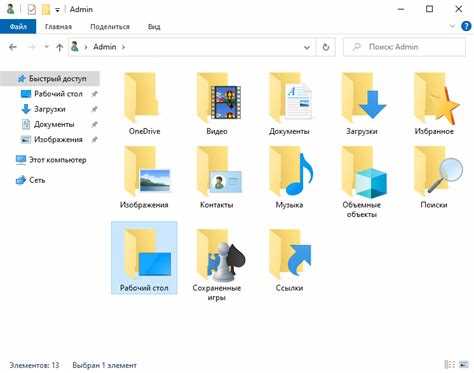
Рабочий стол операционной системы – это не просто экран с ярлыками, а логическая точка быстрого доступа к активным файлам. Перемещение документа в папку на рабочем столе позволяет сократить время поиска, снизить риск случайного удаления и упорядочить рабочий процесс. Особенно это важно при работе с документами, которые регулярно редактируются или передаются между приложениями.
На практике перемещение файла – это операция изменения его пути в файловой системе. Например, при переносе документа из каталога Загрузки в папку на рабочем столе система обновляет ссылку на файл без изменения его содержимого. Это означает, что размер, формат и дата создания остаются неизменными, а вот скорость доступа возрастает за счёт визуальной доступности.
Рекомендуется заранее создавать папки с понятными названиями, отражающими тип или назначение документов: Отчёты, Договоры, Проекты. Перемещение следует выполнять с помощью стандартных инструментов: перетаскивания мышью или команд «Вырезать» и «Вставить». Такой подход снижает вероятность дублирования файлов и экономит дисковое пространство.
При регулярной работе с большим количеством документов полезно проверять, что папка на рабочем столе действительно содержит только актуальные файлы. Удаление устаревших документов и перенос завершённых проектов в архивные каталоги помогает поддерживать структуру рабочего стола в рабочем состоянии и избегать хаотичного накопления данных.
Поиск нужного документа на рабочем столе перед перемещением
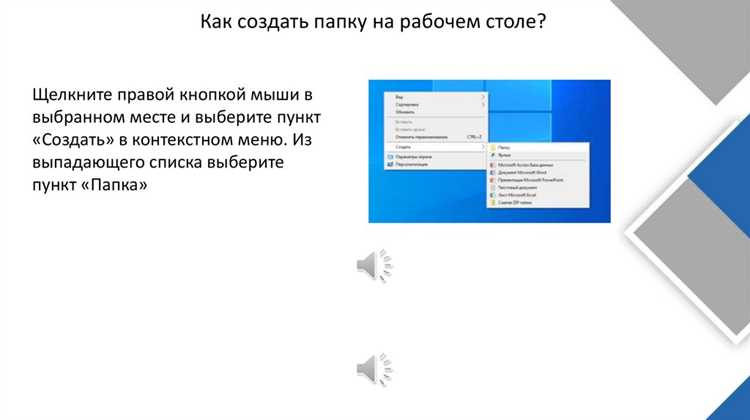
Перед перемещением файла важно точно определить его расположение и убедиться, что выбран именно нужный документ. Рабочий стол часто перегружен файлами, поэтому поиск стоит начинать с системных инструментов и визуальной сортировки.
- Включите режим отображения «Крупные значки» или «Подробности», чтобы сразу видеть тип файла и дату изменения.
- Отсортируйте элементы по имени, типу или дате изменения – это ускоряет поиск документов, созданных или сохранённых в определённый период.
- Используйте поле поиска в правом верхнем углу окна проводника. Вводите точное имя файла или часть названия, включая расширение (.docx, .pdf, .xlsx).
Если имя документа неизвестно, ориентируйтесь на дополнительные признаки. Это особенно полезно при работе с большим количеством однотипных файлов.
- Отфильтруйте файлы по типу, оставив только документы нужного формата.
- Проверьте столбец «Размер», чтобы исключить файлы, не соответствующие ожидаемому объёму.
- Откройте предварительный просмотр, чтобы убедиться в содержимом без полного открытия документа.
При временном хранении файлов на рабочем столе полезно заранее ограничивать зону поиска.
- Сверните все окна и убедитесь, что виден весь рабочий стол.
- Используйте сочетание клавиш Ctrl + F, если поиск выполняется через проводник.
- Выделите найденный файл одиночным щелчком и проверьте его свойства через контекстное меню.
Только после подтверждения имени, типа и содержимого документа можно безопасно переходить к его перемещению в нужную папку.
Создание новой папки на рабочем столе под конкретный документ
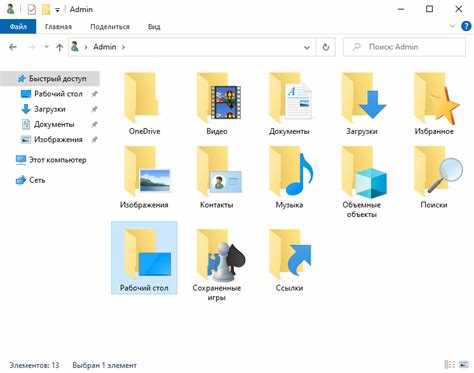
Создание отдельной папки под конкретный документ на рабочем столе позволяет избежать хаоса и ускоряет доступ к файлу. Начать стоит с определения назначения документа: отчет, договор, учебный материал или временный файл для редактирования. Название папки должно прямо отражать содержание, например «Отчет_Продажи_2026» или «Договор_Аренда_Офис».
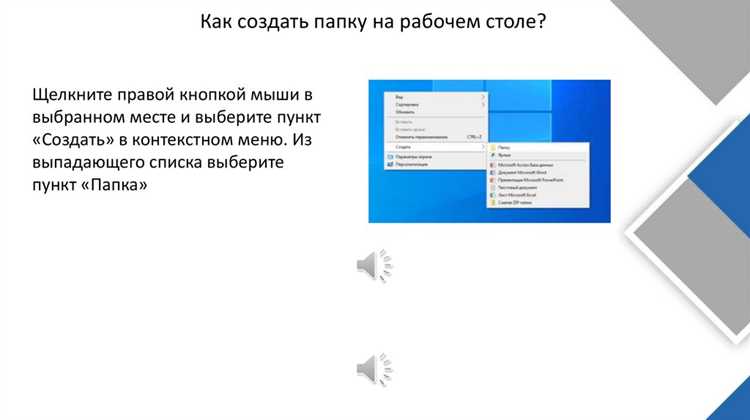
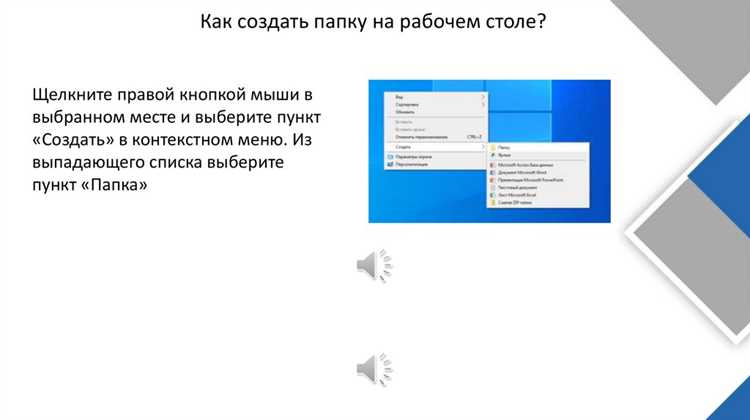
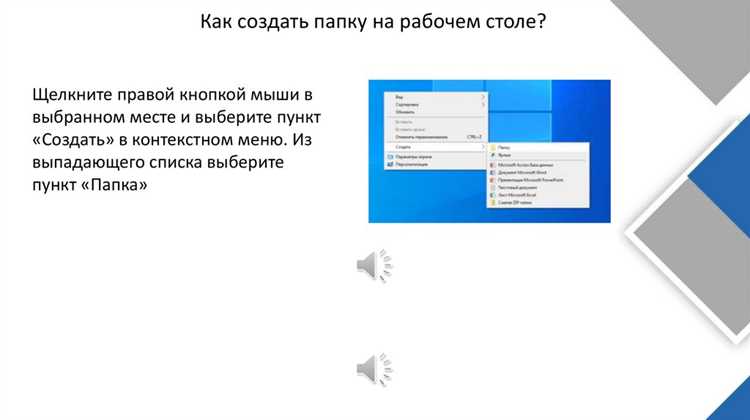
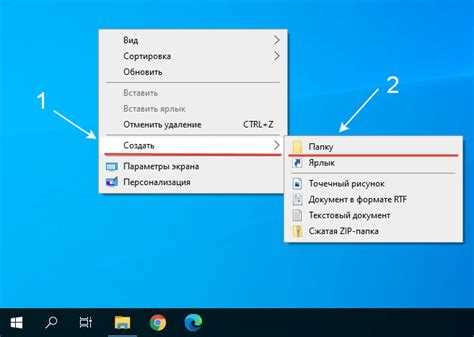
На рабочем столе щелкните правой кнопкой мыши по свободной области и выберите пункт «Создать» → «Папку». Сразу переименуйте папку, не оставляя стандартное название «Новая папка», чтобы исключить путаницу при дальнейшем поиске. Используйте короткие, но информативные формулировки без лишних слов.
Если документ уже существует, логично создавать папку с учетом его расширения и версии. Например, для файлов Word (.docx) с регулярными правками можно добавить в название папки дату или этап работы: «ТЗ_Проект_v2». Это упрощает контроль изменений и снижает риск открытия устаревшего файла.
После создания папки переместите документ внутрь с помощью перетаскивания мышью или через команду «Вырезать» → «Вставить». Убедитесь, что на рабочем столе не осталось дубликатов, особенно если документ используется для работы с конфиденциальными данными.
Для повышения наглядности допустимо использовать системные средства сортировки: размещайте папку ближе к верхнему левому углу рабочего стола или группируйте рядом с связанными файлами. Это особенно эффективно при работе с большим количеством документов в течение дня.
Перетаскивание документа мышью из рабочей области в папку
Перетаскивание – прямой способ перемещения документа, при котором используется зажатая левая кнопка мыши. Метод подходит для быстрого наведения порядка на рабочем столе без вызова контекстных меню и дополнительных окон.
Для выполнения операции наведите курсор на нужный документ в рабочей области, нажмите и удерживайте левую кнопку мыши. Не отпуская кнопку, переместите указатель на папку, расположенную на рабочем столе. В момент наведения папка визуально выделяется, что подтверждает корректный выбор цели.
Отпускание кнопки мыши завершает перемещение: файл исчезает из исходного расположения и появляется внутри папки. Если папка не открыта, документ будет перемещён в неё автоматически без дополнительного подтверждения.
При работе с высокой плотностью объектов рекомендуется предварительно увеличить масштаб рабочего стола или временно раздвинуть иконки, чтобы избежать ошибочного помещения документа в соседнюю папку.
Если при перетаскивании удерживать клавишу Ctrl, система выполнит копирование, а не перемещение. Это полезно, когда требуется сохранить исходный файл на рабочем столе и создать его дубликат в папке.
Метод перетаскивания особенно эффективен при работе с несколькими файлами: выделите их рамкой или с помощью Shift/Ctrl, затем перетащите всю группу одним действием.
Перемещение документа через контекстное меню «Вырезать» и «Вставить»
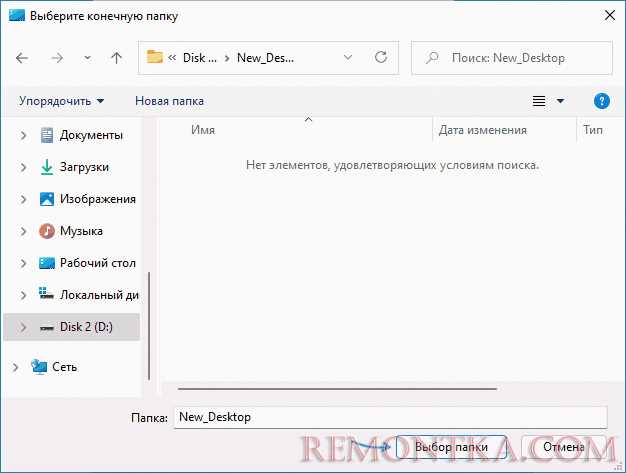
Метод перемещения документа через команды «Вырезать» и «Вставить» позволяет точно контролировать место назначения файла и исключает риск создания копии вместо переноса. Он особенно удобен при работе с несколькими папками на рабочем столе.
Для начала наведите курсор на нужный документ, расположенный на рабочем столе, и щёлкните по нему правой кнопкой мыши. В открывшемся контекстном меню выберите пункт «Вырезать». После этого файл визуально станет полупрозрачным, что указывает на его временное состояние в буфере обмена.
Далее откройте папку на рабочем столе, в которую требуется переместить документ. Щёлкните правой кнопкой мыши по свободной области внутри папки и выберите пункт «Вставить». Документ будет перенесён в выбранную папку и исчезнет с исходного места.
Этот способ предотвращает ошибки, связанные с перетаскиванием мышью, например случайное помещение файла не в ту папку или отмену операции при резком движении курсора. Он также удобен при работе на тачпаде или при использовании клавиатуры без активного применения мыши.
Если операция «Вставить» недоступна, убедитесь, что команда «Вырезать» была применена именно к файлу, а не к ярлыку, и что папка назначения не защищена от записи. Для ускорения работы можно использовать сочетания клавиш Ctrl+X и Ctrl+V, сохраняя тот же принцип перемещения.
Использование клавиатурных сочетаний для перемещения документа
Клавиатурные сочетания позволяют перемещать документы между папками на рабочем столе без использования мыши, что ускоряет работу и снижает количество лишних действий. Наиболее универсальный подход основан на операциях «вырезать» и «вставить».
Для перемещения файла сначала выделите документ с помощью клавиш навигации (стрелки или Tab), затем используйте сочетание Ctrl+X для вырезания. После этого перейдите в целевую папку и нажмите Ctrl+V – файл будет перемещён, а не скопирован.
В проводнике Windows доступен альтернативный способ: после выделения файла нажмите Shift+F10 для вызова контекстного меню с клавиатуры, затем выберите пункт «Переместить» или «Вырезать», что удобно при работе с несколькими объектами подряд.
На macOS перемещение осуществляется через Cmd+C (копирование) и Cmd+Option+V – именно это сочетание отвечает за перемещение файла в новую папку, удаляя его из исходного расположения.
| Операционная система | Действие | Клавиатурное сочетание |
|---|---|---|
| Windows | Вырезать файл | Ctrl+X |
| Windows | Вставить файл | Ctrl+V |
| Windows | Контекстное меню | Shift+F10 |
| macOS | Переместить файл | Cmd+Option+V |
При работе с несколькими документами используйте Shift или Ctrl (Cmd на macOS) для множественного выделения перед применением сочетаний – это позволяет перемещать группы файлов за одну операцию без потери структуры.
Проверка результата перемещения и устранение появления копии файла
После перемещения документа в целевую папку необходимо убедиться, что файл действительно перенесён, а не скопирован. Для этого выполните следующие действия:
- Откройте исходную папку и проверьте, отсутствует ли там перемещённый документ. Если файл остался, это означает, что операция была копированием.
- Откройте папку назначения и убедитесь, что файл появился в списке. Проверьте дату и время изменения файла, чтобы подтвердить, что это актуальная версия.
- Сравните размер файла в исходной и целевой папке. Несовпадение размеров может указывать на неполное перемещение.
Если после перемещения появляется копия файла, выполните следующие рекомендации:
- Перетаскивайте документ с удержанием клавиши Shift. В Windows это гарантирует перемещение вместо копирования.
- Используйте контекстное меню правой кнопкой мыши: выберите Вырезать в исходной папке и Вставить в целевой. Это исключает создание копии.
- Проверьте доступ к диску и наличие прав на запись. Недостаточные права могут привести к дублированию вместо перемещения.
- Если документ открыт в программе, закройте его перед перемещением. Некоторые приложения создают временные копии при перемещении открытых файлов.
- После успешного перемещения и проверки удалите исходный файл вручную, если осталась копия.
Регулярная проверка перемещённых документов помогает предотвратить накопление дубликатов и сохраняет точность структуры папок на рабочем столе.
Вопрос-ответ:
Как переместить файл в другую папку на рабочем столе?
Для перемещения файла сначала найдите его на рабочем столе. Затем щёлкните по нему правой кнопкой мыши и выберите пункт «Вырезать». После этого откройте нужную папку и щёлкните внутри неё правой кнопкой мыши, выбрав «Вставить». Файл переместится в выбранное место.
Можно ли перемещать несколько документов одновременно?
Да, можно. Для этого удерживайте клавишу Ctrl и кликайте по каждому документу, который хотите переместить. После выделения всех нужных файлов используйте команду «Вырезать», затем откройте папку назначения и выберите «Вставить». Все выбранные документы окажутся в новой папке.
Что делать, если документ не перемещается в папку?
Причин может быть несколько. Возможно, у вас недостаточно прав для изменения содержимого папки, либо файл используется другой программой. Попробуйте закрыть все приложения, которые могут использовать этот файл, или переместите его в папку с правами доступа для вашей учётной записи. Также убедитесь, что на диске достаточно свободного места.
Можно ли создать новую папку прямо при перемещении файла?
Да, это возможно. Когда вы перетаскиваете файл в окно проводника или на рабочий стол, можно щёлкнуть правой кнопкой мыши и выбрать «Создать папку». После этого задайте название новой папки и переместите файл внутрь неё, отпустив кнопку мыши.

 Загрузка...