Содержание статьи
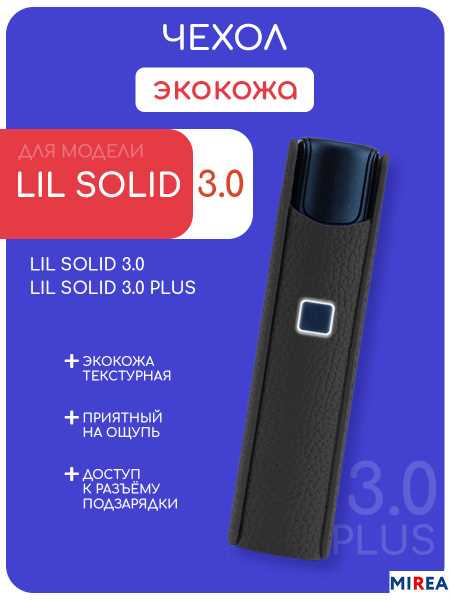
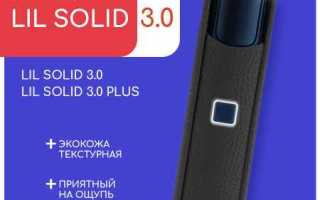
Перезагрузка устройства Lil Solid 1 может понадобиться по разным причинам: для устранения неполадок, сброса настроек или после обновлений прошивки. Важно понимать, что корректная перезагрузка позволяет не только вернуть устройство к нормальной работе, но и минимизирует риски потери данных или повреждения системных файлов.
Шаг 1: Начните с простого способа – выключите устройство. Для этого удерживайте кнопку питания в течение нескольких секунд, пока на экране не появится меню выключения. Выберите опцию «Выключить», а затем подтвердите выбор. Подождите несколько секунд, после чего включите устройство снова, нажав и удерживая ту же кнопку.
Шаг 2: Если стандартная перезагрузка не помогла, выполните жесткую перезагрузку. Для этого удерживайте кнопку питания и кнопку громкости одновременно в течение 10-15 секунд. Девайс должен перезагрузиться принудительно. Этот метод полезен, когда устройство зависло и не реагирует на обычные команды.
Шаг 3: В случае, если аппарат снова не отвечает или возникают сбои в работе после перезагрузки, рекомендуется выполнить сброс до заводских настроек. Для этого войдите в меню настроек, выберите раздел «Система» и выберите пункт «Сброс настроек». Будьте готовы, что этот шаг удалит все данные с устройства, включая приложения и настройки.
Подготовка устройства перед перезагрузкой

Перед перезагрузкой устройства Lil Solid 1 важно убедиться в его правильной подготовке. Это гарантирует, что процесс перезагрузки пройдет без сбоев, а система восстановит нормальную работу. Первоначально необходимо закрыть все активные приложения. Это предотвратит потерю данных и поможет избежать проблем с перезапуском программ.
Проверьте уровень заряда батареи: Перед перезагрузкой убедитесь, что уровень заряда аккумулятора устройства составляет хотя бы 30-40%. Если заряд низкий, подключите устройство к источнику питания. Это предотвратит отключение устройства во время перезагрузки.
Сохраните все важные данные: Если вы работаете с документами или открытыми файлами, сделайте резервное копирование. Некоторые процессы перезагрузки могут повлиять на открытые файлы, что приведет к их повреждению или утрате.
Проверьте доступность обновлений: Иногда перед перезагрузкой рекомендуется убедиться, что все доступные обновления системы установлены. Это помогает избежать ситуации, когда устройство пытается выполнить перезагрузку в процессе установки обновлений.
Освободите память: Убедитесь, что на устройстве достаточно свободной памяти. Это важно для корректной работы после перезагрузки, особенно если вы планируете работать с приложениями, требующими больших ресурсов.
После выполнения этих шагов устройство будет готово к безопасной и эффективной перезагрузке.
Как найти кнопку перезагрузки на Lil Solid 1

Для перезагрузки устройства Lil Solid 1 необходимо найти кнопку, которая отвечает за эту функцию. Она может быть расположена в различных местах, в зависимости от модели и версии прошивки. Ниже приведены рекомендации для нахождения кнопки перезагрузки на устройстве.
- Первое, что нужно проверить – это наличие специальной кнопки на корпусе устройства. Обычно кнопка перезагрузки расположена на боковой панели или вблизи основного порта питания.
- На некоторых моделях кнопку можно найти в виде маленького отверстия, куда нужно вставить острый предмет (например, иглу или скрепку) для активации перезагрузки.
- Если кнопка перезагрузки не видна на корпусе, проверьте заднюю или нижнюю часть устройства, где иногда устанавливаются скрытые кнопки.
- Иногда для перезагрузки устройства требуется нажать и удерживать кнопку питания в течение нескольких секунд. Это действие должно привести к перезагрузке.
- Если физическая кнопка отсутствует, перезагрузку можно выполнить через меню устройства, если оно поддерживает такую функцию.
Убедитесь, что устройство отключено от сети и при необходимости используйте острые предметы для активации перезагрузки через отверстие. Это не причинит вреда устройству, но поможет вернуть его в рабочее состояние.
Процесс мягкой перезагрузки устройства
Мягкая перезагрузка устройства Lil Solid 1 помогает устранить временные сбои в работе системы без потери данных и настроек. Для этого необходимо выполнить несколько простых действий, чтобы избежать более сложных методов, таких как полная перезагрузка.
1. Найдите кнопку питания на устройстве. Она обычно расположена в верхней части устройства или на боковой панели.
2. Нажмите и удерживайте кнопку питания в течение 5-10 секунд, пока не появится меню на экране с опциями выключения или перезагрузки.
3. В меню выберите пункт «Перезагрузить» или «Soft Reset», если такая опция доступна. В некоторых моделях может быть необходимость подтвердить выбор.
4. Подтвердите действие, если это требуется, и дождитесь завершения процесса. Экран устройства погаснет и снова включится, при этом сохраненные данные и настройки останутся нетронутыми.
Мягкая перезагрузка решает большинство проблем с зависаниями и замедлением работы, но не приводит к удалению пользовательских данных.
Что делать, если устройство не реагирует на кнопку перезагрузки

Если устройство Lil Solid 1 не реагирует на кнопку перезагрузки, выполните следующие шаги:
1. Убедитесь в наличии питания. Проверьте, подключено ли устройство к источнику питания. Иногда проблема заключается в банальном разряде аккумулятора.
2. Проверьте кнопку перезагрузки. Если кнопка заедает или повреждена, попробуйте аккуратно нажать на нее несколько раз. Возможно, потребуется извлечь устройство из корпуса для более тщательной проверки.
3. Выполните жесткую перезагрузку. Для этого одновременно удерживайте кнопку питания и кнопку увеличения громкости в течение 10-15 секунд. Устройство должно перезагрузиться, если это не связано с более серьезной неисправностью.
4. Подключите устройство к компьютеру. В некоторых случаях отсутствие реакции на кнопку перезагрузки может быть связано с проблемами в программной части. Подключите устройство к ПК и проверьте, появляется ли оно в списке доступных устройств.
5. Используйте восстановление через специальное ПО. Если жесткая перезагрузка не помогла, попробуйте использовать официальное ПО для восстановления системы. Для этого загрузите и установите программу с сайта производителя, следуя инструкциям.
6. Обратитесь в сервисный центр. Если все вышеуказанные методы не дали результата, скорее всего, проблема связана с аппаратной частью устройства. В этом случае лучшим решением будет обратиться в авторизованный сервисный центр для диагностики и ремонта.
Перезагрузка с помощью меню настроек

1. Откройте меню «Настройки», выбрав соответствующий значок на главном экране или в меню приложений.
2. Прокрутите список и откройте раздел «Система». Этот раздел обычно находится в нижней части меню настроек.
3. В разделе «Система» выберите пункт «Перезагрузка». В некоторых случаях он может быть расположен в подменю «Дополнительные параметры».
4. На экране появится запрос на подтверждение. Нажмите «Перезагрузить» для начала процесса. Устройство завершит все текущие процессы и перезагрузится.
5. После перезагрузки Lil Solid 1 автоматически восстановит все настройки и вернется в исходное состояние.
Как восстановить заводские настройки Lil Solid 1

Для восстановления заводских настроек на устройстве Lil Solid 1 выполните следующие шаги:
1. Выключите устройство. Убедитесь, что оно полностью выключено перед началом процесса.
2. Нажмите и удерживайте одновременно кнопки питания и регулировки громкости вниз. Держите их нажатими до появления логотипа на экране.
3. Как только появится логотип, отпустите кнопки. Устройство перейдет в режим восстановления (Recovery Mode).
4. В режиме восстановления с помощью кнопок громкости выберите пункт «Wipe data/factory reset» и подтвердите выбор кнопкой питания.
5. В появившемся меню выберите «Yes» для подтверждения сброса устройства до заводских настроек.
6. После завершения процесса, выберите «Reboot system now» для перезагрузки устройства.
Устройство автоматически перезагрузится, и все данные на нем будут удалены. После этого оно вернется к исходным заводским настройкам.
Когда нужно выполнить жесткую перезагрузку

Жесткая перезагрузка необходима, когда устройство Lil Solid 1 не отвечает на команды, не включается или не реагирует на стандартные методы перезагрузки. Проблемы могут возникнуть в следующих ситуациях:
-
Устройство зависло на экране загрузки и не переходит в рабочий режим.
-
Программы или интерфейс не отвечают на действия пользователя, при этом аппаратные кнопки не функционируют.
-
Невозможность установить соединение с сетью или периферийными устройствами, при этом другие методы устранения проблемы не дают результата.
-
Устройство перегревается или система автоматически отключается без явной причины.
Для выполнения жесткой перезагрузки необходимо:
| Шаг | Действие |
|---|---|
| 1 |
Удерживайте кнопку питания на устройстве Lil Solid 1 в течение 10-15 секунд. |
| 2 |
После выключения устройства отпустите кнопку питания. |
| 3 |
Подождите несколько секунд и снова нажмите кнопку питания для включения устройства. |
Если жесткая перезагрузка не решает проблему, рекомендуется обратиться в сервисный центр для диагностики устройства. Важно помнить, что частая жесткая перезагрузка может привести к износу аппаратных компонентов, поэтому этот метод следует использовать только в случае необходимости.
Как проверить успешность перезагрузки устройства

После выполнения перезагрузки Lil Solid 1, важно проверить, что устройство действительно перезапустилось и функционирует корректно. Для этого выполните следующие шаги:
- Проверьте экран устройства. Если после перезагрузки на экране появляется логотип или заставка, значит процесс перезапуска завершился успешно.
- Подключитесь к Wi-Fi сети. Если устройство успешно подключается к сети, это указывает на успешное завершение перезагрузки.
- Используйте приложение или программное обеспечение. Если приложение запускается и работает без ошибок, это свидетельствует о корректной перезагрузке.
- Проверьте индикаторы на корпусе устройства. В случае успешной перезагрузки индикаторы должны работать согласно установленным настройкам (например, мигающий или стабильный свет).
Если устройство не реагирует на действия или индикаторы не загораются, рекомендуется повторить процесс перезагрузки или проверить наличие неисправностей в подключениях.
- Если устройство не загружается, попробуйте выполнить жесткую перезагрузку, удерживая кнопку питания на 10-15 секунд.
- Если проблема остается, проверьте уровень заряда батареи или подключите устройство к источнику питания.
Вопрос-ответ:
Как перезагрузить устройство Lil Solid 1?
Чтобы перезагрузить Lil Solid 1, нужно выполнить несколько простых шагов. Для этого удерживайте кнопку питания устройства в течение 10 секунд до появления индикатора перезагрузки. После этого устройство выключится и снова включится. Если этого не происходит, попробуйте нажать и удерживать кнопку в течение более длительного времени.
Почему я не могу перезагрузить Lil Solid 1 с помощью кнопки питания?
Возможно, проблема заключается в сбое программного обеспечения или механическом повреждении кнопки питания. В таком случае стоит попробовать выполнить жесткую перезагрузку. Для этого подключите устройство к зарядному устройству и одновременно нажмите и удерживайте кнопку питания и кнопку громкости на несколько секунд. Это может помочь восстановить работу устройства.
Есть ли другой способ перезагрузить Lil Solid 1 без использования кнопок?
Если кнопки не работают должным образом, можно попробовать перезагрузить устройство через меню настроек. Для этого зайдите в настройки устройства, выберите раздел «Система», затем «Перезагрузка» и подтвердите действие. Этот способ подходит, если устройство не зависло и можно получить доступ к меню.
Что делать, если Lil Solid 1 не включается после перезагрузки?
Если устройство не включается после перезагрузки, попробуйте подключить его к зарядному устройству и оставить на несколько минут. Возможно, аккумулятор был полностью разряжен. Если проблема сохраняется, стоит обратиться в сервисный центр для диагностики, так как это может указывать на более серьезные аппаратные проблемы.
Какие шаги нужно выполнить для перезагрузки Lil Solid 1 в случае зависания?
Если Lil Solid 1 завис, необходимо выполнить жесткую перезагрузку. Для этого одновременно нажмите и удерживайте кнопку питания и кнопку уменьшения громкости в течение 15-20 секунд. Это позволит принудительно перезагрузить устройство, если оно не отвечает на стандартные команды.

 Загрузка...