Содержание статьи

Переустановка Windows на планшете требует подготовки, которая учитывает ограниченный объем встроенной памяти и особенности сенсорного управления. Перед началом важно создать резервную копию всех данных на внешнем накопителе или в облачном хранилище, включая документы, фотографии и настройки приложений.
Для установки рекомендуется использовать официальный образ Windows 10 или 11 в формате ISO, загруженный с сайта Microsoft. Создание загрузочной флешки следует проводить через инструмент Media Creation Tool или Rufus, выбрав режим GPT для UEFI, что обеспечит совместимость с планшетами на ARM и x86 архитектуре.
При переустановке нужно отключить защиту BitLocker и выйти из учетной записи Microsoft, чтобы избежать блокировки данных. В процессе установки следует внимательно выбирать разделы: обычно встроенный SSD или eMMC требует полного форматирования системного раздела, но оставлять раздел восстановления необязательно, если создан внешний бэкап.
После завершения установки стоит сразу обновить драйверы через Windows Update и производственные утилиты планшета, чтобы корректно работали сенсорный экран, модуль Wi-Fi и сенсоры ориентации. Рекомендуется также проверить режим энергосбережения, так как стандартные настройки Windows могут сокращать автономность планшета.
Проверка совместимости планшета с версией Windows
Перед переустановкой Windows необходимо убедиться, что планшет соответствует минимальным требованиям выбранной версии системы. Это предотвращает ошибки установки и сбои в работе устройства.
Основные параметры, которые нужно проверить:
| Параметр | Минимальные требования для Windows 11 | Минимальные требования для Windows 10 |
|---|---|---|
| Процессор | 1 ГГц или быстрее, 2 и более ядра, совместимый с 64-бит | 1 ГГц, 1 ядро, 32-бит или 64-бит |
| Оперативная память | 4 ГБ | 2 ГБ (32-бит) / 4 ГБ (64-бит) |
| Встроенная память | 64 ГБ | 16 ГБ (32-бит) / 20 ГБ (64-бит) |
| Графика | DirectX 12 с WDDM 2.0 | DirectX 9 с WDDM 1.0 |
| Дисплей | 720p, более 9 дюймов, 8 бит на канал | 800×600 пикселей |
| TPM | Версия 2.0 | Не требуется |
Дополнительно следует проверить совместимость драйверов устройств: сенсорного экрана, Wi-Fi, Bluetooth, камеры и звука. Производители планшетов часто предоставляют список поддерживаемых версий Windows на официальном сайте.
Для точной диагностики можно использовать утилиту PC Health Check для Windows 11 или Microsoft Compatibility Tool для Windows 10. Они анализируют процессор, память, TPM, Secure Boot и драйверы, выдавая точный отчет о возможности установки.
Если планшет не соответствует требованиям, переустановка может привести к нестабильной работе системы. В таком случае рекомендуется установить предыдущую версию Windows или использовать легковесные сборки, официально поддерживаемые производителем.
Создание резервной копии данных перед переустановкой
Перед переустановкой Windows на планшете важно сохранить все личные файлы и системные настройки. Первым шагом рекомендуется определить, какие данные необходимо сохранить: документы, фотографии, видео, почтовые архивы и настройки приложений. Игнорирование этого шага может привести к необратимой потере информации.
Для резервного копирования используйте внешний накопитель с достаточным объемом памяти, предпочтительно SSD или флешку формата USB 3.0. Объем накопителя должен превышать общий размер данных как минимум на 20%, чтобы учесть временные файлы и резервные копии системных настроек.
Используйте встроенные средства Windows, такие как «История файлов» для документов и мультимедиа, или «Резервное копирование и восстановление (Windows 7)» для создания полного образа системы. Для планшетов с ограниченным местом на внутреннем накопителе рекомендуется синхронизация с облачными хранилищами: OneDrive, Google Drive или Dropbox, обеспечивающими автоматическую загрузку и сохранение версий файлов.
Особое внимание уделите резервному копированию драйверов и лицензий приложений. Для драйверов можно использовать утилиту DISM с командой dism /online /export-driver /destination:C:\Backup\Drivers, а для приложений с лицензионными ключами – специальные программы, сохраняющие ключи в отдельный файл.
После создания резервной копии обязательно проверьте целостность данных: откройте несколько файлов, убедитесь в корректности копий и их доступности. Это гарантирует, что после переустановки Windows все критически важные данные будут восстановлены без потерь.
Подготовка загрузочной флешки с Windows для планшета
Для переустановки Windows на планшете необходима загрузочная флешка с корректным образом системы. Рекомендуется использовать USB-накопитель объёмом не менее 16 ГБ, отформатированный в файловой системе NTFS или FAT32, в зависимости от поддерживаемого планшетом стандарта UEFI.
Последовательность подготовки флешки:
- Скачайте официальную ISO-образ Windows с сайта Microsoft, соответствующий версии вашего планшета (Home, Pro или Education).
- Установите программу для создания загрузочной флешки: Rufus версии 3.20 или выше обеспечивает совместимость с UEFI и GPT.
- Запустите Rufus и выберите ваш USB-накопитель в поле «Устройство».
- В поле «Выбор загрузочного диска» укажите скачанный ISO-образ.
- Выберите схему разделов:
- GPT для устройств с UEFI;
- MBR для устаревших BIOS или планшетов без поддержки UEFI.
- Файловая система:
- FAT32 для планшетов, поддерживающих Secure Boot;
- NTFS, если размер ISO превышает 4 ГБ и Secure Boot не используется.
- Нажмите «Старт» и подтвердите форматирование. Процесс обычно занимает 10–15 минут.
- После завершения убедитесь, что файлы на флешке включают
bootmgr,efiиsources– это гарантирует успешный запуск установки.
Для планшетов с ограниченным доступом к BIOS рекомендуется заранее проверить наличие режима «UEFI Boot» и возможность загрузки с USB. Без этого загрузка флешки может быть невозможна.
Готовую флешку лучше протестировать на любом совместимом ПК, чтобы убедиться, что она корректно запускает установщик Windows перед подключением к планшету.
Настройка планшета для загрузки с внешнего носителя

Перед переустановкой Windows необходимо подготовить планшет к загрузке с флешки или внешнего SSD. Процесс включает доступ к UEFI, изменение порядка загрузки и проверку совместимости оборудования.
-
Выключите планшет полностью. Не используйте перезагрузку, так как на многих устройствах быстрый запуск блокирует вход в настройки UEFI.
-
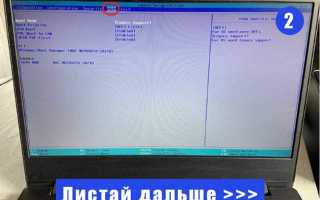
Войдите в UEFI. На большинстве планшетов с Windows это выполняется удерживанием кнопки Power + Volume Up или Power + Volume Down при включении устройства. Задержка на 5–10 секунд обычно необходима.
-
В разделе Boot Configuration проверьте наличие опции USB Boot или External Device Boot и убедитесь, что она включена.
-
Измените приоритет загрузки. Поместите USB-носитель на первое место в списке устройств. Это гарантирует, что система будет считывать установочный образ с флешки перед встроенной памятью.
-
Отключите Secure Boot, если установка Windows требует загрузки неподписанных драйверов. В UEFI это обычно находится в разделе Security или Boot. После установки Windows Secure Boot можно включить снова.
-
Сохраните изменения и выполните перезагрузку, убедившись, что флешка подключена к планшету до включения.
Дополнительно:
-
Используйте USB-носитель с файловой системой FAT32 для совместимости с UEFI на большинстве планшетов.
-
Если планшет оснащен только портом USB-C, убедитесь, что флешка подключена через совместимый адаптер, поддерживающий загрузку.
-
На устройствах с Windows 10/11 планшеты с процессорами ARM могут требовать отдельные версии установочного образа.
Пошаговая установка Windows на планшет
Подготовьте USB-накопитель объемом не менее 16 ГБ и загрузочный образ Windows 10 или 11 в формате ISO. Используйте официальное средство Microsoft Media Creation Tool для создания загрузочного носителя. На планшете убедитесь, что аккумулятор заряжен минимум на 50%.
Подключите USB-накопитель к планшету через адаптер OTG или встроенный порт. Перезагрузите устройство и войдите в BIOS/UEFI, удерживая клавишу питания вместе с кнопкой увеличения громкости (для большинства моделей Surface и Lenovo) или соответствующую комбинацию производителя. В BIOS отключите Secure Boot и активируйте USB Boot.
Выберите USB-накопитель в меню загрузки и дождитесь запуска установщика Windows. На экране выбора языка, формата времени и раскладки клавиатуры установите нужные параметры и нажмите «Далее». Затем кликните «Установить сейчас».
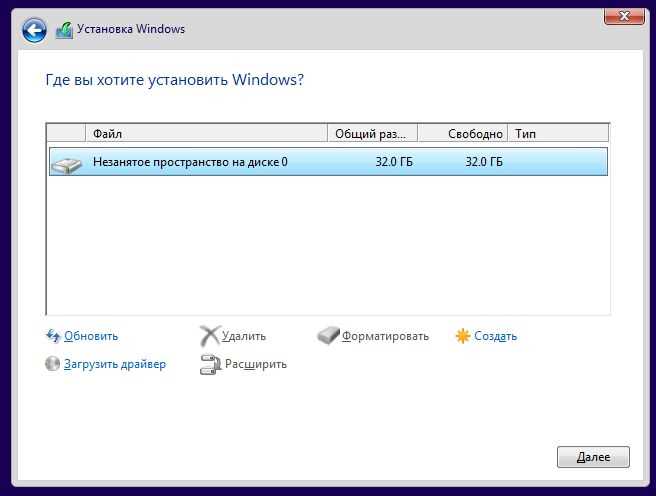
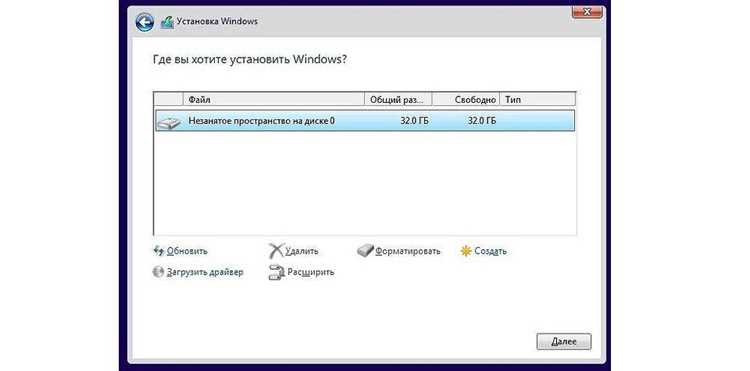
Введите ключ продукта Windows или пропустите этот шаг, если планируется активация позже. На экране выбора типа установки выберите «Выборочная: только установка Windows (для опытных пользователей)». Выберите раздел планшета для установки. При необходимости удалите старые разделы, чтобы полностью очистить устройство, и создайте новый раздел для установки.
Дождитесь завершения копирования файлов и перезагрузки устройства. Планшет несколько раз перезапустится автоматически. После этого настройте параметры системы: учетную запись Microsoft, регион, язык, параметры конфиденциальности и сети Wi-Fi. При появлении запроса на обновление драйверов установите все рекомендованные пакеты через Windows Update.
После завершения установки проверьте работу сенсорного экрана, Wi-Fi, Bluetooth и камер. При необходимости скачайте последние версии драйверов с официального сайта производителя планшета для корректной работы всех компонентов. Создайте точку восстановления системы для защиты от возможных сбоев в будущем.
Восстановление драйверов и настроек после установки
Для автоматического определения недостающих драйверов можно использовать встроенный «Диспетчер устройств». Отсортируйте устройства с желтыми значками, щелкните по каждому правой кнопкой мыши и выберите «Обновить драйвер» → «Автоматический поиск». Это гарантирует установку совместимых версий, даже если они отсутствуют на сайте производителя.
После драйверов следует восстановить системные настройки. В Windows 10 и 11 используйте «Параметры» → «Система» → «Питание и спящий режим», чтобы повторно настроить режим сна, яркость и адаптивную подсветку экрана. Проверьте параметры сенсорного экрана в «Панель управления» → «Оборудование и звук» → «Калибровка экрана для ввода пера или касания» для точной работы мультитача.
Если на планшете была настроена клавиатура или стилус, установите специализированное ПО производителя для активации жестов и кнопок. Для сети Wi-Fi и VPN сохраните профили подключения через «Сеть и Интернет» → «Настройка сети» или экспортируйте их из старой системы через PowerShell командой Export-WirelessProfile.
Завершающий шаг – проверка обновлений Windows Update. Иногда последние патчи содержат оптимизированные драйверы для сенсорного экрана, батареи и графики. Установите все критические и рекомендуемые обновления, затем перезагрузите планшет для применения изменений.
Вопрос-ответ:
Можно ли переустановить Windows на планшете без потери данных?
Да, частично. При стандартной переустановке с сохранением личных файлов система оставляет ваши документы, фото и видео нетронутыми, но программы и настройки будут удалены. Если вы хотите полностью сохранить рабочее окружение, лучше заранее создать резервную копию важных приложений и их настроек.
Какие способы установки Windows на планшет существуют?
Существует несколько вариантов: через встроенную функцию восстановления системы, с флешки с образом Windows или через программу для создания установочного носителя. Первый способ проще и не требует дополнительного оборудования, но иногда не решает серьезные проблемы. Использование флешки позволяет установить систему с нуля, полностью очистив планшет, что помогает избавиться от вирусов или ошибок, накопившихся за время эксплуатации.
Как подготовить планшет перед переустановкой Windows?
Перед началом важно зарядить устройство, освободить место и сделать резервные копии всех файлов. Также стоит проверить наличие драйверов для компонентов планшета, чтобы после установки система корректно распознавала сенсорный экран, камеру и другие устройства. Иногда полезно отключить учетные записи и выйти из служб, чтобы избежать проблем с повторной активацией.
Что делать, если планшет не загружается с флешки?
Сначала убедитесь, что в BIOS или UEFI выставлен правильный порядок загрузки, а флешка записана правильно и в совместимом формате (обычно FAT32 для планшетов с UEFI). Если устройство все равно не видит носитель, попробуйте другой USB-порт или перепишите образ Windows с использованием официального средства для создания установочного диска. Иногда помогает сброс настроек BIOS к заводским параметрам.
Как после переустановки вернуть все функции планшета, включая сенсор и Wi-Fi?
После установки Windows нужно установить все драйверы, которые поставляются производителем планшета. Лучше всего использовать официальный сайт устройства, где можно скачать пакеты драйверов для сенсорного экрана, беспроводных модулей и других компонентов. После этого рекомендуется проверить обновления Windows, чтобы система получила последние исправления и дополнительные драйверы автоматически.

 Загрузка...