Содержание статьи
Менеджер лицензий AutoCAD отвечает за корректное распределение сетевых и локальных лицензий между пользователями. Неправильная установка или сбой в работе службы может привести к невозможности запуска программы, ошибкам при проверке лицензий или конфликтам версий. Перед переустановкой важно определить точную версию установленного менеджера, так как разные версии используют несовместимые форматы файлов лицензий.
Для безопасного обновления или переустановки рекомендуется создать резервную копию файла лицензий (*.lic) и настроек службы. Это позволит восстановить рабочее состояние без необходимости повторного запроса лицензий у Autodesk. Также стоит проверить системные службы Windows: служба FLEXnet Publisher должна быть активной и работать под учетной записью администратора.
Удаление старой версии менеджера требует полного удаления всех связанных компонентов, включая остаточные файлы в папках ProgramData и реестре. Пропуск этого шага часто становится причиной ошибок при повторной установке. После очистки системы необходимо загрузить установочный файл версии, совместимой с текущей версией AutoCAD, и следовать официальной инструкции по подключению лицензий.
После установки важно проверить работу лицензий с помощью команд LMTOOLS или встроенных утилит AutoCAD. Это позволяет убедиться, что служба корректно обнаруживает лицензии и не возникает конфликта с предыдущими установками. Выполнение всех шагов по инструкции минимизирует риск простоев и потери лицензий.
Переустановка менеджера лицензий AutoCAD шаг за шагом

Сначала необходимо завершить работу всех приложений AutoCAD и убедиться, что служба лицензий FLEXnet Publisher остановлена через LMTOOLS или через Диспетчер задач. Это предотвращает блокировку файлов лицензий во время удаления.
Далее удаляем текущую версию менеджера через Панель управления → Программы и компоненты, выбирая полное удаление. После этого проверяем папки C:\Program Files (x86)\Common Files\Autodesk Shared и C:\ProgramData\FLEXnet, удаляя остаточные файлы лицензий и временные каталоги, чтобы исключить конфликты с новой установкой.
Следующий шаг – загрузка установочного пакета менеджера лицензий, совместимого с установленной версией AutoCAD. Рекомендуется использовать официальные ссылки Autodesk, чтобы исключить несоответствие версий и повреждение файлов лицензий. Перед установкой проверяем контрольную сумму скачанного файла.
При установке выбираем путь по умолчанию, назначаем службу FLEXnet Publisher запуском от имени администратора и указываем правильный путь к файлу лицензий (*.lic). После завершения установки проверяем статус службы через LMTOOLS → Server Status, убеждаясь, что лицензии доступны и ошибок нет.
Заключительный шаг – тестирование всех лицензий AutoCAD на одном или нескольких рабочих местах. Запускаем AutoCAD, проверяем сетевое подключение к менеджеру лицензий и отсутствие сообщений об ошибках. Если обнаружены ошибки, проверяем лог-файлы службы и корректируем путь к файлу лицензий.
Проверка текущей версии и состояния менеджера лицензий
Определяем установленную версию менеджера лицензий через LMTOOLS → About или проверкой свойства файла AdskLicensingInstHelper.exe в папке установки. Для сетевых лицензий важно убедиться, что версия сервера совпадает с клиентской версией AutoCAD, иначе возможны ошибки распределения лицензий.
Проверяем состояние службы FLEXnet Publisher через Services.msc, обращая внимание на статус «Запущено» и тип запуска «Автоматически». Если служба остановлена или отключена, лицензии не будут обнаруживаться программой.
Для диагностики сетевых лицензий используем LMTOOLS → Server Status, где отображаются активные лицензии, количество подключений и время последнего обновления. При обнаружении несоответствий проверяем лог-файлы debug.log и lmgrd.log для выявления конфликтов и ошибок в путях к лицензиям.
Если на локальном компьютере возникают сообщения о неверной версии или отсутствии лицензии, проверяем переменные среды ADSKFLEX_LICENSE_FILE и правильность указания пути к файлу лицензий. Несоответствие этих параметров чаще всего вызывает ошибки запуска AutoCAD.
Создание резервной копии лицензий и настроек
Для локальных и сетевых лицензий создаем копию файла лицензий (*.lic), обычно расположенного в C:\ProgramData\FLEXnet или в папке установки AutoCAD. Копирование файла на внешний носитель или в защищенную папку предотвращает потерю при удалении старой версии менеджера.
Далее сохраняем конфигурационные файлы службы FLEXnet Publisher, включая services.opt и debug.log, если они существуют. Эти файлы содержат информацию о настройках лицензий, ограничениях и путях к каталогу лицензий, что важно для восстановления работоспособности после переустановки.
Рекомендуется фиксировать версии менеджера лицензий и AutoCAD в отдельном документе с указанием серийных номеров и путей к лицензиям. Это упрощает восстановление или повторное подключение лицензий, особенно при работе с сетевыми лицензиями на нескольких рабочих станциях.
После создания резервных копий проверяем их целостность: открываем файл лицензий через текстовый редактор и убеждаемся, что все записи сохранены. Наличие корректного резервного файла позволяет избежать необходимости повторной активации лицензий через службу поддержки Autodesk.
Удаление старой версии менеджера лицензий полностью
Для корректной переустановки необходимо полностью удалить старую версию менеджера лицензий, включая все остаточные файлы и настройки. Неполное удаление может вызвать ошибки при запуске новой версии и конфликты лицензий.
- Останавливаем службу FLEXnet Publisher через LMTOOLS → Stop Server или через Services.msc.
- Удаляем менеджер лицензий через Панель управления → Программы и компоненты, выбирая полное удаление.
- Проверяем и очищаем следующие папки от остаточных файлов:
- C:\Program Files (x86)\Common Files\Autodesk Shared
- C:\ProgramData\FLEXnet
- C:\Program Files\Autodesk\AdskLicensing (если присутствует)
- Удаляем записи из реестра, связанные с Autodesk Licensing:
- HKEY_LOCAL_MACHINE\SOFTWARE\FLEXlm License Manager
- HKEY_LOCAL_MACHINE\SOFTWARE\Autodesk\AdskLicensing
- Перезагружаем компьютер, чтобы все изменения вступили в силу и освобождены заблокированные файлы.
- Проверяем отсутствие службы FLEXnet Publisher в Services.msc и отсутствие файлов лицензий в перечисленных папках.
Только после полной очистки системы можно приступать к установке новой версии менеджера лицензий без риска конфликтов или ошибок активации.
Скачивание и подготовка установочного файла нужной версии
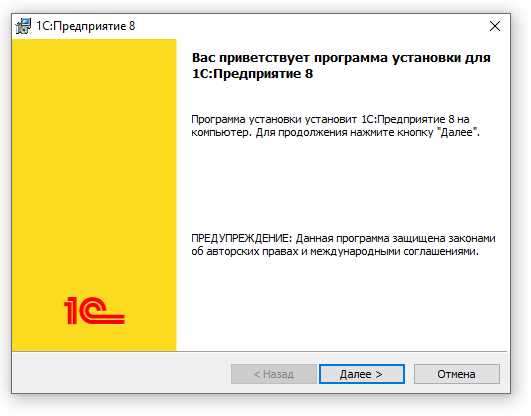
Для корректной работы AutoCAD необходимо скачать версию менеджера лицензий, совместимую с установленной версией программы. Несоответствие версий вызывает ошибки обнаружения лицензий и сбои при запуске.
Скачивание рекомендуется выполнять только с официального сайта Autodesk или из центра управления лицензиями Autodesk Account. Перед загрузкой проверяем, что файл соответствует архитектуре системы (x64 или x86) и релизу AutoCAD, например 2023 или 2024.
После загрузки проверяем контрольную сумму установочного файла, чтобы исключить повреждение во время скачивания. Для этого используем встроенные инструменты Windows или сторонние утилиты для проверки MD5/SHA256.
Перед установкой создаем отдельную папку для распаковки или запуска файла, избегая путей с пробелами и кириллицей, например C:\Autodesk\LicensingInstaller. Это предотвращает ошибки при установке и гарантирует корректное создание служебных каталогов и записей реестра.
Рекомендуется отключить антивирусное программное обеспечение на время установки или добавить папку с установщиком в исключения, так как защитные программы могут блокировать запись файлов службы FLEXnet Publisher.
Пошаговая установка менеджера лицензий и подключение лицензий

- Запускаем установочный файл от имени администратора. Это необходимо для корректного создания служб и записи ключей в реестр.
- Выбираем путь установки по умолчанию или указываем заранее подготовленную папку, например C:\Autodesk\AdskLicensing, чтобы исключить конфликты с предыдущими установками.
- Во время установки указываем файл лицензий (*.lic) для локальной или сетевой активации. Для сетевых лицензий путь должен совпадать с серверной папкой лицензий.
- Завершаем установку и проверяем запуск службы FLEXnet Publisher через Services.msc, убеждаясь, что тип запуска установлен на «Автоматически», а статус – «Запущено».
- Открываем LMTOOLS → Server Status для проверки активных лицензий и количества подключений. Убеждаемся, что нет ошибок чтения лицензий и пути к файлам соответствуют реальному расположению.
- Для клиентских рабочих мест указываем переменную среды ADSKFLEX_LICENSE_FILE, если используется сетевой сервер, чтобы AutoCAD корректно обнаруживал лицензии.
- Запускаем AutoCAD на одном из рабочих мест, проверяем доступность лицензий и отсутствие сообщений об ошибках. При необходимости проверяем лог-файлы службы FLEXnet для устранения мелких конфликтов.
После выполнения всех шагов менеджер лицензий полностью готов к работе, а лицензии AutoCAD активны и доступны для всех подключенных пользователей.
Проверка работы лицензий после переустановки
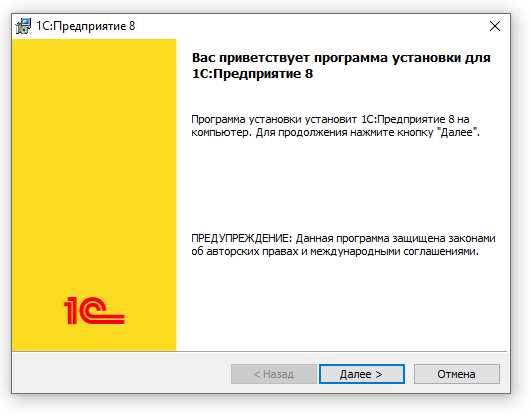
После завершения установки менеджера лицензий необходимо убедиться, что все лицензии корректно активированы и доступны для работы AutoCAD. Для этого выполняем последовательную проверку службы и клиентских рабочих мест.
Первым шагом проверяем статус службы FLEXnet Publisher через LMTOOLS → Server Status или Services.msc. Необходимо убедиться, что служба запущена, тип запуска установлен на «Автоматически» и отсутствуют ошибки чтения лицензий.
Далее проверяем доступность лицензий на рабочих местах. Для сетевых лицензий важно убедиться, что переменная среды ADSKFLEX_LICENSE_FILE указывает на правильный сервер и порт.
Рекомендуется составить таблицу проверки лицензий для каждого рабочего места, фиксируя результаты тестирования и ошибки:
| Рабочее место | AutoCAD версия | Тип лицензии | Статус лицензии | Ошибки |
|---|---|---|---|---|
| ПК-01 | 2024 | Сетевая | Активна | – |
| ПК-02 | 2024 | Локальная | Активна | – |
| ПК-03 | 2023 | Сетевая | Активна | – |
Если на любом из рабочих мест возникают ошибки активации или недоступности лицензий, проверяем путь к файлу лицензий, настройки переменных среды и логи службы FLEXnet Publisher. Корректная проверка позволяет исключить простоев и гарантирует стабильную работу AutoCAD после переустановки менеджера лицензий.
Вопрос-ответ:
Как определить, какая версия менеджера лицензий установлена на компьютере?
Версию менеджера лицензий можно проверить через LMTOOLS → About или открыв свойства файла AdskLicensingInstHelper.exe в папке установки. Для сетевых лицензий также важно убедиться, что версия сервера совпадает с версией AutoCAD на рабочих станциях. Несовпадение версий может привести к ошибкам при запуске и блокировке лицензий.
Нужно ли сохранять какие-либо файлы перед удалением старого менеджера лицензий?
Да, рекомендуется создать копию файла лицензий (*.lic) и конфигурационных файлов службы FLEXnet Publisher, включая services.opt и debug.log. Эти файлы содержат настройки лицензий и пути к ним. Сохранение их на внешний носитель или в отдельную папку позволяет восстановить работу AutoCAD без повторной активации и обращения в поддержку.
Почему после установки новой версии менеджера лицензий AutoCAD не видит лицензии?
Наиболее частые причины: служба FLEXnet Publisher не запущена, указанный путь к файлу лицензий неверен, или переменная среды ADSKFLEX_LICENSE_FILE не настроена. Нужно проверить запуск службы через Services.msc, убедиться, что файл лицензий находится в правильной папке и переменная среды указывает на корректный сервер или локальный путь.
Можно ли установить новую версию менеджера лицензий поверх старой?
Неполное удаление старой версии может вызвать конфликты и ошибки активации. Перед установкой новой версии необходимо полностью остановить службу FLEXnet, удалить менеджер через «Программы и компоненты» и очистить папки C:\ProgramData\FLEXnet, C:\Program Files (x86)\Common Files\Autodesk Shared. После этого установка новой версии пройдет без проблем.
Как проверить работу лицензий после переустановки менеджера?
Для проверки используют LMTOOLS → Server Status или проверяют статус службы FLEXnet Publisher через Services.msc. На клиентских компьютерах проверяют доступность лицензий через AutoCAD и переменную среды ADSKFLEX_LICENSE_FILE. Рекомендуется вести таблицу рабочих мест с указанием версии AutoCAD, типа лицензии и статуса, чтобы сразу видеть, где есть ошибки и какие действия нужно предпринять.

 Загрузка...