Содержание статьи

Переустановка Firefox часто требуется при сбоях браузера, медленной работе или обновлении до последней версии. Ключевой задачей при этом является сохранение всех закладок, паролей и настроек, чтобы не потерять накопленные данные. Firefox хранит эти данные в профиле пользователя, расположенном по пути %APPDATA%\Mozilla\Firefox\Profiles\ на Windows и ~/Library/Application Support/Firefox/Profiles/ на macOS.
Перед переустановкой необходимо создать резервную копию текущего профиля. Для этого можно использовать встроенный инструмент Firefox Sync или вручную скопировать папку профиля на внешнее устройство или облачное хранилище. Важно убедиться, что в резервной копии присутствуют файлы places.sqlite (закладки и история) и logins.json с key4.db (сохранённые пароли).
После удаления старой версии браузера рекомендуется скачать последнюю стабильную сборку с официального сайта Mozilla. При установке новой версии можно выбрать опцию подключения существующего профиля, либо вручную перенести резервную копию в новую папку профиля. Это гарантирует восстановление всех закладок, паролей и расширений без необходимости повторной настройки.
Как экспортировать закладки перед удалением браузера
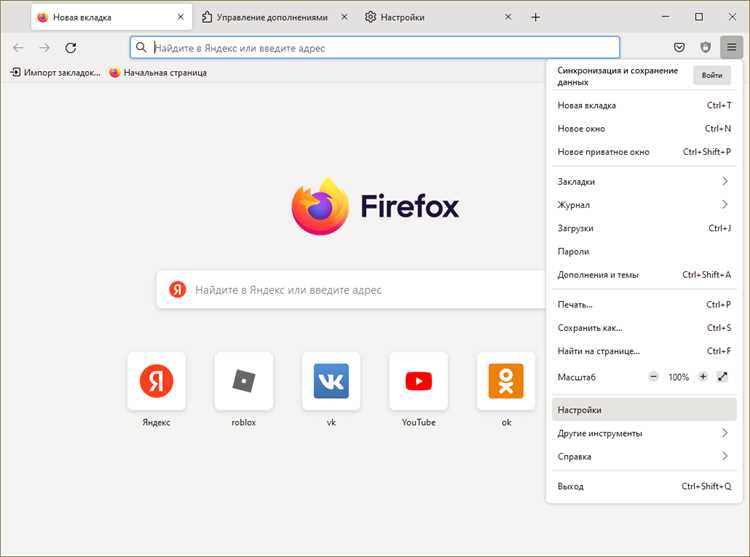
Откройте Firefox и нажмите Ctrl+Shift+B (или выберите меню «Закладки» → «Управление закладками»). В открывшемся окне выберите Импорт и резервные копии → Экспорт закладок в HTML. Выберите папку на диске с удобным доступом и сохраните файл с расширением .html. Желательно дать файлу осмысленное имя с датой экспорта для удобства последующего импорта.
После сохранения файла убедитесь, что он открывается в любом текстовом редакторе или браузере – это проверка целостности. Рекомендуется хранить копию на внешнем носителе или в облаке, чтобы исключить потерю данных при сбое системы.
Для пользователей с большим количеством папок закладок проверьте, что экспортируются все подпапки. Firefox сохраняет структуру каталогов, поэтому после повторного импорта все папки и вложенные ссылки восстановятся в исходном виде.
Экспорт закладок через HTML обеспечивает совместимость с другими браузерами, что удобно при переходе с Firefox на альтернативные программы или при восстановлении на новом устройстве.
Сохранение сохранённых паролей через менеджер Firefox

Firefox хранит пароли в встроенном менеджере паролей, доступ к которому осуществляется через меню Настройки → Логины и пароли. Для переноса данных перед переустановкой браузера рекомендуется использовать функцию Экспорт логинов, которая создаёт файл в формате CSV с зашифрованными данными о логинах и паролях.
Перед экспортом убедитесь, что установлен мастер-пароль, если он использовался, так как без него доступ к сохранённым паролям будет ограничен. Для экспорта нажмите Логины и пароли → Три точки → Экспортировать логины, подтвердите действие через системный пароль или мастер-пароль, и сохраните файл в безопасное место. Не используйте облачные папки без шифрования для хранения CSV-файла.
После переустановки Firefox импортировать пароли можно через Логины и пароли → Три точки → Импортировать логины. Браузер предложит выбрать CSV-файл, после чего все данные будут восстановлены в менеджере паролей, сохранив привязку к сайтам и формам автозаполнения.
Для дополнительной защиты рекомендуется активировать синхронизацию Firefox, которая сохраняет пароли на серверах Mozilla с end-to-end шифрованием, позволяя автоматически восстановить данные на любом устройстве после установки браузера.
Создание резервной копии профиля пользователя
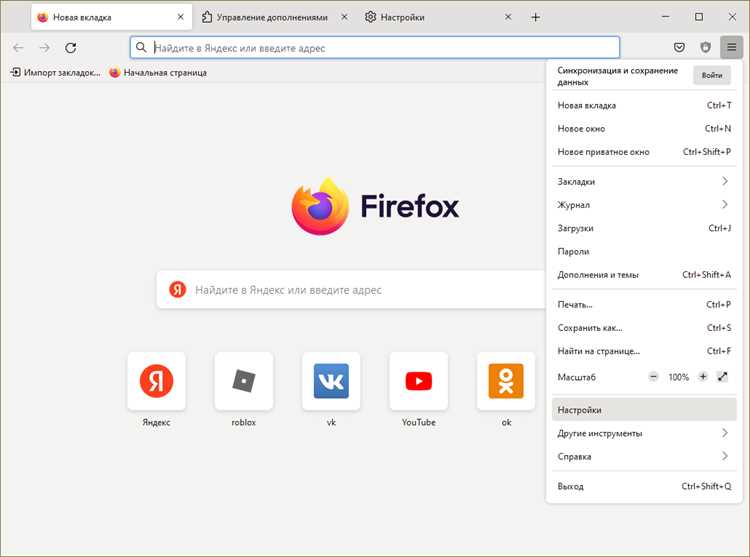
Профиль Firefox хранит все ваши закладки, пароли, историю и расширения. Перед переустановкой браузера обязательно создайте его резервную копию.
- Определение местоположения профиля:
Откройте Firefox и в адресной строке введите
about:support. В разделе Папка профиля нажмите Открыть папку. Это директория с именем видаxxxx.default-release. - Создание копии:
Закройте Firefox. Скопируйте всю папку профиля в другое место – внешнюю флешку, сетевой диск или облачное хранилище. Убедитесь, что копируются все файлы и подпапки, включая
key4.dbиlogins.json, отвечающие за сохранённые пароли. - Проверка целостности резервной копии:
- Размер копии должен совпадать с оригиналом.
- Убедитесь, что нет повреждённых файлов при копировании.
- Можно открыть копию на другом компьютере через меню Профили Firefox для проверки работоспособности.
- Автоматизация резервного копирования:
Для регулярного сохранения используйте синхронизацию Firefox Sync или скрипты копирования профиля с заданным интервалом. Это минимизирует риск потери данных при сбое системы.
Сохраняя резервную копию профиля, вы гарантируете полное восстановление закладок, паролей и настроек после переустановки браузера без ручной настройки каждого элемента.
Удаление старой версии Firefox без потери данных
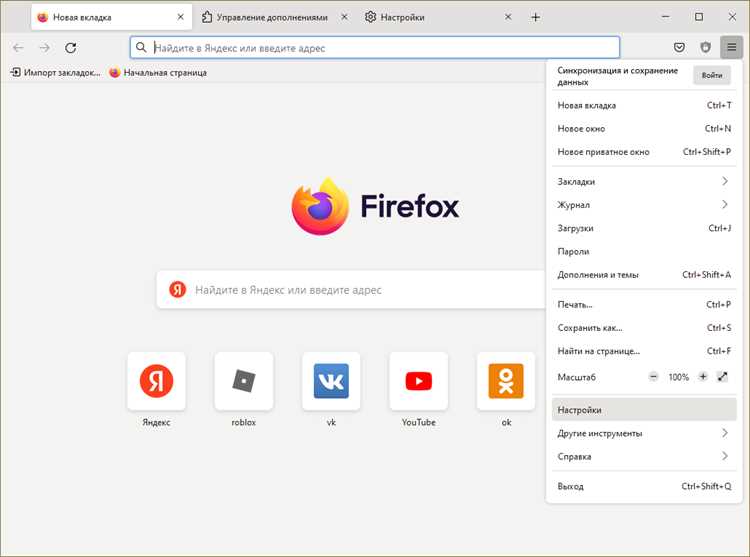
Перед удалением старой версии Firefox необходимо убедиться, что все важные данные, включая закладки, пароли и настройки, сохранены. Firefox хранит эти данные в профиле пользователя, расположенном по пути:
| Windows 10/11 | %APPDATA%\Mozilla\Firefox\Profiles\ |
| macOS | ~/Library/Application Support/Firefox/Profiles/ |
| Linux | ~/.mozilla/firefox/ |
Для резервного копирования скопируйте всю папку профиля в отдельное место, например на внешний диск или в облачное хранилище. Это сохранит закладки, куки, историю и сохранённые пароли.
Удаление Firefox выполняется через стандартные средства операционной системы: «Программы и компоненты» в Windows, «Программы» в macOS или менеджер пакетов в Linux. В процессе удаления убедитесь, что опция «Удалить данные пользователя» не активна, если она предлагается.
После удаления старой версии рекомендуется проверить наличие оставшихся папок в директории профилей. Если папки остались, их можно удалить только после убедительной проверки, что резервная копия сделана. Это исключит конфликт с новой установкой.
При повторной установке Firefox новая версия автоматически обнаружит существующие профили, если их структура не изменялась. Для выбора конкретного профиля используйте менеджер профилей, вызвав команду firefox.exe -P в Windows или firefox -P в терминале macOS/Linux.
Для максимальной безопасности можно проверить целостность файлов профиля: в папке профиля найдите файлы places.sqlite (закладки) и logins.json с key4.db (пароли). Их наличие гарантирует, что восстановление данных после переустановки будет полным.
Скачивание и установка последней версии браузера
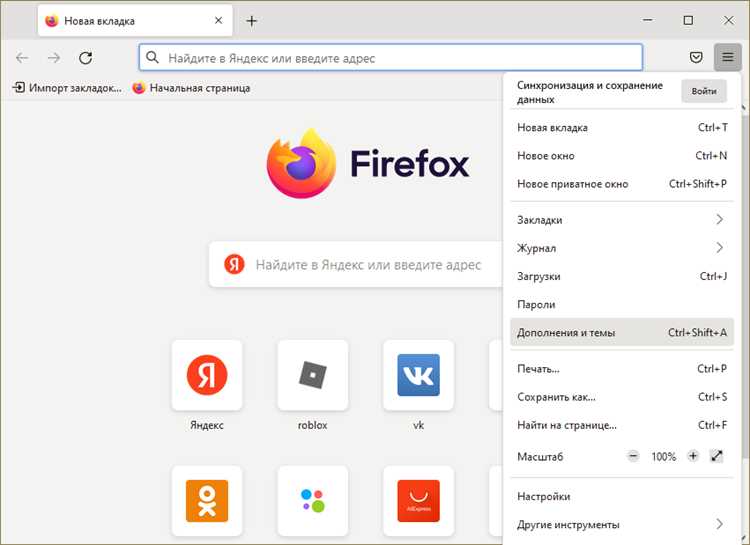
Перейдите на официальный сайт Mozilla по адресу https://www.mozilla.org/firefox/new/. Выбирайте версию, соответствующую вашей операционной системе: Windows, macOS или Linux. Убедитесь, что загружаете версию с цифровой подписью Mozilla для предотвращения установки поддельного ПО.
После скачивания запустите установочный файл. На Windows выберите «Установить», при необходимости отметив опцию «Стандартная установка», которая автоматически сохранит профиль пользователя, включая закладки и пароли. На macOS переместите значок Firefox в папку «Программы». На Linux используйте официальные репозитории или пакетный менеджер, например: sudo apt install firefox для Debian/Ubuntu.
Если требуется перенос существующих данных, убедитесь, что перед установкой создана резервная копия профиля. Firefox автоматически обнаруживает старый профиль при первой загрузке новой версии и предлагает использовать его, сохраняя закладки, пароли и расширения.
После завершения установки откройте браузер и перейдите в «Меню → Настройки → Синхронизация», чтобы активировать учетную запись Firefox. Это гарантирует мгновенное восстановление всех сохраненных данных на любом устройстве.
Восстановление закладок и паролей после установки
Для паролей откройте Меню → Логины и пароли → Импорт из файла. Поддерживаются форматы .csv и .json, в зависимости от метода экспорта. Убедитесь, что файлы не повреждены и соответствуют текущей версии Firefox.
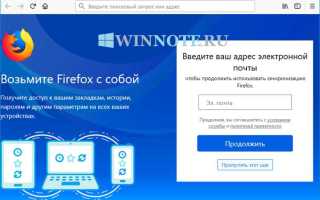
Если используется учётная запись Firefox, синхронизация выполняется автоматически: войдите в аккаунт через Меню → Войти в Firefox. Закладки, пароли и расширения загрузятся без дополнительных действий.
После восстановления проверьте целостность данных: откройте несколько закладок и выполните вход на сайты с сохранёнными паролями. Для безопасности рекомендуется создать новую резервную копию сразу после завершения восстановления.
В случае ошибок при импорте закладок используйте функцию Восстановить → Предыдущая версия, которая хранит до 15 автоматических резервных копий с датой создания, что позволяет откатить изменения без потери данных.
Проверка корректности перенесённых настроек и данных
После переустановки Firefox важно убедиться, что все закладки, пароли и пользовательские настройки сохранились и работают корректно. Следуйте пошаговой проверке:
- Закладки:
- Откройте меню «Закладки» → «Управление закладками».
- Сравните количество и структуру папок с предыдущим профилем.
- Проверьте открытие нескольких сайтов из разных категорий закладок.
- Пароли и автозаполнение:
- Перейдите в «Настройки» → «Логины и пароли».
- Убедитесь, что список сохранённых учётных записей совпадает с предыдущим.
- Проверьте работу автозаполнения на нескольких популярных сайтах, включая социальные сети и почту.
- Расширения и настройки браузера:
- Откройте «Дополнения и темы» и сверяйте список активных расширений с прежним профилем.
- Проверьте индивидуальные настройки расширений, например блокировщиков рекламы или менеджеров паролей.
- Убедитесь, что домашняя страница, поисковая система по умолчанию и предпочтения вкладок соответствуют предыдущим значениям.
- История и сессии:
- Откройте «История» → «Просмотр всей истории» и проверьте наличие недавних посещений.
- Если используется синхронизация, убедитесь, что открытые вкладки на других устройствах отображаются корректно.
При выявлении несоответствий рекомендуется экспортировать закладки и пароли из старого профиля и вручную импортировать их в новый, чтобы полностью восстановить рабочее состояние браузера.
Вопрос-ответ:
Как безопасно переустановить Firefox, чтобы не потерять закладки и сохранённые пароли?
Для сохранения всех данных перед переустановкой можно создать резервную копию профиля Firefox. Это делается через меню «Справка» → «Информация для решения проблем» → «Папка профиля» → «Открыть папку». Скопируйте её содержимое в безопасное место. После установки нового браузера просто замените новую папку профиля на сохранённую, и все закладки, пароли и настройки вернутся.
Можно ли сохранить только закладки, не трогая пароли и другие настройки?
Да, закладки можно экспортировать отдельно. В меню «Закладки» выберите «Показать все закладки», затем «Импорт и резервное копирование» → «Экспортировать в HTML». После переустановки браузера импортируйте этот файл через ту же опцию. Пароли и другие настройки останутся нетронутыми, если вы не будете заменять папку профиля полностью.
После переустановки Firefox браузер не видит мои старые пароли. Что делать?
Скорее всего, новый браузер использует другой профиль. Нужно вернуть старый профиль, скопировав его содержимое в папку профиля новой установки. Если резервная копия не делалась, можно попробовать восстановить данные через встроенный менеджер паролей: откройте «Логины и пароли» в меню Firefox и убедитесь, что там включена синхронизация с учётной записью Firefox. Без этой синхронизации старые пароли могут быть недоступны.
Как правильно удалить старую версию Firefox, чтобы потом установить новую?
Удалять старый браузер можно через стандартные средства системы. В Windows это «Программы и компоненты», в macOS — перенос в корзину. Важно при этом не удалять папку профиля, иначе данные будут потеряны. После удаления можно загрузить свежую версию с официального сайта и установить её. Если вы заранее сделали резервную копию профиля, все настройки можно будет вернуть.
Нужно ли использовать учётную запись Firefox для сохранения данных при переустановке?
Учётная запись облегчает процесс, так как позволяет синхронизировать закладки, пароли, историю и другие данные. После входа в новую установку браузера всё восстановится автоматически. Однако наличие учётной записи не обязательно: все данные можно сохранить вручную через копирование папки профиля и экспорт закладок.
Можно ли переустановить Firefox, не потеряв закладки и сохранённые пароли?
Да, это возможно. Для этого нужно сначала создать резервную копию профиля Firefox, где хранятся все пользовательские данные, включая закладки, пароли и расширения. Профиль можно найти через меню «Справка» → «Информация для решения проблем» → «Папка профиля». После переустановки браузера достаточно вернуть содержимое профиля на место, и все настройки, пароли и закладки сохранятся.
Как правильно сохранить данные при удалении Firefox для полной чистой переустановки?
Для чистой переустановки сначала необходимо закрыть браузер. Затем нужно скопировать папку профиля, где хранятся все данные пользователя. На Windows путь обычно выглядит как C:\Users\Имя_пользователя\AppData\Roaming\Mozilla\Firefox\Profiles, на macOS — ~/Library/Application Support/Firefox/Profiles. Скопировав профиль в безопасное место, можно удалить Firefox. После установки новой версии браузера нужно заменить созданный по умолчанию профиль на ранее сохранённый. Таким образом, все пароли, закладки, настройки и расширения будут восстановлены, и браузер начнёт работу с привычными данными.

 Загрузка...