Содержание статьи
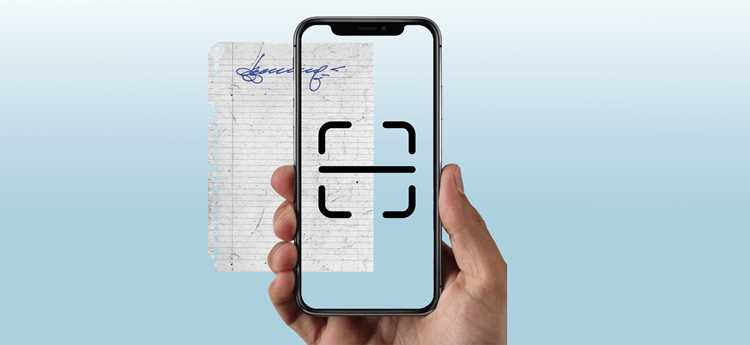
Современные айфоны позволяют сканировать документы без стороннего оборудования. Встроенное приложение «Заметки» автоматически распознаёт границы бумаги, корректирует перспективу и сохраняет скан в формате PDF или изображение высокого качества. При этом качество скана зависит от освещения и ровности расположения документа на поверхности: идеальная дистанция – 20–30 см, а фон лучше выбирать контрастный.
После сканирования важно правильно выбрать формат сохранения. Для официальных документов чаще всего используют PDF, так как он сохраняет структуру страниц и поддерживает многослойные файлы. Если планируется отправка в мессенджер или по почте, стоит проверить размер файла: стандартный скан A4 с текстом и минимальными графическими элементами обычно занимает 200–400 КБ при стандартном разрешении 300 dpi.
Отправка сканированного документа с айфона возможна несколькими способами. Email подходит для официальной корреспонденции, мессенджеры – для оперативной передачи, а облачные хранилища позволяют делиться ссылкой на файл без ограничения размера. Для передачи между устройствами Apple оптимально использовать AirDrop, что исключает потерю качества и ускоряет процесс.
Перед отправкой рекомендуется проверить документ на читаемость, убедиться в корректной ориентации страниц и отсутствии лишних теней. Эти простые действия экономят время получателя и уменьшают вероятность необходимости повторной отправки.
Сканирование документа с помощью приложения «Заметки»
Приложение «Заметки» встроено в iOS и позволяет быстро создать качественный скан документа без установки стороннего ПО. Для сканирования откройте заметку, нажмите значок камеры и выберите Сканировать документы. Камера автоматически определяет края бумаги и предлагает выровнять документ.
Чтобы улучшить качество скана:
- Разместите документ на ровной поверхности с контрастным фоном;
- Освещение должно быть равномерным, без ярких бликов и теней;
- Держите айфон на расстоянии 20–30 см от документа;
- Используйте опцию Автосканирование для серии страниц.
После сканирования доступны следующие действия:
- Обрезка и выравнивание рамки документа вручную;
- Применение фильтров для текста или цветных изображений;
- Сохранение документа в PDF или JPEG;
- Переименование файла для удобного поиска.
Для многостраничных документов «Заметки» автоматически объединяет страницы в один PDF. Это упрощает дальнейшую отправку по почте или через мессенджеры без необходимости отдельной обработки каждой страницы.
Использование приложения «Файлы» для сканирования
Приложение «Файлы» на iPhone позволяет сканировать документы и сразу сохранять их в удобном формате для дальнейшей отправки. Чтобы начать, откройте папку, где хотите сохранить документ, нажмите три точки в правом верхнем углу и выберите Сканировать документы. Камера автоматически определяет границы бумаги и предлагает корректное кадрирование.
Для получения качественного скана рекомендуется:
- Выставить документ на ровную поверхность с контрастным фоном;
- Избегать прямых бликов на бумаге, использовать мягкое освещение;
- Держать iPhone стабильно, на расстоянии 20–30 см от документа;
- Использовать автоматическое сохранение в PDF для многостраничных файлов.
После сканирования в «Файлах» можно:
- Переименовать документ для удобного поиска;
- Переместить файл в другую папку или облачное хранилище;
- Обрезать или повернуть страницу вручную при необходимости;
- Сразу отправить файл через Mail, мессенджеры или AirDrop.
Использование «Файлов» позволяет создавать PDF с точной структурой страниц и минимальными искажениями, что особенно важно для официальных документов и обмена файлами большого размера.
Сохранение отсканированного документа в PDF
Для оптимизации PDF-файла:
- Проверяйте размер страницы: стандарт A4 сохраняет читаемость текста при 300 dpi;
- Удаляйте лишние сканы и объединяйте многостраничные документы в один PDF;
- Используйте встроенные фильтры для улучшения контрастности текста;
- Переименовывайте файлы по дате и содержанию для удобного поиска.
Сохранение в PDF позволяет сохранять точную структуру документа, предотвращает искажения при отправке по почте и совместимо с большинством устройств и операционных систем. Файл остается читаемым даже при сжатии, что важно для пересылки через мессенджеры с ограничением размера.
Отправка сканированного документа по почте
После сканирования документа важно правильно отправить его по электронной почте, чтобы сохранить качество и структуру. На iPhone откройте скан в «Заметках» или «Файлах», нажмите Поделиться и выберите Mail. Файл автоматически прикрепляется к письму в формате PDF.
Рекомендуется проверить следующие параметры перед отправкой:
| Параметр | Рекомендации |
|---|---|
| Размер файла | Для PDF до 5 МБ прикрепление напрямую, выше – использовать облако и ссылку |
| Тема письма | Указывать тип документа и дату (например, «Договор_15.02.2026») |
| Получатели | Проверять адреса, особенно при отправке официальных документов |
| Текст письма | Кратко описать документ и его назначение, указать количество страниц |
| Формат вложения | Предпочтительно PDF, JPEG только если получатель не требует PDF |
Использование встроенного приложения Mail гарантирует совместимость с большинством почтовых сервисов и сохранение качества скана. Для больших документов лучше прикреплять ссылку из iCloud или другого облачного хранилища, чтобы избежать ограничения размера письма.
Отправка документа через мессенджеры
Сканированные документы на iPhone можно отправлять напрямую через мессенджеры, такие как WhatsApp, Telegram или Viber. Для этого откройте скан в «Файлах» или «Заметках», нажмите Поделиться и выберите нужное приложение. Документ прикрепляется в формате PDF, что сохраняет структуру страниц и текст.
Чтобы передача прошла корректно:
- Проверяйте размер файла: большинство мессенджеров ограничивают вложения до 100 МБ;
- Используйте PDF вместо изображений, если важно сохранить форматирование и многополосность документа;
- Проверяйте ориентацию страниц и читаемость текста перед отправкой;
- Для крупных документов можно создавать ссылку через iCloud Drive или Google Drive и отправлять её в сообщении.
Отправка через мессенджеры ускоряет обмен документами, особенно если необходимо срочно переслать файлы коллегам или партнерам. PDF-файлы сохраняют качество и совместимость с большинством устройств, включая Android и Windows.
Загрузка документа в облачное хранилище
Сканированные документы на iPhone можно сохранять в облачных хранилищах, таких как iCloud Drive, Google Drive или Dropbox. Для этого откройте скан в «Файлах» или «Заметках», нажмите Поделиться и выберите облачное приложение. Документ сохраняется в PDF или JPEG в выбранной папке.
Рекомендации для корректной загрузки:
- Проверяйте подключение к интернету: стабильное соединение ускоряет загрузку больших файлов;
- Создавайте отдельные папки для каждого проекта или типа документа для быстрого поиска;
- Переименовывайте файлы по содержанию и дате (например, «Отчет_15.02.2026»);
- Используйте опцию Поделиться ссылкой, чтобы переслать документ без ограничения размера;
- Проверяйте права доступа: для совместной работы назначайте конкретных пользователей с правом просмотра или редактирования.
Облачное хранилище позволяет не только хранить документы без ограничения памяти устройства, но и обеспечивать быстрый доступ с любого iPhone, iPad или компьютера. Это особенно полезно для больших сканов или многослойных PDF, которые сложно отправлять напрямую по почте или мессенджерам.
Использование AirDrop для передачи на другой iPhone

AirDrop позволяет передавать сканированные документы напрямую между iPhone без потери качества и ограничений по размеру файла. Для передачи откройте скан в «Файлах» или «Заметках», нажмите Поделиться и выберите AirDrop. На другом устройстве примите файл, чтобы он сразу сохранился в приложении «Файлы».
Настройки и рекомендации для корректной работы:
- Убедитесь, что Bluetooth и Wi-Fi включены на обоих устройствах;
- На приемном iPhone в настройках AirDrop выбрана опция Все или Только контакты для видимости;
- Держите устройства на расстоянии до 10 метров без препятствий между ними;
- Проверяйте, что скан сохранён в PDF или JPEG для быстрого открытия на другом устройстве.
Пошаговый алгоритм передачи через AirDrop:
- Откройте сканированный документ;
- Нажмите Поделиться → AirDrop;
- Выберите устройство получателя из списка;
- На другом iPhone подтвердите прием файла;
- Документ автоматически сохраняется в «Файлах» на устройстве получателя.
AirDrop обеспечивает мгновенную передачу документов без сжатия, что важно для официальных PDF с несколькими страницами или документами с графикой. Это безопасный способ обмена файлами между iPhone и iPad без сторонних приложений.
Проверка и настройка качества скана перед отправкой
Перед отправкой сканированного документа важно убедиться в его читаемости и корректности. Даже небольшие искажения, тени или неправильная ориентация могут затруднить восприятие текста или сделать документ неприемлемым для официальных целей. Проверка и настройка качества включают визуальный контроль, корректировку рамки и применение фильтров.
Ключевые параметры для проверки:
| Параметр | Рекомендации |
|---|---|
| Читаемость текста | Увеличьте масштаб и убедитесь, что буквы не размыты; используйте фильтр Чёрно-белый для документов с текстом |
| Ориентация страниц | Все страницы должны быть правильно повернуты; при необходимости используйте функцию поворота на 90° |
| Границы документа | Проверьте, что края бумаги полностью видны и нет обрезанных элементов |
| Контраст и цвет | Используйте автоматическую коррекцию или фильтры, чтобы текст был контрастным, а фон нейтральным |
| Размер файла | Для отправки по почте оптимальный размер PDF до 5 МБ; при большем размере используйте облако |
После проверки рекомендуется сохранить финальную версию скана с новым именем, отражающим содержание и дату документа. Это упрощает отправку и последующий поиск файла, а также минимизирует риск отправки некорректной версии.
Вопрос-ответ:
Можно ли сканировать несколько страниц сразу и объединить их в один файл на iPhone?
Да, в приложении «Заметки» или «Файлы» можно сканировать несколько страниц подряд. В «Заметках» после добавления первой страницы нажмите «Сканировать ещё» и повторите процесс для каждой следующей. Все страницы автоматически объединяются в один PDF, который можно сразу отправлять по почте, через мессенджеры или сохранять в облаке. Это удобно для договоров или отчетов, где важна последовательность страниц.
Как уменьшить размер PDF-файла сканированного документа для отправки по почте?
Для уменьшения объема PDF стоит проверить разрешение сканирования и использовать встроенные фильтры для текста. В «Заметках» можно выбрать режим «Чёрно-белый», который снижает размер файла без потери читаемости. Если PDF всё ещё слишком большой, удобнее загрузить его в облачное хранилище и отправить ссылку, чтобы избежать ограничений почтового сервиса.
Можно ли отправить скан сразу в мессенджер, не сохраняя его в «Файлах»?
Да, после сканирования в «Заметках» нажмите «Поделиться» и выберите нужный мессенджер, например WhatsApp или Telegram. Документ прикрепляется в формате PDF или JPEG, сохраняя структуру страниц и качество текста. Такой способ позволяет быстро передать скан без промежуточного сохранения в «Файлах».
Как проверить качество скана перед отправкой?
После сканирования откройте документ и увеличьте страницы, чтобы убедиться, что текст читается, а края документа полностью видны. Проверьте ориентацию страниц и примените фильтры для улучшения контраста. Если скан многостраничный, убедитесь, что порядок страниц верный. После всех изменений сохраните финальную версию с понятным названием, чтобы не отправить неправильный файл.
В чём преимущество передачи скана через AirDrop по сравнению с почтой или мессенджером?
AirDrop позволяет передавать файлы напрямую между iPhone без сжатия, что сохраняет точное качество документа. Нет ограничений по размеру файла, как в почтовых сервисах или некоторых мессенджерах. Для передачи достаточно включить Bluetooth и Wi-Fi на обоих устройствах и выбрать AirDrop в меню «Поделиться». Получатель сразу получает файл в «Файлах», готовый для открытия или дальнейшей пересылки.
Можно ли отправить сканированный документ с айфона на компьютер без использования почты или мессенджеров?
Да, для передачи сканированного документа на компьютер можно использовать AirDrop или облачные хранилища. Через AirDrop файлы передаются напрямую между iPhone и Mac без сжатия и сохраняются в приложении «Файлы». Для облачного варианта нужно загрузить скан в iCloud Drive, Google Drive или Dropbox, а затем открыть или скачать файл на компьютере через веб-интерфейс или соответствующее приложение. Такой подход особенно удобен для больших PDF и многостраничных документов, которые сложно пересылать через почту.

 Загрузка...