Содержание статьи

Закладки браузера накапливаются годами и содержат ссылки на рабочие ресурсы, учебные материалы и личные проекты. Потеря доступа к ним при смене устройства или переустановке системы создаёт неудобства, которые можно легко избежать с помощью встроенных функций браузеров и простых инструментов экспорта.
В Google Chrome и Microsoft Edge перенос осуществляется через синхронизацию аккаунта. Достаточно войти в профиль на новом устройстве – все закладки, пароли и расширения автоматически станут доступными. Для автономного способа можно использовать экспорт закладок в HTML-файл и импорт на другом компьютере, что работает и между разными браузерами.
Firefox предлагает встроенную функцию «Бэкап и восстановление», которая сохраняет закладки в формате JSON. Этот файл можно перенести на любой ПК и восстановить с точностью до папок и порядка ссылок. Safari на macOS позволяет экспортировать закладки через меню «Файл → Экспортировать закладки», а затем импортировать на другом Mac через аналогичную опцию.
При переносе между устройствами важно учитывать версию браузера и совместимость форматов. HTML-файл обеспечивает универсальность между разными браузерами, тогда как JSON сохраняет структуру и сортировку, но требует того же браузера для восстановления. Планирование регулярных экспортов закладок поможет избежать потерь и поддерживать актуальный список ссылок на всех устройствах.
Экспорт и импорт закладок в Google Chrome

Для экспорта закладок откройте Chrome, нажмите на три точки в правом верхнем углу, выберите «Закладки» → «Диспетчер закладок». В диспетчере кликните «Управление» → «Экспорт закладок». Файл сохраняется в формате HTML, который можно перенести на другой компьютер через флешку, облако или почту.
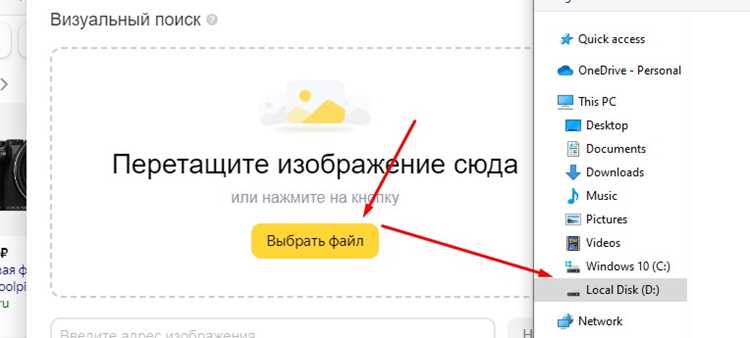
Для импорта закладок на новом устройстве откройте тот же диспетчер закладок, выберите «Управление» → «Импорт закладок» и укажите ранее сохранённый HTML-файл. Закладки автоматически добавятся в текущую коллекцию, сохранив структуру папок.
При переносе большого объёма закладок рекомендуется проверять уникальность папок, чтобы избежать дублирования. Файл HTML можно редактировать в любом текстовом редакторе для удаления ненужных ссылок перед импортом.
Если используется синхронизация Google-аккаунта, экспорт можно не выполнять, но локальный HTML-файл позволяет сохранять резервную копию и переносить закладки между аккаунтами без зависимости от сети.
Для удобства организации после импорта рекомендуется использовать функцию «Показать панель закладок» и распределить ссылки по категориям, чтобы ускорить доступ к часто используемым сайтам.
Синхронизация закладок через аккаунт браузера

Все современные браузеры, включая Chrome, Firefox, Edge и Opera, предлагают встроенную синхронизацию закладок через аккаунт. Для этого необходимо создать или войти в профиль браузера, связанный с электронной почтой. В Chrome и Edge используется аккаунт Google или Microsoft, в Firefox – Firefox Account, а в Opera – Opera Account.
После входа активируется опция синхронизации: закладки, история, пароли и расширения автоматически загружаются на сервер браузера. На другом устройстве достаточно войти в тот же аккаунт, чтобы все закладки появились без экспорта файлов. В настройках синхронизации можно выбрать, какие данные синхронизировать, отключив лишние категории для экономии трафика.
В Chrome и Edge синхронизация работает по принципу непрерывного обновления: любые изменения на одном устройстве отражаются на всех подключенных. Firefox поддерживает двухфакторную аутентификацию, повышая безопасность при передаче данных. Opera позволяет сохранять закладки в облачное хранилище и делиться отдельными папками через ссылку.
Для оптимальной работы рекомендуется регулярно проверять актуальность версии браузера, так как старые версии могут некорректно синхронизировать закладки. При проблемах с синхронизацией эффективен выход из аккаунта и повторный вход, а также очистка кэша синхронизации.
Использование аккаунта браузера снижает риск потери закладок при переустановке системы или смене устройства, устраняет необходимость ручного экспорта и обеспечивает актуальность данных на всех компьютерах и мобильных устройствах.
Перенос закладок с помощью HTML-файла

Экспорт и импорт закладок через HTML-файл позволяет быстро перенести их между браузерами и компьютерами без синхронизации через аккаунт. Большинство современных браузеров поддерживают этот метод.
Процесс включает два этапа: экспорт закладок в HTML и импорт на новом устройстве.
- Экспорт закладок:
- В Google Chrome: откройте меню → «Закладки» → «Диспетчер закладок» → «Управление» → «Экспортировать закладки».
- В Mozilla Firefox: «Библиотека» → «Закладки» → «Показать все закладки» → «Импорт и резервные копии» → «Экспорт в HTML».
- В Microsoft Edge: «Настройки» → «Профили» → «Импорт или экспорт» → «Экспорт закладок в файл HTML».
- Сохраните файл в удобной папке или на переносном носителе.
- Импорт закладок на другом компьютере:
- В выбранном браузере откройте меню закладок и выберите «Импорт из HTML».
- Укажите путь к сохраненному файлу HTML.
- После завершения все закладки появятся в браузере, обычно в отдельной папке «Импортированные» для удобной сортировки.
Рекомендации для удобства:
- Перед экспортом проверьте и удалите дубликаты закладок.
- Используйте структурированные папки для быстрого поиска после импорта.
- HTML-файл можно хранить как резервную копию на облачном диске или флешке.
- Для регулярного обновления закладок экспортируйте их раз в месяц или после крупных изменений.
Метод через HTML-файл работает между разными браузерами и операционными системами, что делает его универсальным и независимым от учетных записей.
Использование расширений для переноса закладок
Для Firefox удобен Firefox Sync. Он встроен в браузер и поддерживает перенос закладок, паролей и настроек. Достаточно войти в учетную запись Firefox на обоих устройствах и активировать синхронизацию закладок.
Существуют кросс-браузерные решения, например Raindrop.io и Xmarks (архивные версии для старых браузеров). Они позволяют собирать закладки в облаке и распределять их по разным браузерам и компьютерам. Для переноса создается коллекция закладок, которая затем открывается через расширение на другом устройстве.
| Расширение | Браузеры | Особенности | Стоимость |
|---|---|---|---|
| EverSync | Chrome, Edge, Firefox | Синхронизация через облако, резервное копирование | Бесплатно / Pro $4.99/мес |
| Firefox Sync | Firefox | Встроенная синхронизация закладок и настроек | Бесплатно |
| Raindrop.io | Chrome, Firefox, Safari, Edge | Кросс-браузерная коллекция, теги, поиск по закладкам | Бесплатно / Pro $3/мес |
| Xmarks | Архивные версии Firefox, Chrome | Историческая синхронизация закладок | Бесплатно (ограничено) |
При выборе расширения важно учитывать совместимость браузеров, объем синхронизируемых данных и наличие резервного копирования. Для регулярного переноса закладок предпочтительно использовать облачные сервисы с автоматическим обновлением коллекций.
Передача закладок между разными браузерами

Для переноса закладок между браузерами используют экспорт и импорт в формате HTML. Практически все современные браузеры поддерживают эту функцию. В Google Chrome и Chromium-подобных браузерах нужно открыть меню «Закладки» → «Диспетчер закладок» → «Упорядочить» → «Экспортировать закладки». Файл сохраняется с расширением .html.
В Mozilla Firefox аналогично: «Закладки» → «Показать все закладки» → «Импорт и резервные копии» → «Экспорт закладок в HTML». Этот файл совместим с большинством браузеров, включая Edge, Opera и Safari.
Для импорта в другой браузер необходимо выбрать соответствующую функцию: «Импорт закладок» или «Импорт из HTML». После выбора ранее экспортированного файла все закладки сохранят структуру папок и метки. При переносе между браузерами с синхронизацией (например, Chrome и Edge через учетную запись Microsoft) рекомендуется отключить автоматическую синхронизацию до завершения импорта, чтобы избежать дублирования.
При работе с большими коллекциями закладок стоит проверять порядок сортировки после импорта. Некоторые браузеры меняют алфавитный порядок или добавляют папку «Импортированные закладки» в корне. Для оптимизации рекомендуется вручную перемещать важные папки и удалять временные копии.
В случае браузеров с ограниченной поддержкой HTML (например, мобильные версии Safari или Chrome на Android) целесообразно использовать промежуточный браузер на ПК для экспорта и последующей синхронизации через облачные сервисы.
Создание резервной копии закладок перед переносом

Экспорт закладок выполняется через встроенные функции браузера. В Google Chrome откройте chrome://bookmarks/, нажмите «Организовать» → «Экспортировать закладки». Firefox использует «Закладки» → «Показать все закладки» → «Импорт и резервное копирование» → «Экспорт в HTML». Файл сохраняется в формате .html и содержит структуру всех папок и ссылок.
Файл резервной копии необходимо хранить на внешнем носителе или в облачном хранилище. Оптимально – локальная копия и копия в Google Drive, OneDrive или Dropbox. Это позволяет восстановить закладки при сбое системы или случайном удалении.
Перед переносом убедитесь, что резервная копия актуальна. Откройте .html в браузере и проверьте доступность всех ссылок и правильность вложенных папок. Любые отсутствующие элементы следует добавить вручную перед переносом.
Для регулярного обновления резервных копий используйте синхронизацию через расширения типа EverSync или встроенные функции браузера. Они автоматически сохраняют актуальные закладки без ручного экспорта, минимизируя риск потери данных.
Вопрос-ответ:
Как быстро перенести закладки из браузера на новый компьютер без установки дополнительных программ?
Если вам нужно перенести закладки между двумя устройствами, самым простым способом является использование встроенного экспорта и импорта браузера. В большинстве современных браузеров есть функция «Экспорт закладок», которая сохраняет их в файл формата HTML. Этот файл можно перенести на новый компьютер через флешку, облачное хранилище или электронную почту. Затем на новом устройстве через меню браузера выбирается «Импорт закладок» и указывается сохранённый файл. Этот метод не требует подключения к аккаунтам или установки стороннего ПО.
Можно ли синхронизировать закладки между несколькими устройствами так, чтобы изменения отображались сразу?
Да, многие браузеры предоставляют возможность синхронизации через аккаунт. Например, в Google Chrome и Яндекс.Браузере достаточно войти в свой аккаунт, включить синхронизацию закладок, и все изменения на одном устройстве автоматически появятся на других, где выполнен вход с тем же аккаунтом. Такой способ удобен для постоянного доступа к нужным сайтам и позволяет не беспокоиться о ручном переносе файлов.
Что делать, если экспорт закладок не работает или файл повреждён?
Если стандартный экспорт закладок не срабатывает или файл не открывается на другом компьютере, можно попробовать сохранить закладки вручную через менеджер закладок: открыть список всех сайтов, скопировать их адреса и вставить в текстовый файл. После этого на новом компьютере можно вставить эти ссылки обратно через «Импорт закладок» или создать новые закладки вручную. Также полезно проверить наличие обновлений браузера или временно отключить расширения, которые могут блокировать экспорт.
Есть ли способ перенести закладки между браузерами разных производителей?
Да, для этого обычно используют промежуточный файл HTML с экспортом закладок. Например, можно сохранить закладки из Firefox в HTML-файл, а затем импортировать его в Chrome или Opera. При этом сохраняются названия и адреса сайтов, хотя некоторые дополнительные параметры (например, папки с иконками или историю просмотров) могут не переноситься. Такой метод подходит для перехода на другой браузер без потери списка любимых ресурсов.

 Загрузка...