Содержание статьи
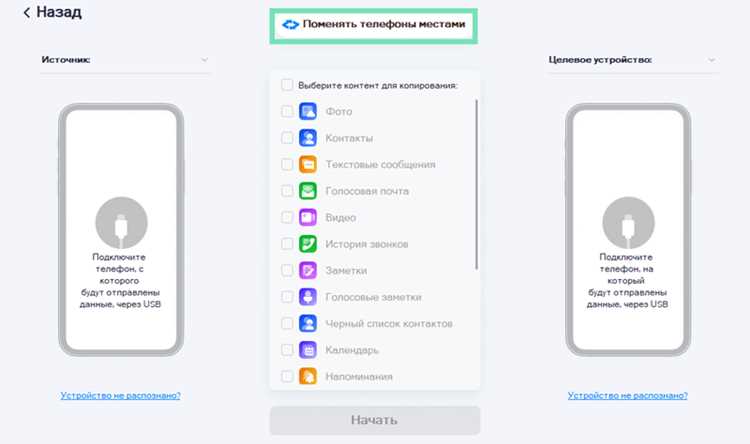
При смене смартфона или использовании двух устройств параллельно часто возникает задача перенести открытые вкладки браузера, а не только закладки. Вкладки содержат текущий рабочий контекст: статьи, сервисы, формы, незавершённые покупки. Потеря этих данных приводит к повторному поиску страниц и утрате состояния сессии, особенно если вкладок десятки.
Механизмы переноса вкладок зависят от типа операционной системы, используемого браузера и способа авторизации. Например, Chrome и Safari поддерживают передачу вкладок через облачную синхронизацию аккаунта, но работают по разным принципам. Firefox использует собственную учётную запись, а некоторые браузеры позволяют отправлять вкладки напрямую между устройствами без полного переноса данных.
Отдельный сценарий – перенос вкладок между Android и iPhone. Здесь стандартные инструменты системы не всегда совместимы, поэтому применяются функции «Отправить на устройство», общий доступ через меню браузера или ручное восстановление ссылок. Важно учитывать, что не все способы сохраняют историю, группы вкладок и состояние страниц.
В статье разобраны практические способы переноса вкладок для популярных браузеров и платформ, ограничения каждого метода и ситуации, в которых один вариант предпочтительнее другого. Это позволяет выбрать подходящий способ без потери нужных страниц и лишних действий.
Перенос вкладок через синхронизацию Google-аккаунта на Android

На Android перенос вкладок реализуется через синхронизацию браузера Chrome с Google-аккаунтом. Для этого на исходном устройстве нужно войти в один и тот же аккаунт Google и открыть настройки Chrome, раздел «Синхронизация». В списке данных должна быть активна опция «Открытые вкладки». Если она отключена, вкладки не появятся на другом телефоне.
После входа в аккаунт на новом устройстве вкладки не открываются автоматически. Их просмотр доступен через меню Chrome → «Недавние вкладки» → блок с названием другого устройства. Здесь отображаются все активные вкладки, синхронизированные за последние несколько дней. Нажатие на любую ссылку открывает страницу в новой вкладке.
Синхронизация выполняется через интернет и не требует одновременного включения устройств. При смене телефона важно дождаться завершения фоновой синхронизации: при нестабильном соединении вкладки могут появиться с задержкой. Проверить статус можно в настройках аккаунта Google в разделе «Синхронизация».
Если вкладки не отображаются, следует проверить использование одного аккаунта Google, включённую синхронизацию именно в Chrome, а также отсутствие ограничений фоновой передачи данных для браузера в настройках Android. Вкладки в режиме инкогнито и локальные страницы синхронизации не подлежат.
Передача вкладок между iPhone через iCloud и Safari
На iPhone перенос вкладок осуществляется через связку iCloud и браузера Safari. Оба устройства должны быть авторизованы под одним Apple ID. В настройках iOS в разделе Apple ID → iCloud необходимо включить пункт Safari, отвечающий за синхронизацию вкладок, истории и списка чтения.
Открытые вкладки не копируются автоматически в текущую сессию. Доступ к ним осуществляется через обзор вкладок Safari: при нажатии на кнопку с иконкой вкладок и прокрутке вниз отображается блок с названием другого iPhone. Там показываются активные вкладки, синхронизированные через iCloud, с указанием домена и заголовка страницы.
Передача данных происходит в фоновом режиме и зависит от подключения к сети. При использовании мобильного интернета важно проверить, что для iCloud разрешена передача данных без ограничений. При медленном соединении вкладки могут появляться частично или с задержкой.
Safari не синхронизирует вкладки, открытые в приватном режиме, а также страницы, загруженные локально. Если вкладки не отображаются, стоит убедиться, что iCloud Drive активен, включена двухфакторная авторизация Apple ID и на устройствах используется актуальная версия iOS.
Как отправить отдельные вкладки с Android на iPhone через браузер
Передача отдельных вкладок между Android и iPhone возможна без полной синхронизации, если использовать встроенные функции браузеров. В Chrome на Android для этого открывают нужную страницу, нажимают на меню и выбирают пункт «Поделиться». В списке доступны почта, мессенджеры и другие приложения, установленные на iPhone, что позволяет передать ссылку напрямую.
Альтернативный вариант – функция «Отправить на устройство», доступная в Chrome и Firefox при входе в один аккаунт. На Android нужно быть авторизованным в браузере под тем же аккаунтом, который используется на iPhone. После выбора пункта отправки вкладка появляется в виде уведомления или в списке недавних вкладок на iPhone.
Firefox удобен для межплатформенной передачи, так как использует собственную учётную запись. После входа в аккаунт на обоих устройствах вкладку можно отправить через меню «Поделиться» → «Отправить на устройство». На iPhone ссылка открывается в Safari или Firefox в зависимости от настроек.
При использовании сторонних приложений для передачи ссылок важно учитывать, что передаётся только URL. Состояние страницы, данные форм и прокрутка не сохраняются. Такой способ подходит для выборочного переноса вкладок, когда не требуется перенос всей сессии браузера.
Использование синхронизации Firefox для переноса вкладок
Firefox предлагает независимую от платформ систему синхронизации, позволяющую переносить вкладки между Android и iPhone через один Firefox-аккаунт. Для начала на обоих устройствах требуется войти в учётную запись Firefox и включить синхронизацию открытых вкладок в настройках браузера.
Порядок действий на Android и iOS совпадает:
- Открыть меню Firefox и перейти в настройки аккаунта.
- Активировать синхронизацию и убедиться, что включён пункт «Открытые вкладки».
- Подключить интернет и дождаться завершения фоновой передачи данных.
Просмотр вкладок с другого телефона выполняется через раздел «Синхронизированные вкладки». Он доступен из меню браузера и показывает список устройств с актуальными страницами. Каждая вкладка открывается вручную, что исключает вмешательство в текущую сессию.
Для выборочной передачи Firefox поддерживает отправку вкладок на конкретное устройство:
- Открыть нужную страницу.
- Нажать «Поделиться» или «Отправить на устройство».
- Выбрать iPhone или Android из списка подключённых устройств.
Вкладки из приватного режима не синхронизируются, а удалённые страницы могут исчезать из списка при следующем обновлении. Firefox подходит для переноса вкладок между разными платформами без привязки к Google или Apple ID.
Передача вкладок через QR-коды и функцию «Поделиться»
Для переноса отдельных вкладок без аккаунтов и облачной синхронизации подходят QR-коды и системная функция «Поделиться». В Chrome и Firefox на Android QR-код создаётся через адресную строку или меню страницы. На iPhone достаточно открыть камеру или встроенный сканер, после чего ссылка сразу открывается в браузере.
Метод удобен при разовой передаче, когда устройства находятся рядом. Интернет требуется только для загрузки страницы, а не для самой передачи ссылки. QR-код содержит полный URL, поэтому корректно работает даже при смене браузера или операционной системы.
Функция «Поделиться» расширяет возможности передачи. С Android вкладку можно отправить через AirDrop, мессенджеры, почту или заметки, если iPhone поддерживает приём ссылки через выбранное приложение. На iOS аналогично можно переслать вкладку на Android через сторонние сервисы обмена.
Ограничение метода заключается в отсутствии переноса состояния вкладки. Позиция прокрутки, введённые данные и временные токены не сохраняются. Такой способ подходит для точечного обмена страницами, когда не требуется перенос всей сессии браузера.
Ручное копирование и восстановление вкладок при смене телефона
Если автоматическая синхронизация невозможна или не настроена, можно перенести вкладки вручную. Для этого на старом устройстве нужно сохранить URL открытых страниц в удобном формате – списком, документом или заметкой. Это особенно актуально при смене платформы или использовании разных браузеров.
Самый простой способ – открыть каждую вкладку, скопировать адрес и вставить его в текстовый файл или приложение для заметок. При большом количестве вкладок можно использовать экспорт списка ссылок в формат CSV или TXT с помощью расширений браузера или специальных приложений.
На новом телефоне восстановление происходит вручную через открытие каждой ссылки из сохранённого списка. Для ускорения процесса можно воспользоваться функцией массового открытия ссылок, если браузер поддерживает импорт или открытие из буфера обмена.
| Этап | Рекомендации | Инструменты |
|---|---|---|
| Сбор ссылок | Открыть вкладки по очереди, скопировать URL в один документ | Блокнот, Google Keep, любое текстовое приложение |
| Экспорт списка | Использовать расширения для экспорта ссылок, если вкладок много | Расширения для браузеров (например, OneTab, Export Tabs) |
| Перенос файла | Передать файл на новый телефон через облако, USB или мессенджеры | Google Drive, Dropbox, Telegram, USB-кабель |
| Восстановление | Открыть ссылки вручную или через импорт в браузере | Браузеры с поддержкой массового открытия URL |
Такой подход требует времени и усилий, но даёт полное управление списком вкладок без зависимости от аккаунтов и сетевых ограничений.
Перенос вкладок без входа в аккаунт и облачные сервисы

При отсутствии возможности или желания использовать аккаунты и облачные сервисы вкладки можно передать вручную с помощью локальных методов. Наиболее распространённый способ – использование функции «Поделиться» в браузере. Она позволяет отправить ссылку на вкладку через мессенджеры, электронную почту, заметки или мессенджеры, доступные на обоих устройствах.
Для передачи большого количества вкладок можно сформировать список URL и сохранить его в текстовом файле, который затем переносится через USB, Bluetooth или локальную сеть. На новом устройстве ссылки открываются вручную или импортируются, если браузер поддерживает массовое открытие.
QR-коды подходят для быстрого обмена одной или нескольких ссылок. В Chrome и Firefox на Android генерируют QR-код из адресной строки, который сканируется камерой iPhone. Этот метод не требует подключения к интернету для передачи ссылки, только для её загрузки на новом устройстве.
Для передачи вкладок также можно использовать сторонние приложения, поддерживающие обмен ссылками по Wi-Fi Direct или Bluetooth. Это удобно в условиях отсутствия интернета и ограниченной синхронизации между платформами.
Что делать, если вкладки не отображаются на новом устройстве
Если вкладки не появились после переноса, следует проверить несколько ключевых параметров для восстановления доступа к ним.
-
Проверка аккаунтов и синхронизации:
- Убедитесь, что на новом устройстве выполнён вход в тот же аккаунт Google, Apple ID или Firefox, что и на старом.
- Проверьте, что в настройках браузера включена синхронизация вкладок.
- Перезапустите браузер и устройство для обновления данных синхронизации.
-
Проверка интернет-соединения и ограничений:
- Убедитесь в стабильности подключения к сети, так как синхронизация требует передачи данных.
- Проверьте настройки ограничений фоновых данных и режимы экономии трафика, которые могут блокировать синхронизацию.
- Если используется мобильный интернет, убедитесь, что для браузера разрешён доступ без ограничений.
-
Проверка настроек браузера и обновлений:
- Обновите браузер до последней версии, так как старые версии могут содержать ошибки синхронизации.
- Сбросьте настройки синхронизации и повторно активируйте передачу вкладок.
- Очистите кэш браузера и временные файлы, которые могут мешать корректной загрузке данных.
-
Особенности приватного режима и вкладок:
- Вкладки, открытые в режиме инкогнито или приватном режиме, не синхронизируются и не передаются между устройствами.
- Локальные вкладки, не сохранённые в облаке, недоступны для переноса.
Если после всех проверок вкладки всё ещё не отображаются, можно временно использовать ручное копирование URL или передачу через QR-коды и мессенджеры для восстановления доступа к важным страницам.
Вопрос-ответ:
Можно ли перенести вкладки между телефонами без использования аккаунтов Google или Apple?
Да, можно. Для этого подойдёт функция «Поделиться» в браузере, которая позволяет отправить ссылку через мессенджеры, почту или заметки. Также можно создать QR-код с адресом вкладки и считать его камерой другого телефона. При большом количестве вкладок можно сохранить список URL в текстовый файл и перенести его вручную через USB или облачные хранилища без привязки к аккаунтам.
Почему вкладки, открытые в режиме инкогнито, не появляются на другом устройстве после синхронизации?
Режим инкогнито предназначен для приватного просмотра, при котором браузер не сохраняет историю и данные сессии. Из-за этого вкладки в таком режиме не сохраняются в аккаунте и не передаются между устройствами. Это сделано для защиты конфиденциальности и предотвращения передачи временной информации.
Как проверить, что синхронизация вкладок включена и работает в Chrome на Android?
Откройте настройки Chrome, перейдите в раздел «Синхронизация и Google-сервисы», затем выберите «Управление синхронизацией». В списке должна быть активирована опция «Открытые вкладки». Также можно проверить, что выполнён вход в правильный аккаунт Google и что устройство подключено к интернету. После этого в меню браузера в разделе «Недавние вкладки» появятся вкладки с других устройств.
Как быстро открыть несколько вкладок на новом телефоне, если есть список URL?
Если браузер поддерживает массовый импорт ссылок, можно скопировать все URL в буфер обмена и вставить их в поле для открытия новых вкладок. В противном случае можно воспользоваться расширениями для браузера, которые автоматически открывают несколько ссылок из текстового файла. Альтернативный вариант — открыть ссылки по одной, используя приложение для заметок с быстрым переходом по ссылкам.
Что делать, если вкладки не отображаются на новом устройстве после включения синхронизации?
Сначала убедитесь, что используете тот же аккаунт и синхронизация вкладок активирована. Проверьте стабильность интернет-соединения и разрешения на передачу данных в фоновом режиме. Обновите браузер до последней версии и перезапустите устройство. Если проблема сохраняется, очистите кэш браузера или временно отключите и снова включите синхронизацию. Иногда помогает повторный вход в аккаунт. Если вкладки открыты в приватном режиме, они не будут отображаться.

 Загрузка...