Содержание статьи

Работа с таблицами в Word часто сталкивается с проблемой некорректного отображения текста внутри ячеек. Без правильного переноса строки информация может выглядеть сжатой или обрезанной, особенно при длинных названиях, адресах или технических данных. В Word существует несколько способов управлять переносом текста, каждый из которых подходит для конкретных задач.
Внутренний перенос строки с помощью комбинации клавиш Shift+Enter позволяет разделять текст внутри одной ячейки, сохраняя ширину столбца. Автоматический перенос текста активируется через «Макет» → «Перенос текста», что особенно удобно для динамичных таблиц с переменной длиной содержимого. Настройка ширины столбцов и изменение параметров выравнивания дополнительно упрощают работу с длинными строками.
Для крупных таблиц важно правильно использовать разбивку текста на строки и контролировать перенос длинных слов через дефис. Эти методы предотвращают сжатие таблиц и улучшают читаемость документов, особенно при экспорте в PDF или печати. Кроме того, сохранение форматирования при копировании таблиц между документами требует особого внимания к переносам, чтобы не нарушить структуру ячеек.
В этом руководстве подробно рассмотрены все ключевые методы переноса строк в таблицах Word, включая практические шаги для каждой ситуации. Следуя рекомендациям, можно быстро организовать текст в ячейках без потери читаемости и корректности отображения.
Перенос строк в таблице в Word: пошаговое руководство

Для точного управления текстом внутри ячеек таблицы в Word используйте несколько проверенных методов. Ниже представлен пошаговый подход, который помогает избежать обрезки текста и некорректного форматирования.
- Добавление переноса строки внутри ячейки: поставьте курсор в нужное место текста и нажмите Shift+Enter. Это создаст новую строку, не изменяя высоту строки таблицы и не расширяя столбец.
- Включение автоматического переноса текста: выделите таблицу, перейдите в «Макет» → «Свойства таблицы» → «Параметры ячейки» и установите галочку «Переносить по словам». Это автоматически делит текст на строки при достижении границы ячейки.
- Настройка ширины столбцов: для длинных строк уменьшайте ширину столбца вручную через границы столбцов или задайте фиксированное значение в сантиметрах в разделе «Свойства таблицы» → «Столбец». Комбинация с автоматическим переносом текста обеспечивает оптимальное отображение информации.
- Разбивка текста на строки по отдельным блокам: используйте функцию «Разбить текст на строки» через меню «Макет» → «Текст в столбцы». Это полезно для адресов, номеров или технических параметров, которые должны располагаться в отдельных строках.
- Перенос длинных слов и использование дефисов: если слово не помещается в строку, включите автоматический перенос через дефис («Разметка страницы» → «Разбивка на слоги»), чтобы сохранить ширину таблицы и читаемость документа.
- Удаление лишних переносов: для исправления вручную созданных лишних разрывов используйте Backspace или сочетание Ctrl+H для поиска символов переноса ^l и их замены на пробел или правильный перенос.
- Сохранение форматирования при копировании: при переносе таблицы в другой документ используйте опцию «Сохранить исходное форматирование» в меню вставки. Это предотвратит смещение строк и потерю переносов.
Следуя этим шагам, каждая ячейка таблицы будет отображать текст корректно, сохраняя читаемость и структуру документа независимо от объема информации.
Как добавить перенос строки внутри одной ячейки
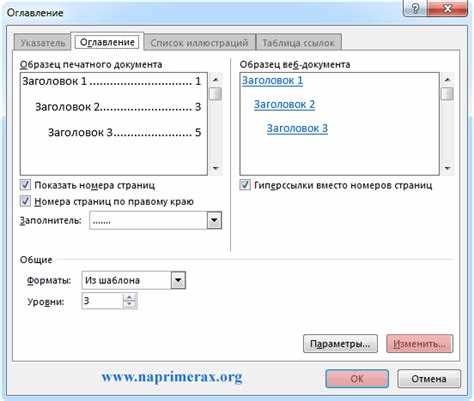
Чтобы разместить текст на нескольких строках внутри одной ячейки, установите курсор в место, где нужно сделать перенос, и нажмите Shift+Enter. Это создаст новую строку, не изменяя ширину столбца и не влияя на соседние ячейки.
Если текст в ячейке длинный, используйте автоматический перенос через «Макет» → «Свойства таблицы» → «Параметры ячейки» и отметьте «Переносить по словам». Сочетание ручного переноса и автоматического позволяет контролировать оформление каждой строки.
Для корректного выравнивания текста в нескольких строках задайте вертикальное выравнивание через «Свойства таблицы» → «Выравнивание». Вы можете выбрать по верхнему краю, по центру или по нижнему краю ячейки, чтобы текст выглядел аккуратно.
При работе с повторяющимися переносами внутри одной ячейки рекомендуется использовать Ctrl+Shift+Space для пробелов, чтобы строки не слипались при автоматическом переносе или изменении ширины столбца.
Использование автоматического переноса текста в таблице

Автоматический перенос текста позволяет таблице адаптироваться к содержимому без ручного ввода разрывов строк. Для включения функции выделите нужные ячейки или всю таблицу, перейдите в «Макет» → «Свойства таблицы» → «Параметры ячейки» и установите галочку «Переносить по словам». Текст будет автоматически делиться на строки при достижении границ ячейки.
Для корректного отображения длинных слов включите разбивку на слоги через «Разметка страницы» → «Разбивка на слоги». Это предотвращает расширение столбцов и сохраняет ширину таблицы.
Если таблица содержит смешанный текст и числа, используйте фиксированную ширину столбцов через «Свойства таблицы» → «Столбец». Автоперенос обеспечит равномерное распределение текста и сохранит структуру документа при печати или экспорте в PDF.
Для улучшения читаемости применяйте вертикальное выравнивание текста через «Свойства таблицы» → «Выравнивание». Выбор по верхнему краю, по центру или по нижнему краю гарантирует аккуратное отображение строк в каждой ячейке.
Настройка ширины столбцов для корректного переноса строк

Правильная ширина столбцов напрямую влияет на перенос текста внутри ячеек. Чтобы столбцы не сжимали текст и не создавали лишние разрывы, выделите таблицу, перейдите в «Свойства таблицы» → «Столбец» и задайте фиксированное значение ширины в сантиметрах. Для динамического изменения ширины используйте границы столбцов и перетаскивайте их мышью, контролируя визуальное распределение текста.
Если текст в ячейках слишком длинный, активируйте автоперенос по словам через «Параметры ячейки». Это позволяет тексту разбиваться на строки, не расширяя столбец сверх заданной ширины.
Для таблиц с различной длиной контента рекомендуется комбинировать фиксированную ширину для ключевых столбцов и автоматическую подгонку для остальных. Такой подход сохраняет структуру таблицы и обеспечивает равномерное распределение строк.
При работе с числовыми или техническими данными включайте выравнивание по центру или по верхнему краю через «Свойства таблицы» → «Выравнивание». Это улучшает визуальное восприятие текста при переносе строк и предотвращает смещение данных.
Перенос текста с помощью команды «Разбить текст на строки»
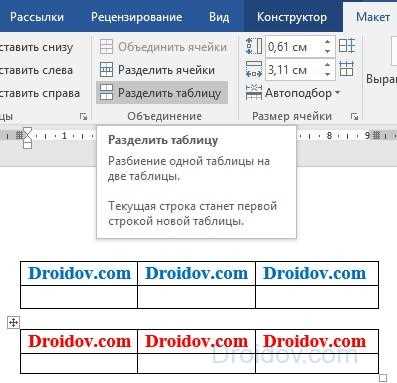
Команда «Разбить текст на строки» позволяет разделять содержимое ячейки на отдельные строки по определённым разделителям. Выделите ячейку или диапазон ячеек, перейдите в «Макет» → «Текст в столбцы» и выберите нужный разделитель, например запятую, точку с запятой или пробел. Word автоматически перенесёт текст в новые строки внутри ячейки, сохранив структуру таблицы.
Для многострочных адресов или списков этот метод ускоряет форматирование: каждая новая строка будет начинаться с того места, где указан разделитель. После применения команды можно дополнительно отрегулировать высоту строк и выравнивание текста через «Свойства таблицы» → «Выравнивание».
Если разделители встречаются неравномерно, используйте «Ctrl+H» для замены символов или пробелов на нужный разделитель перед разбивкой. Это обеспечивает корректный перенос текста и предотвращает слипание строк.
Команда особенно полезна при импорте данных из Excel или текстовых файлов, где строки изначально записаны в одной ячейке. После разбивки текст становится легко читаемым и правильно форматируется внутри таблицы Word.
Удаление лишних переносов строк в таблице
Лишние переносы строк могут нарушать структуру таблицы и ухудшать читаемость текста. Для их удаления выделите ячейки с проблемным текстом и используйте сочетание клавиш Backspace или Delete для ручного удаления лишних разрывов строк.
Для массового удаления переносов воспользуйтесь функцией поиска и замены: нажмите Ctrl+H, в поле «Найти» введите ^l (символ ручного разрыва строки), а в поле «Заменить на» – пробел или пустое место, в зависимости от желаемого результата. После применения команда автоматически объединит строки без изменения содержимого ячеек.
Чтобы визуально проверить переносы, включите отображение скрытых символов через «Главная» → «¶». Это позволит увидеть все лишние разрывы строк и убедиться, что таблица отформатирована корректно.
| Действие | Команда/Сочетание клавиш | Результат |
|---|---|---|
| Удаление вручную | Backspace / Delete | Удаляет лишние разрывы в выбранных ячейках |
| Массовое удаление | Ctrl+H → Найти: ^l → Заменить на: пробел | Объединяет строки во всей таблице без потери текста |
| Проверка переносов | «Главная» → ¶ | Отображает скрытые символы, включая переносы строк |
Регулярная проверка и удаление лишних переносов гарантирует аккуратное оформление таблицы и правильное отображение текста при печати и экспорте в PDF.
Перенос длинных слов и переносы через дефис
Длинные слова в таблицах часто выходят за границы ячеек, нарушая структуру и уменьшая читаемость. Для автоматического переноса включите функцию «Разбивка на слоги» через «Разметка страницы» → «Разбивка на слоги». Word будет автоматически вставлять переносы через дефис, сохраняя ширину столбцов.
Если требуется ручной контроль, установите курсор в место переноса и нажмите Ctrl+– на цифровой клавиатуре. Это создаст перенос через дефис в конкретном месте слова без изменения остального текста.
Для больших таблиц с разной длиной текста рекомендуется комбинировать автоматическую разбивку на слоги с фиксированной шириной столбцов через «Свойства таблицы» → «Столбец». Такая настройка предотвращает расширение столбцов и обеспечивает равномерное распределение текста по строкам.
Вертикальное и горизонтальное выравнивание текста через «Свойства таблицы» → «Выравнивание» улучшает визуальное восприятие длинных слов с переносами, особенно при печати или экспорте документа в PDF.
Сохранение форматирования при копировании таблиц с переносами
При копировании таблиц с перенесённым текстом важно сохранить исходное форматирование, чтобы строки и столбцы не смещались. Для этого используйте специальные параметры вставки:
- «Сохранить исходное форматирование» – вставляет таблицу с сохранением ширины столбцов, переносов строк и выравнивания текста.
- «Объединить форматирование» – применяет стиль целевого документа, но сохраняет разрывы строк внутри ячеек.
- «Только текст» – удаляет все таблицы и форматирование, поэтому использовать этот вариант для сохранения переносов не рекомендуется.
Для точного контроля при вставке таблицы в новый документ:
- Выделите таблицу и нажмите Ctrl+C для копирования.
- В новом документе выберите «Главная» → «Вставить» → «Специальная вставка».
- Выберите «Сохранить исходное форматирование» и подтвердите вставку.
Если после вставки видны слипшиеся строки или смещенные ячейки, проверьте настройки «Перенос текста» и ширину столбцов через «Свойства таблицы». Регулировка этих параметров обеспечит точное отображение перенесённого текста и сохранение структуры таблицы.
Вопрос-ответ:
Как добавить перенос строки внутри одной ячейки без изменения ширины столбца?
Для создания новой строки внутри ячейки поставьте курсор в нужное место текста и нажмите Shift+Enter. Этот способ добавляет разрыв строки, не влияя на ширину столбца и не меняя расположение текста в соседних ячейках. Если в ячейке длинный текст, дополнительно можно включить автоперенос по словам через «Свойства таблицы» → «Параметры ячейки», чтобы строки автоматически делились при достижении границы ячейки.
Почему текст в таблице не переносится автоматически на новую строку?
Причиной может быть отключённый автоматический перенос текста. Чтобы исправить ситуацию, выделите ячейки или всю таблицу, перейдите в «Макет» → «Свойства таблицы» → «Параметры ячейки» и включите «Переносить по словам». Также проверьте ширину столбцов: если они слишком узкие, длинные слова могут выходить за границы ячеек. Включение разбивки на слоги через «Разметка страницы» → «Разбивка на слоги» помогает корректно переносить длинные слова через дефис.
Как убрать лишние переносы строк в таблице сразу во всех ячейках?
Для массового удаления лишних переносов используйте функцию поиска и замены. Нажмите Ctrl+H, в поле «Найти» введите ^l (символ ручного переноса строки), а в поле «Заменить на» — пробел или пустую строку. После применения Word объединит текст, убрав лишние разрывы. Дополнительно включите отображение скрытых символов через «Главная» → «¶», чтобы убедиться, что все переносы удалены корректно.
Как сохранить переносы строк при копировании таблицы в другой документ?
При копировании таблицы используйте Ctrl+C, затем в новом документе выберите «Вставить» → «Специальная вставка» → «Сохранить исходное форматирование». Этот способ сохраняет ширину столбцов, разрывы строк и выравнивание текста. Если строки слипаются, проверьте настройки автопереноса и ширину столбцов через «Свойства таблицы», чтобы текст корректно отображался в новой таблице.

 Загрузка...