Содержание статьи

В Microsoft Word ссылки по умолчанию переносятся вместе с текстом, что может нарушать читаемость документа, особенно при работе с длинными URL. Для корректного переноса стоит использовать неразрывный пробел или вставку ручного разрыва строки, что позволяет сохранить целостность ссылки и предотвратить разрывы в случайных местах.
Автоматический перенос ссылок можно настроить через параметры абзаца и форматирование стиля текста. В разделе «Абзац» → «Переносы и разрывы» можно активировать автоматический перенос слов, при этом Word корректно обрабатывает гиперссылки длиной до 255 символов без искажения URL.
Для длинных ссылок удобнее использовать сочетание Shift+Enter вместо обычного Enter, чтобы вставить мягкий разрыв строки. Такой подход сохраняет ссылку кликабельной и не изменяет её структуру, что критично при подготовке документов для публикации или рассылки по электронной почте.
Если требуется массовый перенос ссылок, эффективным решением является настройка стилей ссылок с включением опции WordWrap через панель форматирования. Это позволяет автоматически переносить ссылки на новую строку, не меняя визуальную структуру документа и предотвращая разрывы текста в середине URL.
Таким образом, сочетание ручных разрывов, корректного форматирования и настроек стилей обеспечивает аккуратный перенос ссылок в Word без потери их функциональности и читаемости.
Использование клавиши Enter для разрыва строки внутри ссылки
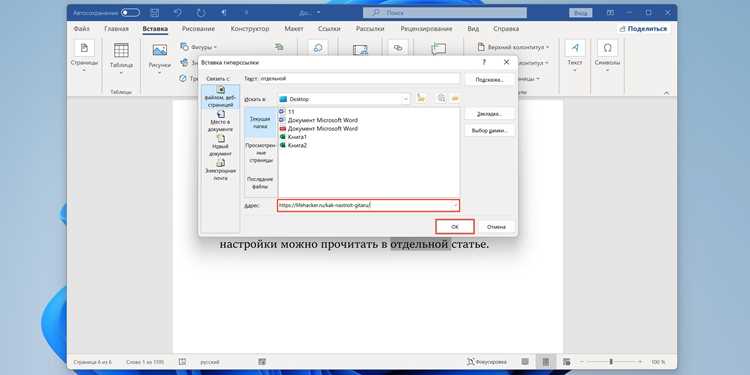
В Microsoft Word стандартное нажатие клавиши Enter завершает абзац, разрывая ссылку и создавая новую строку вне гиперссылки. Чтобы перенести часть текста на новую строку внутри одной гиперссылки, используется сочетание клавиш Shift + Enter. Это вставляет мягкий перенос строки, сохраняя кликабельность всей ссылки.
Пошаговая инструкция:
| Действие | Описание |
|---|---|
| Выделите текст ссылки | Выделите весь текст, который должен оставаться в пределах одной гиперссылки. |
| Вставьте мягкий перенос | Поставьте курсор в месте разрыва и нажмите Shift + Enter. Текст перенесется на новую строку без разрыва ссылки. |
| Проверка кликабельности | Щелкните по ссылке. Она должна открываться целиком, включая перенесённый фрагмент. |
Важно учитывать ограничения форматирования: если ссылка содержит таблицу, список или изображения, мягкий перенос переносит только текст, оставляя структуру элементов неизменной. Для длинных URL рекомендуется разбивать видимую часть текста ссылкой, а полный адрес хранить в поле Адрес ссылки.
Мягкий перенос сохраняет визуальную структуру документа при печати и экспортировании в PDF, не нарушая целостности гиперссылки. Использование Enter вместо Shift + Enter приведет к созданию нового абзаца и потере функциональности ссылки.
Применение Shift+Enter для переноса текста без разрыва гиперссылки
В Microsoft Word обычное нажатие клавиши Enter создаёт новый абзац, что разрывает форматирование гиперссылки. Чтобы сохранить ссылку на одной строке, используется комбинация Shift+Enter, создающая разрыв строки без формирования нового абзаца.
Для корректного переноса текста внутри гиперссылки выделите её фрагмент, где необходимо разделение, и нажмите Shift+Enter. Ссылка остаётся активной по всей длине, а визуально текст переносится на следующую строку без дополнительного интервала между абзацами.
Shift+Enter особенно полезен при работе с длинными URL, адресами электронной почты и встроенными ссылками в документах с ограниченной шириной колонок. Он предотвращает некорректное отображение ссылок при печати и экспорте в PDF.
Для массового применения переноса без разрыва гиперссылок можно использовать поиск по тексту с выделением ссылок и последовательное применение Shift+Enter в нужных местах. В сочетании с включённым отображением скрытых символов (Ctrl+Shift+8) легко контролировать разрывы строк и избегать лишних пробелов.
Важно помнить, что Shift+Enter работает только внутри одного абзаца. Если требуется перенос ссылки на новую строку с сохранением форматирования, необходимо использовать этот метод вместо Enter, чтобы сохранить функциональность гиперссылки.
Разделение длинных URL на несколько строк без удаления ссылки
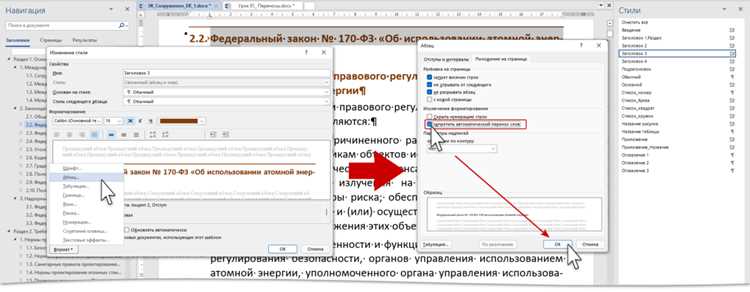
В Microsoft Word длинные URL автоматически могут выходить за пределы страницы, нарушая структуру документа. Чтобы сохранить кликабельность ссылки и при этом сделать перенос визуально корректным, используют специальные методы.
Основные способы разделения URL:
- Использование мягкого переноса (Shift+Enter). Этот метод вставляет перенос строки внутри ссылки без разрыва самой гиперссылки. Word продолжает распознавать URL как единую ссылку.
- Добавление нулевого пробела Unicode (
). Вставка после слэшей (/) или точек (.) позволяет Word автоматически переносить текст на следующую строку, не удаляя ссылку. - Применение функции «Разрешить перенос строк внутри слов». В разделе Макет → Параметры абзаца → Перенос можно активировать перенос строк для длинных непрерывных строк текста, включая URL.
Рекомендации по применению:
- Вставляйте переносы после логических разделителей URL: слэш (/), знак вопроса (?) или амперсанд (&). Это не нарушает функциональность ссылки.
- Не используйте обычный Enter, так как это создаст новую строку и разорвет гиперссылку.
- Проверяйте работу ссылки после переноса: клик должен открывать полный URL в браузере.
- Если документ часто редактируется, используйте нулевой пробел Unicode для стабильного форматирования.
- Для печати документа убедитесь, что визуальный перенос не создаёт слишком больших пробелов в строке.
Эти методы обеспечивают корректное отображение длинных URL, сохраняют кликабельность и улучшают читабельность документа без лишних изменений структуры текста.
Настройка автоматического переноса ссылок в абзацах
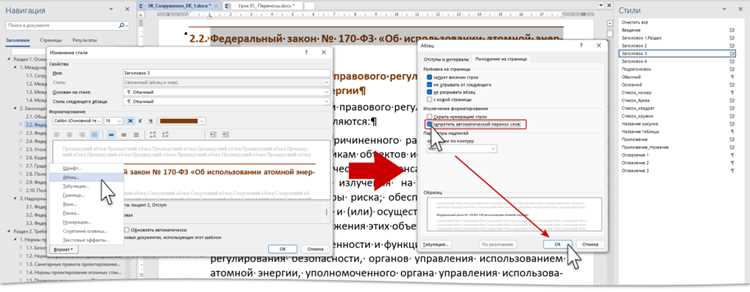
Чтобы ссылки корректно переносились на новую строку в Word, необходимо настроить параметры разрыва текста и шрифтов. Первым шагом откройте вкладку Файл → Параметры → Дополнительно и убедитесь, что включена опция Разрешить перенос слов. Это позволит Word использовать перенос внутри абзацев без нарушения структуры ссылок.
Для предотвращения разрыва гиперссылок посередине слова выделите ссылку и откройте Диалоговое окно Шрифта → Дополнительно → Разрыв строк. Установите значение Не разрывать для выбранного текста. Таким образом, ссылка будет переноситься целиком на следующую строку, если текущая не вмещает её полностью.
При работе с длинными URL рекомендуется использовать символы незначимых пробелов или неразрывные пробелы после слэшей или тире. Для этого в нужном месте URL вставьте комбинацию Ctrl+Shift+Пробел. Это позволит Word корректно переносить ссылку, не разрывая её часть.
Для массового применения настройки автоматического переноса создайте стиль абзаца с включённой опцией перенос слов и примените его к тексту с ссылками. Это ускоряет форматирование и предотвращает ручную корректировку каждого абзаца.
Если документ содержит таблицы или колонки, убедитесь, что разрывы строк в ячейках разрешены через Свойства таблицы → Строка → Разрешить перенос текста. Без этой настройки ссылки могут выходить за границы ячеек и не переноситься автоматически.
Сочетание включённого переноса слов, неразрывных пробелов и настройки стилей обеспечивает, что все гиперссылки будут корректно переноситься на новую строку без искажения текста или структуры документа.
Исправление ошибок переноса после копирования ссылок из интернета

Если ссылка разбилась на несколько строк, выделите её полностью и нажмите Ctrl+Shift+F9, чтобы удалить форматирование и сохранить текст без скрытых разрывов. После этого заново создайте гиперссылку через Insert → Hyperlink, чтобы Word корректно распознал URL.
Для массового исправления можно использовать функцию Найти и заменить (Ctrl+H). В поле «Найти» вставьте ^p или ^l для разрывов абзацев и строк внутри ссылок, а в поле «Заменить на» оставьте пустое, чтобы удалить все лишние переносы.
При копировании длинных URL рекомендуется вставлять их через Paste Special → Unformatted Text, чтобы Word не добавлял скрытые стили и переносы. Дополнительно можно проверить ссылку, выделив её и нажав Ctrl+K, чтобы убедиться, что она ведёт на правильный адрес.
Если ссылки содержат специальные символы («&», «%», «?», «#»), убедитесь, что Word не заменил их на пробелы при переносе. В таких случаях лучше вручную скорректировать URL после удаления лишних разрывов.
Регулярное использование этих методов минимизирует ошибки переноса и гарантирует, что все вставленные ссылки будут активными и корректными.
Сохранение кликабельности ссылок при переносе текста
При переносе ссылок в Word важно сохранять их гиперссылочные свойства. Разрыв строки внутри URL автоматически не превращает ссылку в обычный текст, если использовать стандартные методы. Для корректного переноса применяйте комбинацию Shift + Enter вместо простого Enter, чтобы создать мягкий перенос строки без разрыва гиперссылки.
Если ссылка длинная и Word переносит её некорректно, используйте функцию «Вставка → Гиперссылка» и указывайте полный адрес в поле «Адрес». Разрешение автоматического переноса текста для абзацев не влияет на кликабельность, если ссылка оформлена через инструмент гиперссылок.
Для многострочных ссылок рекомендуются следующие подходы: разбить отображаемый текст ссылки на читаемые сегменты, сохраняя один URL в поле «Адрес», или применять невидимые пробелы через сочетание Ctrl + Shift + Пробел для контроля переноса без разрыва кликабельности.
Проверка работоспособности ссылки после переноса обязательна: клик по любому сегменту текста должен открывать указанный адрес. Для больших документов стоит использовать «Редактирование → Проверка гиперссылок», чтобы убедиться, что переносы не нарушили функциональность.
Соблюдение этих методов гарантирует, что перенос текста не приведет к потере кликабельности, а ссылки останутся активными даже при многострочном отображении в Word.
Вопрос-ответ:
Почему ссылка в Word переносится некорректно на новую строку?
В Word ссылки автоматически продолжаются на той же строке, если не вставлены специальные разрывы. Иногда длинные URL могут выходить за границы текста, что выглядит некрасиво. Для корректного переноса можно использовать разрывы строки или разрывы абзаца, чтобы Word корректно отображал ссылку в несколько строк.
Как сделать так, чтобы длинные ссылки не разрывались посередине слова?
Чтобы ссылка переносилась правильно, можно использовать мягкий перенос или символ переноса строки. В Word это делается сочетанием клавиш Shift + Enter. Такой перенос позволяет продолжать ссылку на новой строке без разрыва самого текста URL, сохраняя её функциональность.
Можно ли изменить автоматическое поведение переноса ссылок в Word?
Да, в настройках Word есть возможность управлять переносом текста. Для ссылок можно включить перенос слов или отключить его. Кроме того, можно вручную вставлять разрывы строки в нужных местах, чтобы ссылка переносилась именно так, как нужно, не нарушая структуру документа.
Почему иногда ссылка в документе превращается в непонятный набор символов после переноса?
Это происходит, если ссылка содержит специальные символы, а перенос строки был вставлен обычным Enter вместо мягкого разрыва. Word может воспринимать Enter как окончание абзаца, из-за чего часть ссылки теряет форматирование. Использование Shift + Enter решает эту проблему и сохраняет кликабельность ссылки.
Есть ли способ, чтобы ссылка автоматически переносилась на следующую строку без ручной вставки разрывов?
Можно включить автоматический перенос длинных слов в настройках абзаца. В разделе «Разметка» → «Абзац» → «Положение текста» включается перенос слов, и ссылки будут переноситься сами, если они слишком длинные для одной строки. Однако это работает не со всеми типами ссылок, и иногда всё равно приходится вставлять перенос вручную.

 Загрузка...