Содержание статьи
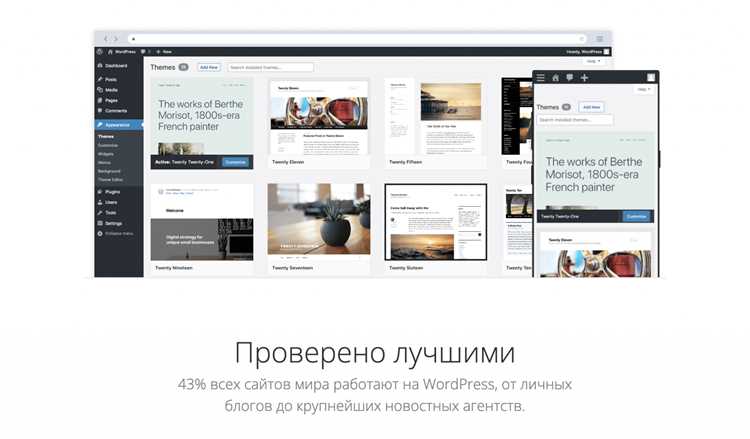
Перенос сайта с Тильды на WordPress требует системного подхода: от экспорта контента до настройки структуры страниц и оптимизации производительности. В первую очередь важно определить объем контента, который подлежит переносу, включая страницы, блоги, формы и медиафайлы. На этом этапе рекомендуется создать полную резервную копию текущего сайта на Тильде и выгрузить все изображения и документы в отдельную папку для упрощения дальнейшей работы.
Следующий шаг – выбор подходящей темы и плагинов WordPress, которые обеспечат функциональность, аналогичную Тильде. Особое внимание стоит уделить визуальному редактору: для максимально точного воспроизведения дизайна рекомендуется использовать Elementor или Gutenberg с расширениями для кастомной верстки блоков. Параллельно необходимо подготовить структуру URL и настроить постоянные ссылки, чтобы сохранить SEO-показатели и избежать потери трафика.
Экспорт контента из Тильды чаще всего осуществляется через HTML-файлы страниц и CSV для блоговых записей. После импорта в WordPress важно проверить корректность форматирования, обновить внутренние ссылки и адаптировать медиафайлы под новую платформу. На завершающем этапе выполняется настройка SEO, оптимизация скорости загрузки и подключение инструментов аналитики, что позволяет поддерживать стабильный рост посещаемости и сохранять позиции в поисковых системах.
Подготовка текущего контента и структуры сайта на Тильде
Перед переносом сайта на WordPress необходимо систематизировать все элементы текущего проекта на Тильде. Это ускорит процесс миграции и снизит риск потери данных.
Шаги по подготовке:
-
Аудит страниц и блоков:
- Создайте таблицу с перечнем всех страниц сайта, включая скрытые и вспомогательные.
- Для каждой страницы отметьте тип контента: текст, изображение, видео, форма, таблица или интеграция с внешними сервисами.
- Запишите все уникальные блоки Тильды (Zero Block, стандартные блоки, коллекции), чтобы понимать, что потребует адаптации под WordPress.
-
Экспорт текстового контента:
- Скопируйте все тексты в отдельные документы, сохраняя структуру заголовков (H1, H2, H3).
- Проверьте наличие специальных символов, форматирования и ссылок, чтобы избежать ошибок при импорте.
-
Сбор медиафайлов:
- Скачайте все изображения в исходном разрешении. Для блоков с фоновыми картинками используйте экспорт через инструменты браузера.
- Сохраните видеофайлы и анимации отдельно, указав их оригинальные размеры и форматы.
- Проверьте авторские права и лицензии на сторонние материалы.
-
Документирование структуры сайта:
- Создайте карту сайта с указанием иерархии страниц и внутренних ссылок.
- Отметьте SEO-настройки каждой страницы: мета-заголовки, описания, alt-теги для изображений.
- Составьте список форм и интеграций с внешними сервисами (CRM, рассылки, аналитика) для последующей настройки на WordPress.
-
Выявление динамических элементов:
- Определите блоки с анимацией, всплывающие окна и интерактивные элементы, требующие плагинов или кастомной разработки на WordPress.
- Запишите скрипты и CSS, которые будут нужны для сохранения функциональности.
После завершения этой подготовки у вас будет полный каталог контента, структурированная карта сайта и список технических элементов, что позволит спланировать перенос на WordPress без потери данных и с минимальной переработкой дизайна.
Выбор хостинга и установка WordPress
Для сайта на WordPress критично выбирать хостинг с поддержкой PHP версии 8.0 и выше, MySQL 5.7 или MariaDB 10.3, а также с SSL-сертификатом. Рекомендуемые провайдеры в РФ и СНГ: Beget, Timeweb, Reg.ru. Для зарубежных проектов подходят SiteGround, Bluehost и Hostinger. Объем диска зависит от размера сайта: для малого проекта достаточно 5–10 ГБ, для интернет-магазина – от 20 ГБ. Важен лимит на базу данных и скорость SSD-дисков.
Перед установкой WordPress создайте базу данных и пользователя с полными правами. Большинство хостеров предоставляют автоматический установщик WordPress через панели управления cPanel, ISPmanager или Plesk. Если автоматическая установка недоступна, скачайте актуальную версию с официального сайта wordpress.org и загрузите на сервер через FTP или File Manager, распаковав файлы в корневую директорию сайта.
После загрузки откройте браузер и перейдите на адрес сайта. В мастере установки укажите имя базы данных, пользователя, пароль и префикс таблиц (рекомендуется менять wp_ на уникальный). Введите название сайта, учетные данные администратора и email для уведомлений. Установка завершится автоматически, после чего WordPress готов к переносу контента с Тильды.
Экспорт текстов, изображений и медиа из Тильды
Для переноса контента с Тильды на WordPress начните с текстов. В Тильде откройте каждый блок с контентом и используйте функцию «Экспорт в HTML» или копируйте текст напрямую. Обратите внимание, что при копировании через буфер обмена форматирование может потеряться, поэтому лучше сохранять тексты в отдельные .txt файлы с указанием соответствующих страниц.
Изображения из Тильды экспортируются через панель управления проектом → Экспорт → Media. Все изображения можно скачать сразу в формате ZIP, что ускоряет их массовую загрузку в WordPress через медиатеку. Рекомендуется сохранять структуру папок, чтобы при переносе ссылок не возникало ошибок.
Для видео и аудио, встроенных через блоки Тильды, используйте прямой экспорт ссылок на файлы или скачивание через панель «Экспорт проекта». Если медиа размещено на внешних сервисах (YouTube, Vimeo, SoundCloud), сохраните ссылки и настройте встроенные блоки в WordPress с использованием соответствующих плагинов.
Важно проверить все скачанные файлы на корректность имен и форматов: JPG, PNG, GIF для изображений и MP4, MP3 для медиа. Это обеспечит беспроблемный импорт в WordPress и сохранение работоспособности всех страниц после переноса.
При больших объемах контента рекомендуется вести таблицу соответствия страниц Тильды и будущих URL WordPress, чтобы ускорить настройку внутренних ссылок и избежать потери SEO-показателей.
Создание страниц и размещение контента в WordPress
Для создания новой страницы в WordPress перейдите в раздел «Страницы» → «Добавить новую». Введите заголовок страницы и убедитесь, что он оптимизирован под SEO: используйте ключевое слово в начале заголовка и не превышайте 60 символов.
Контент добавляется через редактор блоков Gutenberg. Для текстовых блоков используйте «Параграф» и форматируйте заголовки через блоки «Заголовок» с уровнями H2–H4 для структурирования текста. Избегайте использования H1 внутри контента – он должен быть только на уровне заголовка страницы.
Для вставки изображений используйте блок «Изображение» или «Галерея». Оптимизируйте каждое изображение: задайте атрибут alt с описанием, соответствующим теме, и сжимайте файлы до 150–200 КБ для ускорения загрузки страницы. Видео размещайте через блок «Видео» или «Встраивание», используя прямые ссылки с YouTube или Vimeo.
Ссылки внутри контента добавляйте через инструмент «Ссылка» и всегда проверяйте, чтобы они открывались в новой вкладке при переходе на внешние ресурсы. Для внутренних ссылок используйте полный URL с доменом или постоянную ссылку на соответствующую страницу WordPress.
Для структурирования информации используйте блоки «Список» или «Колонки». Колонки позволяют разместить текст и изображения рядом, сохраняя адаптивность для мобильных устройств. Списки помогают выделять ключевые преимущества или шаги инструкции.
Публикацию страницы завершайте настройкой SEO через плагин Yoast или Rank Math: укажите мета-заголовок, описание и ключевые слова. Перед публикацией проверьте мобильную версию через «Предпросмотр» и убедитесь, что контент отображается корректно на всех устройствах.
Для регулярного обновления контента создавайте отдельные категории и теги, чтобы систематизировать материалы и облегчить навигацию для пользователей. Используйте внутренние ссылки на другие страницы и статьи, чтобы улучшить поведенческие факторы и SEO сайта.
Настройка дизайна и шаблонов под стиль оригинального сайта
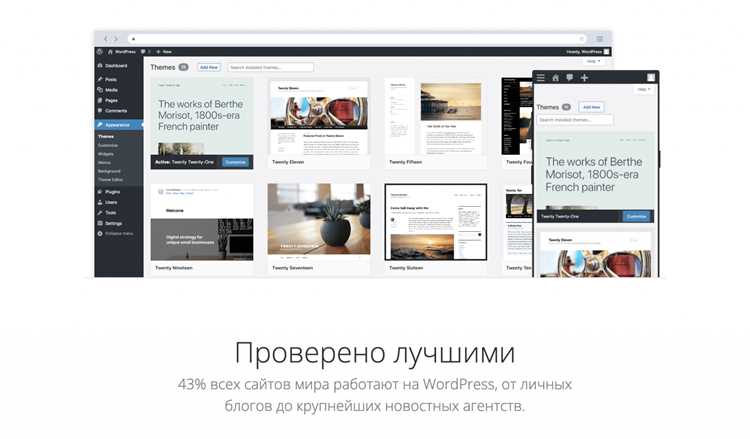
При переносе сайта с Тильды на WordPress важно сохранить визуальную идентичность. Начните с анализа цветовой схемы: используйте точные HEX-коды из оригинального сайта, чтобы задать их в настройках темы или через кастомный CSS. Для шрифтов определите семейство и размеры текста, заголовков и кнопок, сверив их с параметрами в Тильде.
Выбор шаблона WordPress должен учитывать структуру страниц: для лендингов подходят шаблоны с модульными секциями, для блогов – с динамическими списками постов. Используйте дочернюю тему для внесения изменений, чтобы сохранить возможность обновлений основной темы.
Настройка блоков и виджетов должна повторять оригинальное расположение элементов. Для этого создайте таблицу соответствия блоков Тильды и элементов WordPress:
| Элемент Тильды | Элемент WordPress | Рекомендации по настройке |
|---|---|---|
| Блок с текстом и кнопкой | Gutenberg блок «Группа» + кнопка | Скопировать текст, задать отступы и цвет кнопки через блоковые настройки |
| Галерея изображений | Gutenberg блок «Галерея» или плагин Envira Gallery | Выставить одинаковое количество колонок, использовать оригинальные размеры изображений |
| Форма подписки | Плагин Contact Form 7 или WPForms | Настроить поля и цвета кнопки в соответствии с Тильдой, подключить к той же системе email-маркетинга |
| Фоновое видео или параллакс | Блок «Группа» с фоновой медиа-подложкой или плагин Elementor | Сохранить соотношение сторон и скорость прокрутки параллакса |
При настройке отступов, высоты секций и ширины контейнеров используйте точные значения из Тильды. Проверяйте адаптивность на мобильных и планшетных версиях, применяя медиа-запросы или настройки шаблона. Для повторяющихся элементов создайте шаблонные блоки (Reusable Blocks) в Gutenberg, чтобы ускорить верстку и поддерживать единый стиль.
Шрифты и иконки лучше подключать через Google Fonts и Font Awesome, совпадая с теми, что использовались на Тильде. Все кнопки и ссылки должны иметь одинаковые эффекты при наведении: изменение цвета, тени или анимацию через CSS, чтобы сохранить интерактивность оригинала.
Проверка ссылок, форм и SEO после переноса
После переноса сайта с Тильды на WordPress важно проверить корректность всех внутренних и внешних ссылок. Используйте плагин Broken Link Checker или Screaming Frog для сканирования сайта. Убедитесь, что ссылки на страницы, изображения и файлы не возвращают 404. Все старые URL с Тильды перенаправьте через 301 редиректы на соответствующие страницы WordPress.
Формы обратной связи и подписки нужно протестировать отдельно. Проверяйте отправку данных на реальные почтовые адреса, интеграцию с CRM и сервисами рассылки. Если формы используют AJAX, убедитесь, что скрипты правильно подключены и нет конфликтов с плагинами WordPress.
SEO-проверка включает подтверждение метатегов, заголовков и описаний страниц. Сравните title, meta description и h1 с оригиналом на Тильде. Используйте Yoast SEO или Rank Math для анализа ключевых слов, индексации и структуры ссылок. Проверьте sitemap.xml и robots.txt, убедитесь, что важные страницы доступны для индексации, а дубли удалены или закрыты через noindex.
Особое внимание уделите скоростным метрикам и мобильной адаптивности. Используйте Google PageSpeed Insights и Lighthouse для оценки загрузки и корректного отображения на разных устройствах. Исправьте ошибки, связанные с JavaScript и CSS, которые могли возникнуть при переносе.
Регулярно мониторьте Google Search Console и Bing Webmaster Tools первые две недели после переноса. Отслеживайте новые ошибки сканирования, падение трафика или проблемы с индексацией. Это позволит своевременно корректировать редиректы, формы и SEO-настройки.
Вопрос-ответ:
Какие шаги нужно выполнить, чтобы перенести сайт с Тильды на WordPress без потери контента?
Сначала необходимо создать резервную копию всех страниц, изображений и текстов на Тильде. Затем нужно выбрать подходящую тему на WordPress и настроить структуру сайта. После этого переносится текстовый контент вручную или с помощью экспортированных файлов, а изображения загружаются в медиатеку WordPress. В конце проверяются ссылки, формы и функциональные блоки, чтобы убедиться, что всё работает корректно.
Можно ли перенести дизайн сайта с Тильды на WordPress полностью?
Прямого автоматического переноса дизайна нет, так как Тильда использует уникальный блоковый конструктор, а WordPress строится на темах и плагинах. Однако можно подобрать тему и плагины, максимально близкие к исходному виду, а ключевые элементы дизайна воспроизвести вручную через конструкторы типа Elementor или Gutenberg. Для сложных блоков может потребоваться верстка с использованием CSS.
Какие трудности чаще всего возникают при переносе сайта?
Чаще всего сложности связаны с формами, анимациями и интерактивными блоками Тильды, которые не поддерживаются стандартными инструментами WordPress. Также могут возникнуть проблемы с форматированием текста, расположением изображений и ссылками. Чтобы минимизировать трудности, рекомендуется заранее подготовить структуру страниц и проверить совместимость используемых элементов с WordPress.
Нужно ли сохранять SEO-параметры при переносе сайта?
Да, важно сохранить SEO-настройки, чтобы не потерять позиции в поисковых системах. Это включает в себя заголовки страниц, мета-описания, ключевые слова и URL-структуру. В WordPress можно использовать плагины вроде Yoast SEO для переноса и настройки этих параметров. Дополнительно стоит создать редиректы со старых страниц, чтобы посетители и поисковые системы попадали на новые адреса без ошибок.
Как оптимально перенести блоги и публикации с Тильды на WordPress?
Для блога лучше всего экспортировать тексты в формате HTML или CSV, а затем импортировать их в WordPress через стандартные инструменты или плагины импорта. Изображения при этом нужно загрузить отдельно, а теги и категории настроить вручную. Важно проверить форматирование, ссылки и медиа-контент в каждом посте, чтобы оформление соответствовало новой платформе.

 Загрузка...