Содержание статьи

При смене iPhone ключевой задачей становится сохранение всех приложений с их данными, включая учетные записи, настройки и прогресс в играх. Простое скачивание приложений из App Store не гарантирует восстановление пользовательских данных, поэтому важно использовать проверенные методы переноса.
Наиболее надежный способ – резервное копирование через iCloud или iTunes/Finder. iCloud позволяет сохранить до 5 ГБ бесплатно, при необходимости подключается платный тариф до 2 ТБ. Резервная копия включает не только приложения, но и их данные, пароли Wi-Fi и настройки экрана.
Если новый iPhone поддерживает iOS 12.4 и выше, можно воспользоваться функцией «Быстрое начало», которая переносит приложения напрямую с одного устройства на другое через локальное соединение Wi-Fi или кабель. Этот способ сокращает время переноса и исключает потерю данных даже при больших объемах информации.
Для отдельных приложений, особенно с уникальными учетными записями, рекомендуется проверять авторизацию и синхронизацию внутри приложения перед удалением старого устройства. Это предотвращает потерю прогресса и необходимость повторной регистрации.
Следуя этим методам, можно перенести весь набор приложений и настроек с одного iPhone на другой без необходимости ручной настройки и минимизировать риск потери данных.
Проверка совместимости iOS между старым и новым устройством

Перед переносом приложений важно убедиться, что оба iPhone работают на совместимых версиях iOS. Разница в версиях может привести к невозможности восстановления резервной копии или к ошибкам в приложениях.
Для проверки версии iOS на устройстве откройте Настройки → Основные → Об этом устройстве и посмотрите пункт Версия ПО. На новом iPhone желательно установить ту же версию или более свежую, чем на старом устройстве.
Если версии сильно различаются, рекомендуется выполнить обновление. Для этого подключите iPhone к Wi-Fi и выберите Настройки → Основные → Обновление ПО. При использовании iTunes или Finder обновление можно выполнить через подключение к компьютеру.
Совместимость приложений напрямую зависит от версии iOS. Ниже приведена таблица с минимальными требованиями для популярных категорий приложений:
| Категория приложения | Минимальная версия iOS | Примеры |
|---|---|---|
| Социальные сети | iOS 13 | Instagram, Facebook, Telegram |
| Мессенджеры | iOS 12 | WhatsApp, Viber, Signal |
| Игры | iOS 14 | Genshin Impact, Call of Duty Mobile |
| Банковские приложения | iOS 13 | Сбербанк, Тинькофф, Альфа-Банк |
| Рабочие инструменты | iOS 12 | Microsoft Teams, Zoom, Slack |
После проверки и при необходимости обновления iOS на обоих устройствах можно переходить к созданию резервной копии и переносу приложений без потери данных.
Создание резервной копии через iCloud

Для безопасного переноса приложений с сохранением всех данных используйте резервное копирование через iCloud. Оно сохраняет приложения, настройки, пароли Wi-Fi, данные здоровья и историю сообщений.
Чтобы создать резервную копию, откройте Настройки → [Ваше имя] → iCloud → Резервная копия iCloud и включите функцию Создавать резервную копию. Нажмите Создать резервную копию сейчас, чтобы зафиксировать актуальное состояние устройства.
Перед началом убедитесь, что устройство подключено к Wi-Fi и имеет не менее 50% заряда аккумулятора. Для полного переноса всех приложений может потребоваться до нескольких часов при объеме данных более 20 ГБ.
Если стандартного бесплатного лимита iCloud (5 ГБ) недостаточно, можно подключить тариф от 50 ГБ до 2 ТБ. Для проверки объема памяти откройте Настройки → [Ваше имя] → iCloud → Управление хранилищем.
После завершения резервного копирования на старом iPhone убедитесь, что в разделе Последнее резервное копирование отображается актуальная дата и время. Это гарантирует, что все приложения и данные будут доступны при восстановлении на новом устройстве.
Перенос данных с помощью iTunes или Finder
Для полного переноса приложений и их данных на новый iPhone можно использовать iTunes на Windows или Finder на macOS. Этот способ сохраняет не только приложения, но и их локальные данные, пароли, сообщения и настройки системы.
Подключите старый iPhone к компьютеру через USB и откройте iTunes или Finder. В разделе устройства выберите Создать резервную копию сейчас. Для сохранения всех данных приложений включите Шифрование резервной копии. Это обеспечит перенос паролей, истории сообщений и данных здоровья.
После завершения резервного копирования отключите старый iPhone и подключите новый. В iTunes или Finder выберите Восстановить из резервной копии и укажите только что созданную копию. Процесс может занять от 30 минут до нескольких часов в зависимости от объема данных.
Шифрованная резервная копия требует введения пароля при восстановлении. Если пароль забыт, данные из резервной копии будут недоступны. Проверяйте свободное место на компьютере: резервная копия может занимать до 100 ГБ при большом количестве приложений и медиафайлов.
После завершения восстановления все приложения будут на новом iPhone с сохранением настроек, данных учетных записей и прогресса в играх, готовые к использованию без дополнительной настройки.
Использование функции «Быстрое начало» для миграции
Функция «Быстрое начало» позволяет перенести приложения и настройки напрямую с одного iPhone на другой без создания промежуточной резервной копии. Она доступна на устройствах с iOS 12.4 и выше.
Для начала включите новый iPhone и поднесите его к старому. На экране старого устройства появится предложение Настроить новый iPhone. Подтвердите перенос, и устройства создадут защищенное соединение через Bluetooth и Wi-Fi или кабельное подключение Lightning.
Процесс миграции включает копирование приложений, их данных, учетных записей и системных настроек. Для больших объемов информации перенос может занять от 30 минут до 3 часов. Не отключайте устройства до завершения процесса.
Если на старом iPhone включена двухфакторная аутентификация или требуется вход в iCloud, система запросит подтверждение через Face ID или Touch ID для обеспечения безопасности данных.
После завершения миграции все приложения на новом iPhone будут с сохраненными настройками, логинами и прогрессом, что исключает необходимость повторной настройки или ручного восстановления данных.
Восстановление приложений из резервной копии на новом iPhone
Для переноса приложений с сохранением всех данных используйте резервную копию, созданную через iCloud или iTunes/Finder. Процесс восстановления включает несколько шагов:
- Включите новый iPhone и следуйте инструкциям на экране до раздела Программы и данные.
- Выберите вариант Восстановить из резервной копии iCloud или Восстановить из резервной копии на этом компьютере, если используете iTunes/Finder.
- Войдите в Apple ID, используемый на старом устройстве, и выберите последнюю резервную копию по дате и размеру.
- Начнется загрузка приложений и данных. В случае большого объема данных используйте стабильное Wi-Fi соединение и подключите iPhone к источнику питания.
- После завершения восстановления проверьте, что все приложения установлены и данные сохранены, включая учетные записи, пароли и прогресс в играх.
Для шифрованной резервной копии iTunes/Finder потребуется ввод пароля, который был установлен при создании копии. Без него восстановление данных будет невозможно.
- Если некоторые приложения не загружаются автоматически, откройте App Store → Обновления → Покупки и повторно скачайте их.
- После восстановления проверьте настройки уведомлений и привязку к учетным записям внутри приложений, чтобы избежать потери данных синхронизации.
Следуя этим шагам, все приложения на новом iPhone будут работать с сохраненными данными и настройками без необходимости ручной настройки.
Перенос отдельных приложений и настроек вручную
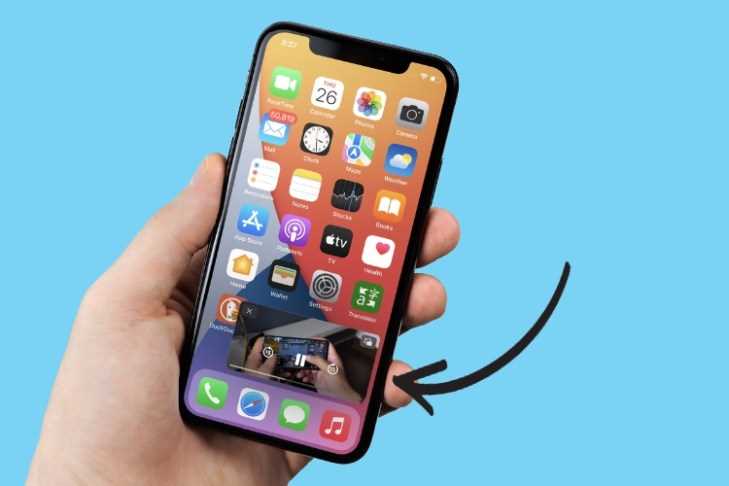
Если перенос полной резервной копии невозможен или требуется перенести только отдельные приложения, используйте ручную установку и настройку. Этот метод подходит для приложений с уникальными учетными записями или ограничениями синхронизации.
Алгоритм действий:
- Откройте App Store на новом iPhone и перейдите в раздел Покупки → Мои покупки. Найдите необходимые приложения и скачайте их повторно.
- Войдите в учетные записи приложений с теми же данными, что на старом устройстве, чтобы восстановить доступ к контенту и прогрессу.
- Для приложений с локальными данными проверьте наличие функций экспорта/импорта или облачной синхронизации внутри приложения, чтобы перенести данные вручную.
- Восстановите настройки приложений через меню Настройки → Приложения или аналогичные внутри самих программ. Это включает уведомления, темы, привязку к аккаунтам и папки с данными.
- При необходимости повторно подключите приложения к устройствам и службам: Bluetooth, VPN, почтовые аккаунты, облачные хранилища.
После ручного переноса рекомендуется проверить корректность работы всех функций и синхронизацию данных, особенно для банковских, игровых и рабочих приложений.
Проверка целостности данных и авторизации приложений

После переноса приложений на новый iPhone важно убедиться, что данные сохранились корректно и все учетные записи работают без сбоев. Это особенно критично для банковских, рабочих и игровых приложений.
Алгоритм проверки:
- Откройте каждое приложение и убедитесь, что все пользовательские данные, прогресс и настройки отображаются корректно.
- Войдите в учетные записи внутри приложений и подтвердите авторизацию. Для приложений с двухфакторной аутентификацией используйте код из SMS или генератора ключей.
- Проверьте синхронизацию с облачными сервисами: iCloud, Google Drive, Dropbox и другими, чтобы убедиться, что документы и файлы доступны.
- Для игровых приложений убедитесь, что сохранения прогресса корректно загружены, включая достижения, уровни и внутриигровую валюту.
- Проверьте уведомления, виджеты и интеграцию с системными функциями (например, Health, Контакты, Календарь), чтобы убедиться, что все данные передаются корректно.
Дополнительно рекомендуется создать резервную копию нового iPhone после проверки всех данных. Это позволит восстановить устройства с точной копией приложений и настроек при возможных сбоях в будущем.
Вопрос-ответ:
Можно ли перенести приложения с сохранением всех данных, если старый iPhone работает на iOS 13, а новый на iOS 16?
Да, перенос возможен, но нужно убедиться, что приложения совместимы с версией iOS на новом устройстве. Лучше обновить старый iPhone до последней версии, поддерживаемой устройством, чтобы избежать проблем с резервной копией. После этого можно использовать iCloud или iTunes/Finder для создания копии и последующего восстановления на новом iPhone. Для некоторых игр и специализированных приложений также может потребоваться повторная авторизация в учетных записях.
Сколько времени занимает перенос приложений через функцию «Быстрое начало»?
Время зависит от объема данных на старом iPhone и скорости соединения. При передаче примерно 20–30 ГБ данных через Wi-Fi процесс может занять 30–60 минут. Если используется кабельное соединение Lightning или USB-C, перенос может ускориться до 20–40 минут. Следует держать оба устройства подключенными к питанию и не прерывать процесс до полного завершения.
Что делать, если некоторые приложения не восстановились из резервной копии iCloud?
Если приложения не восстановились автоматически, откройте App Store → Обновления → Покупки и скачайте их вручную. После установки проверьте вход в учетные записи внутри приложений, чтобы восстановить сохраненные данные. В некоторых случаях приложения требуют повторной авторизации или включения синхронизации с облачными сервисами, чтобы восстановить прогресс и настройки.
Нужно ли шифровать резервную копию iTunes, чтобы сохранить пароли и данные здоровья?
Да, только шифрованная резервная копия сохраняет пароли, данные здоровья, историю сообщений и настройки Wi-Fi. При восстановлении такой копии необходимо ввести пароль, установленный при создании. Без него восстановление этих данных будет невозможно, даже если приложения установлены на новом iPhone.

 Загрузка...