Содержание статьи

Перенос таблиц из Excel в Word часто требуется при подготовке отчетов, презентаций и документов с комбинированными данными. Простой копипаст может изменить форматирование, нарушить ширину колонок или испортить числовые форматы. Чтобы сохранить точность данных, важно понимать различие между вставкой как обычного текста, связанного объекта и изображения.
Excel позволяет работать с формулами, условным форматированием и стилями ячеек, но Word по умолчанию не поддерживает эти функции. Использование вставки как связанного объекта обеспечивает автоматическое обновление данных при изменениях в исходной таблице. Если цель – статичное представление, вставка в виде изображения сохраняет внешний вид, но исключает редактирование.
При переносе больших таблиц стоит заранее подготовить колонки: оптимальная ширина ячеек в Word обычно отличается от Excel, и некорректная вставка может привести к переносам строк и обрезке текста. Практика показывает, что частичная вставка или использование стилей Word упрощает дальнейшую работу с документом, особенно при необходимости соблюдения корпоративного шаблона.
В этой статье подробно рассмотрены методы переноса таблиц с сохранением данных, форматирования и удобства редактирования, а также даны конкретные рекомендации по выбору способа вставки в зависимости от задачи.
Копирование таблицы из Excel и вставка как обычный текст в Word
Для переноса таблицы из Excel в Word без сохранения сложного форматирования выберите диапазон ячеек и нажмите Ctrl+C или используйте контекстное меню Копировать. В Word установите курсор в нужное место документа и воспользуйтесь командой Вставить → Сохранить только текст. Этот способ удаляет все границы, цвет заливки и формулы, оставляя чистые значения.
Если таблица содержит числовые форматы, рекомендуется заранее отформатировать их в Excel: задать количество знаков после запятой, разделители тысяч и формат даты. После вставки в Word текст выровняется по колонкам через табуляцию, что упрощает последующую настройку ширины столбцов и выравнивание по левому, правому или центральному краю.
Для ускорения редактирования больших таблиц используйте сочетание Ctrl+H для замены лишних пробелов или Табуляция для выравнивания. Такой способ подходит для документов, где не требуется динамическое обновление данных, но важна компактная и понятная структура таблицы.
Вставка таблицы с сохранением исходного форматирования Excel
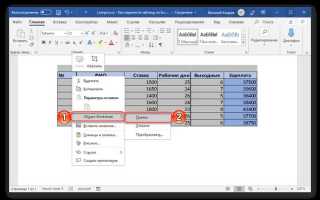
Для переноса таблицы с сохранением стилей, цветов и границ выделите нужный диапазон в Excel и скопируйте его с помощью Ctrl+C или контекстного меню Копировать. В Word выберите Вставка → Сохранить исходное форматирование. Этот метод сохраняет шрифты, заливку ячеек, толщину и стиль границ, что особенно важно для визуальных отчетов.
Перед вставкой проверьте ширину колонок в Excel: слишком широкие ячейки могут выйти за пределы страницы Word, поэтому целесообразно использовать автоширину или настроить ширину вручную. Если документ Word уже содержит таблицы, используйте команду Слияние таблиц или выравнивание по сетке, чтобы новые данные не нарушали структуру документа.
После вставки таблицы рекомендуется проверить масштаб страницы и при необходимости уменьшить размеры ячеек через Свойства таблицы. Этот способ удобен для отчетов, презентаций и печатных документов, где важно сохранить визуальное оформление и точное отображение данных Excel.
Использование вставки как связанного объекта для автоматического обновления
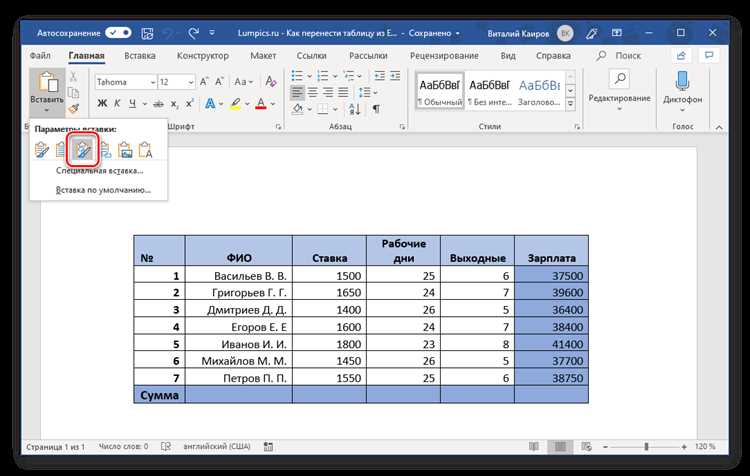
Чтобы таблица из Excel автоматически обновлялась при изменении исходного файла, скопируйте диапазон ячеек и в Word выберите Вставка → Специальная вставка → Вставить как связанный объект Microsoft Excel. После этого любые изменения в исходной таблице будут отражаться в документе Word без повторного копирования.
Для корректной работы связанного объекта важно сохранять Excel-файл в постоянном месте: перемещение или переименование файла нарушает связь. Word при открытии документа может запросить обновление данных – согласие на это обеспечит актуальность таблицы.
Если таблица содержит формулы, условное форматирование или сложные стили, связанный объект сохраняет их полностью, включая цветовые схемы и границы. Рекомендуется заранее настроить ширину столбцов в Excel, чтобы вставленная таблица помещалась на странице Word без сдвигов и лишних переносов строк.
Вставка таблицы в виде картинки для неизменяемого вида

Чтобы таблица из Excel выглядела в Word точно так же и не подвергалась редактированию, скопируйте диапазон ячеек и выберите Вставка → Специальная вставка → Вставить как рисунок. Таблица будет вставлена как графическое изображение, сохраняя цвета, шрифты, границы и ширину колонок.
Этот метод особенно полезен для печатных документов или презентаций, где важен неизменяемый внешний вид. Обратите внимание, что текст в таблице не редактируется, поэтому все исправления необходимо вносить в исходный Excel-файл перед вставкой.
Для контроля размеров изображения используйте Формат рисунка в Word. Можно масштабировать таблицу без искажения пропорций, зафиксировать ширину страницы и выровнять по центру или левому краю. Такой подход гарантирует точное отображение сложных таблиц, включая выделение цветом, градиенты и условное форматирование.
| Преимущество | Рекомендация |
|---|---|
| Сохранение визуального оформления | Использовать при подготовке отчетов или презентаций |
| Неизменяемость данных | Все изменения вносить в Excel перед вставкой |
| Простое масштабирование | Через инструменты форматирования рисунка в Word |
Настройка размеров и пропорций таблицы после вставки в Word

После вставки таблицы из Excel в Word часто требуется корректировка ширины колонок и высоты строк, чтобы таблица вписалась в макет страницы. Выделите таблицу и используйте Свойства таблицы → Размер, где можно задать точную ширину столбцов в сантиметрах и высоту строк в пунктах. Это предотвращает автоматическое растягивание или сжатие данных.
Для равномерного распределения колонок примените команду Равномерно по ширине. Если текст в ячейках длинный, включите перенос по словам, чтобы избежать выхода за пределы страницы. При больших таблицах рекомендуется фиксировать общую ширину таблицы и разрешать автоматическую высоту строк для сохранения читаемости.
Вставленные как изображение таблицы можно масштабировать через Формат рисунка, удерживая пропорции. Для редактируемых таблиц лучше использовать ручную настройку ширины столбцов и высоты строк, чтобы сохранить соотношение данных и не исказить визуальное оформление документа.
Перенос только части таблицы или отдельных ячеек
Когда необходимо перенести из Excel не всю таблицу, а только определенные строки, столбцы или отдельные ячейки, следует точно выделить нужный диапазон перед копированием. В Word вставка выполняется через стандартную команду Вставить или Специальная вставка, в зависимости от того, нужно ли сохранить форматирование.
Рекомендации по выборочной вставке:
- Выделяйте только необходимые строки или столбцы, чтобы не перегружать документ лишними данными.
- Для вставки с сохранением стилей используйте Сохранить исходное форматирование, иначе данные будут вставлены как текст.
- Если требуется редактирование в Word, вставляйте как обычную таблицу; если важно неизменяемое отображение, выбирайте вставку как изображение.
- При переносе отдельных ячеек из разных частей таблицы объединяйте их в новый диапазон Excel перед копированием, чтобы сохранить порядок и структуру.
- После вставки проверяйте выравнивание и ширину колонок, особенно если в документе уже есть другие таблицы.
Такой подход позволяет создавать компактные отчеты и документы, где необходимы только ключевые данные, без лишнего форматирования и перегрузки страницы.
Использование стилей Word для отформатированных таблиц из Excel
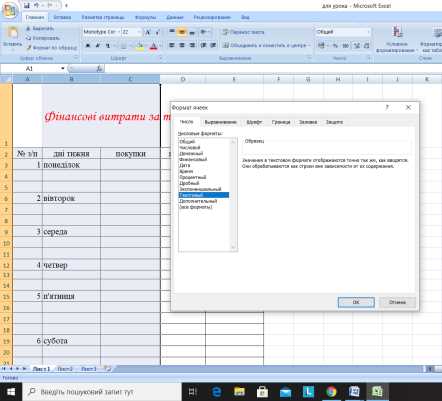
После вставки таблицы из Excel в Word можно применять встроенные или пользовательские стили Word для упрощения форматирования и соответствия корпоративным стандартам документа. Это особенно важно, если исходное оформление Excel не соответствует требованиям Word.
Рекомендации по работе со стилями:
- Выделите таблицу и перейдите в Конструктор таблиц, чтобы выбрать один из встроенных стилей Word.
- Используйте опции Заголовок строки и Перекрестная заливка строк для улучшения читаемости больших таблиц.
- Создайте пользовательский стиль таблицы, если требуется единообразие для нескольких таблиц в документе.
- При смене стиля проверяйте ширину столбцов: Word автоматически подстраивает колонки, что может изменять исходные пропорции Excel.
- Для числовых и текстовых данных сохраняйте выравнивание через Свойства таблицы, чтобы информация оставалась структурированной и визуально аккуратной.
Использование стилей Word ускоряет подготовку документов, упрощает редактирование и гарантирует единый вид всех таблиц, независимо от их исходного форматирования в Excel.
Проверка и исправление проблем с переносом формул и числовых форматов
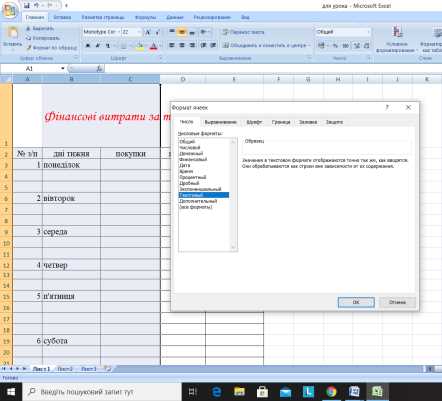
При вставке таблицы из Excel в Word формулы не сохраняются и отображаются только результаты вычислений. Чтобы избежать ошибок, предварительно преобразуйте все формулы в значения через Копировать → Специальная вставка → Значения. Это гарантирует, что переносимые данные совпадают с расчетами в исходной таблице.
Числовые форматы также могут изменяться: даты, валюты и проценты могут отображаться некорректно. Рекомендуется заранее задать формат ячеек в Excel:
- Для дат используйте стандартный формат ДД.ММ.ГГГГ или ISO ГГГГ-ММ-ДД.
- Для валют задайте нужное количество знаков после запятой и разделитель тысяч.
- Проценты и дробные значения лучше округлять заранее, чтобы Word корректно отображал итоговые значения.
После вставки таблицы в Word проверьте выравнивание чисел: для удобства чтения целесообразно использовать выравнивание по правому краю в столбцах с цифрами и по центру в текстовых столбцах. При необходимости исправляйте формат через Свойства таблицы и параметры ячеек, чтобы сохранить точность и структуру данных.
Вопрос-ответ:
Можно ли вставить таблицу из Excel в Word так, чтобы она автоматически обновлялась при изменении исходного файла?
Да, для этого используется вставка как связанный объект. В Excel выделите нужный диапазон и скопируйте его, затем в Word выберите Вставка → Специальная вставка → Вставить как связанный объект Microsoft Excel. После этого изменения в исходной таблице будут отражаться в документе Word. Чтобы связь не прерывалась, файл Excel должен оставаться в том же месте с тем же именем. При открытии Word может появляться запрос на обновление данных — его нужно подтвердить, чтобы таблица оставалась актуальной.
Как вставить таблицу из Excel в Word так, чтобы она выглядела точно так же, как в исходной программе?
Для сохранения цвета, границ, шрифтов и ширины колонок используйте специальную вставку с исходным форматированием. В Excel выделите таблицу и скопируйте её. В Word выберите Вставка → Сохранить исходное форматирование. Если ширина столбцов слишком велика для страницы, можно заранее настроить автоширину в Excel или вручную подогнать колонки в Word через Свойства таблицы. Такой способ подходит для отчетов и презентаций, где внешний вид данных критичен.
Можно ли перенести только часть таблицы, например отдельные строки или столбцы, без потери структуры?
Да, нужно выделить только нужный диапазон ячеек в Excel перед копированием. Для сохранения стилей используйте Сохранить исходное форматирование, если важен внешний вид. Если таблица будет редактируемой в Word, вставляйте как обычную таблицу; для статичного отображения — как изображение. Для отдельных ячеек из разных участков Excel лучше сначала объединить их в новый диапазон, чтобы порядок и структура оставались логичными.
Что делать, если после вставки таблицы в Word изменились числовые форматы или некорректно отображаются даты?
Перед вставкой в Word рекомендуется подготовить данные в Excel: установить нужный формат для чисел, процентов, валют и дат. Например, даты лучше задавать в виде ДД.ММ.ГГГГ или ГГГГ-ММ-ДД, валюты — с нужным количеством знаков после запятой и разделителем тысяч. Если вставка выполнена как текст, формулы превращаются в значения, и их нужно проверять вручную. После вставки в Word используйте выравнивание столбцов по правому или центральному краю для сохранения структуры таблицы и удобства чтения.

 Загрузка...