Содержание статьи
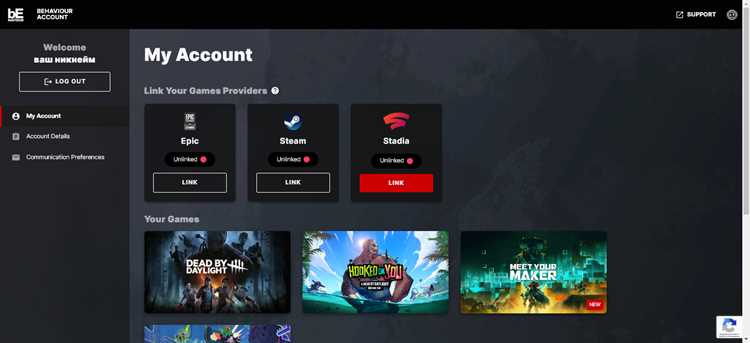
Перенос игр между платформами может показаться сложной задачей, но при правильной подготовке процесс занимает меньше 10 минут на большинство проектов. Основной принцип – убедиться, что файлы игры на диске полностью совпадают с ожидаемой структурой Steam, чтобы клиент распознал их без повторной загрузки.
Первым шагом является определение точного расположения игры в папке Epic Games. Обычно это путь C:\Program Files\Epic Games\Название_Игры. После этого необходимо создать в Steam папку установки с тем же названием и проверить, чтобы версия игры совпадала с последней доступной в Steam. Несовпадение версий приведет к полной проверке файлов и повторной загрузке.
Далее следует добавить игру в Steam через функцию “Добавить игру не из Steam” и указать путь к уже существующим файлам. После этого клиент Steam проведет быстрый скан, сверяя файлы с контрольными суммами. Если все соответствует, игра будет готова к запуску без повторного скачивания, экономя десятки гигабайт и часы времени.
В завершение рекомендуется сохранить резервную копию папки Epic Games\Название_Игры до запуска Steam-версии, чтобы избежать потери данных или настроек. Такой подход гарантирует перенос сохранений, настроек графики и модификаций без дополнительных усилий.
Проверка совместимости игры между Epic Games и Steam
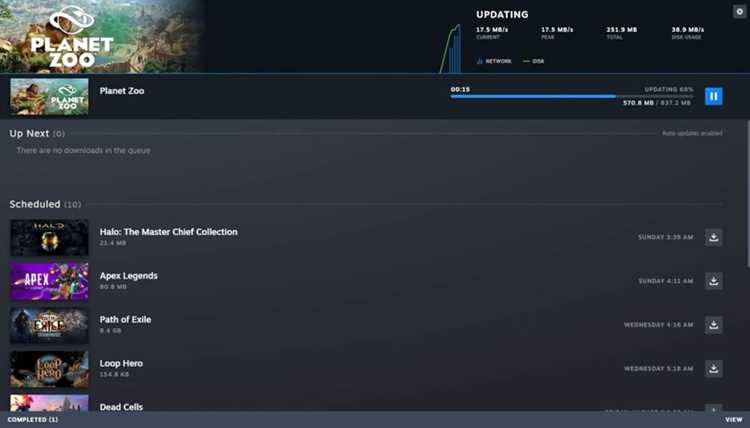
Перед переносом игры из Epic Games в Steam важно убедиться, что она поддерживается платформой Steam и корректно распознает существующие файлы.
- Проверка наличия игры в Steam: откройте клиент Steam и выполните поиск по точному названию. Если игра присутствует, обратите внимание на версию и региональные ограничения.
- Совместимость сохранений: уточните, поддерживает ли игра кроссплатформенные сохранения. Например, многие игры на Unreal Engine 4 позволяют использовать локальные сохранения, но облачные сохранения Epic Games не всегда синхронизируются с Steam Cloud.
- Требования к директории установки: Steam распознает сторонние файлы только при точном совпадении структуры папок. Проверьте, что основной исполняемый файл и подпапки игры совпадают с теми, что использует Steam.
- Поддержка DLC и дополнительных контентов: Epic Games и Steam могут иметь разные идентификаторы DLC. Перед переносом убедитесь, что все расширения отображаются в Steam или доступны для повторной активации.
Для точной проверки можно использовать метод «Добавить стороннюю игру в Steam», чтобы убедиться, что Steam запускает игру без ошибок и корректно идентифицирует локальные файлы.
- Запустите Steam и откройте меню «Библиотека».
- Выберите «Добавить игру» → «Добавить стороннюю игру».
- Укажите путь к исполняемому файлу из папки Epic Games.
- Проверьте запуск через Steam и сохранение прогресса.
Если игра не запускается или не распознает сохранения, рекомендуется использовать официальные утилиты для переноса файлов или повторно установить игру через Steam с сохранением отдельных данных вручную.
Подготовка файлов игры для переноса

Для успешного переноса игры из Epic Games в Steam необходимо заранее подготовить локальные файлы. Сначала убедитесь, что игра полностью установлена через лаунчер Epic Games и обновлена до последней версии. Путь установки обычно находится в разделе «Настройки» → «Установки» и может быть изменён вручную.
Далее необходимо определить структуру папок игры. Steam требует наличие конкретных каталогов: Common для основной игры и Data для дополнительных файлов. Для этого откройте папку установки Epic Games и проверьте наличие следующих компонентов:
| Каталог | Описание | Примечания |
|---|---|---|
| Engine | Содержит движок Unreal Engine и основные библиотеки | Копировать полностью, если игра на UE |
| Content | Ресурсы: текстуры, модели, аудио | Обязателен для корректной работы |
| Config | Настройки игры и пользовательские файлы | Можно сохранить, чтобы не терять прогресс |
| Saved | Сохранения и пользовательские модификации | Рекомендуется создавать резервную копию |
После проверки структуры необходимо освободить папку от временных файлов. Удалите директории Temp и CrashDumps, а также файлы с расширением .log. Это уменьшит объём копируемых данных и ускорит процесс переноса.
Затем создайте точку резервного копирования. Для удобства можно сжать папку установки в архив формата .zip или .7z, сохранив структуру каталогов. Это позволит восстановить файлы в случае ошибки при интеграции в Steam.
Последний шаг – проверить права доступа к папкам и файлам. Steam требует, чтобы у пользователя была полная запись и чтение в каталоге игры. В Windows щёлкните правой кнопкой по папке → «Свойства» → «Безопасность» и убедитесь, что ваш аккаунт имеет полные права.
После выполнения всех шагов файлы будут готовы к переносу в Steam без необходимости повторной загрузки игры через клиент.
Создание резервной копии сохранений и настроек
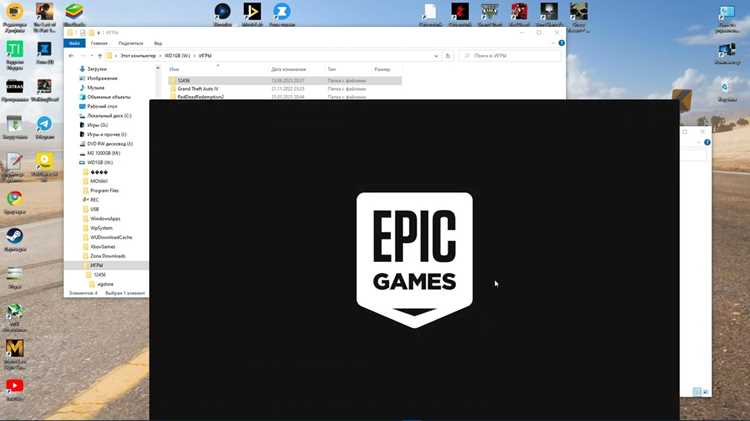
Перед переносом игры из Epic Games в Steam важно сохранить прогресс. Для большинства игр Epic Games хранит сохранения в папке Documents или AppData. Например, путь для Windows обычно выглядит так: C:\Users\<имя_пользователя>\Documents\<название_игры> или C:\Users\<имя_пользователя>\AppData\Local\<название_игры>. Для игр с облачными сохранениями Epic Games можно дополнительно проверить папку C:\Users\<имя_пользователя>\AppData\Roaming\Epic Games\<название_игры>.
Скопируйте весь каталог с сохранениями и настройками на отдельный диск или в облачное хранилище. Если игра использует конфигурационные файлы, их стоит тоже сохранить – они обычно имеют расширения .ini, .cfg или .json и находятся в тех же папках, что и сохранения.
При переносе в Steam создайте соответствующую папку в Documents\My Games или AppData\Local для новой установки игры и перенесите сохранения туда. Для игр с привязкой к Steam Cloud включение облачного синхронизатора в Steam гарантирует, что ваши старые сохранения автоматически загрузятся после переноса.
Для удобства рекомендуется сделать архив резервной копии с помощью встроенного инструмента Windows или сторонних утилит, например 7-Zip, чтобы быстро восстановить файлы при необходимости. Это особенно важно для крупных игр с множеством настроек и прогресса, где ручная переноска может привести к ошибкам или потерям данных.
Добавление существующих файлов игры в Steam
Откройте клиент Steam и перейдите в раздел «Библиотека». Нажмите «Добавить игру» в левом нижнем углу и выберите «Добавить стороннюю игру». В появившемся окне нажмите «Обзор» и укажите путь к исполняемому файлу игры в папке Epic Games. После добавления ярлыка откройте свойства игры через контекстное меню и отметьте «Установленная директория». Steam будет использовать существующие файлы при следующей проверке целостности.
Для корректного распознавания файлов рекомендуется скопировать всю папку игры из Epic Games в директорию Steam\steamapps\common, сохраняя структуру подкаталогов. После этого в Steam перейдите в свойства игры, выберите «Локальные файлы» → «Проверить целостность файлов игры». Клиент быстро проверит файлы и скачает только недостающие, что экономит время и трафик.
Если игра использует отдельные лаунчеры или DRM Epic, убедитесь, что исполняемый файл корректно указывает путь к основным данным. Иногда требуется запускать игру через ярлык Steam с правами администратора, чтобы Steam смог привязать прогресс и достижения к аккаунту.
Для оптимизации процесса копирования используйте быстрые носители SSD и избегайте переноса отдельных файлов вручную. Целесообразно переносить целиком папку с контентом, включая подкаталоги с DLC и сохранениями. После проверки целостности Steam полностью интегрирует игру в библиотеку, позволяя использовать облачные сохранения и достижения.
Проверка целостности и корректировка установки через Steam
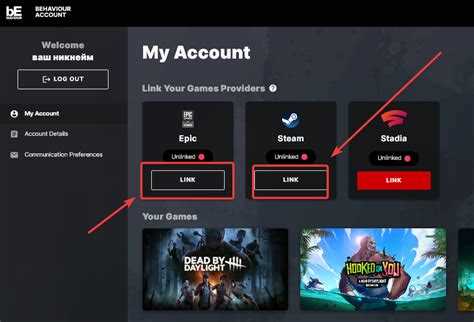
После переноса игры из Epic Games в Steam откройте библиотеку Steam, кликните правой кнопкой по игре и выберите Свойства → Локальные файлы → Проверить целостность файлов игры. Steam сравнит каждый файл с версией на сервере и автоматически восстановит отсутствующие или поврежденные элементы.
Время проверки зависит от размера игры и может составлять от 5 минут до получаса. Файлы, измененные или отсутствующие, будут загружены заново без полной переустановки.
Если игра не запускается, убедитесь, что папка установки совпадает с ожидаемой Steam: Свойства → Локальные файлы → Просмотреть локальные файлы. При расхождениях переместите файлы вручную или используйте Изменить папку установки в настройках клиента.
Для крупных игр с дополнениями выполните повторную проверку после установки обновлений и DLC. Это гарантирует синхронизацию файлов и исключает ошибки запуска или конфликты между версиями Epic Games и Steam.
После завершения проверки Steam полностью контролирует файлы игры, обеспечивает автоматические обновления и корректную работу модификаций.
Синхронизация прогресса и обновлений после переноса
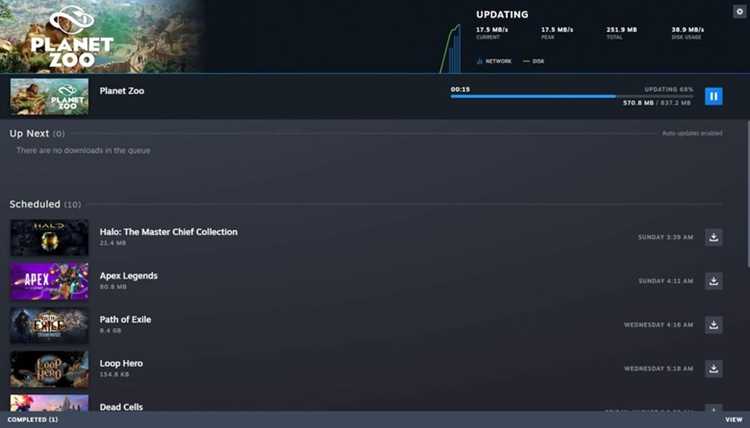
После переноса игры из Epic Games в Steam критически важно сохранить прогресс и обеспечить автоматическое получение обновлений. Следуйте конкретным шагам для корректной синхронизации:
- Проверка локальных сохранений:
- Находятся в папке Documents или AppData (для Windows) или ~/Library/Application Support (для macOS).
- Скопируйте файлы сохранений в аналогичную папку Steam, которая обычно создается при первом запуске игры через Steam.
- Использование облачных сервисов:
- Если игра поддерживает Steam Cloud, включите синхронизацию в свойствах игры в Steam.
- Для Epic Games Cloud сохранений вручную переносите файлы в Steam Cloud или локальную папку игры.
- Проверка идентификаторов аккаунта:
- Некоторые игры используют уникальные ID пользователей. Убедитесь, что при первом запуске через Steam вы входите под тем же аккаунтом, что и в Epic Games, если игра поддерживает кросс-прогресс.
- Обновления игры:
- Steam автоматически проверяет наличие обновлений при запуске. Для ускорения процесса рекомендуем в свойствах игры включить «Всегда держать актуальной».
- Если игра использует сторонние лаунчеры для обновлений, сохраните путь к этим лаунчерам при запуске через Steam, чтобы обновления применялись корректно.
- Проверка целостности файлов:
- В Steam: свойства игры → Локальные файлы → Проверить целостность файлов. Это гарантирует, что все перенесённые файлы совпадают с версией Steam и обновления применяются без ошибок.
Регулярно делайте резервное копирование сохранений, особенно перед крупными обновлениями, чтобы избежать потери прогресса. После выполнения всех шагов игра будет полностью синхронизирована с Steam, включая сохранения и автоматические обновления.
Вопрос-ответ:
Можно ли перенести сохранения игры из Epic Games в Steam?
Да, в большинстве случаев перенос сохранений возможен, если игра поддерживает кросс-платформенные облачные сохранения или хранит файлы локально. Для локальных сохранений нужно найти папку с сохранениями в каталоге игры Epic Games и скопировать её в соответствующую папку Steam. Иногда путь к файлам может отличаться в зависимости от игры, поэтому лучше уточнить в инструкции конкретного проекта.
Нужно ли заново скачивать всю игру в Steam после переноса из Epic Games?
Не всегда. Если у вас есть полный установочный каталог игры в Epic Games, Steam может распознать файлы и провести проверку целостности, вместо повторной загрузки. Для этого нужно указать Steam путь к уже установленной версии и запустить проверку файлов. Процесс экономит время и трафик, особенно при крупных играх.
Какие ограничения могут возникнуть при переносе игры между платформами?
Некоторые игры не позволяют переносить прогресс или DLC из-за особенностей лицензирования или защиты от пиратства. Также могут возникнуть различия в настройках графики и управления, которые придется настроить заново. Кроме того, мультиплеерные функции могут быть привязаны к конкретной платформе, поэтому придется создавать новый аккаунт для игры онлайн через Steam.
Сохраняются ли достижения и статистика после переноса игры?
Достижения, заработанные в Epic Games, обычно не переносятся в Steam, так как системы достижений у этих платформ разные. Статистика и внутренняя валюта игры могут остаться, если игра использует собственный сервер для хранения данных, но это зависит от конкретного проекта. Проверить совместимость лучше заранее в официальной документации.
Как ускорить процесс переноса игры между магазинами?
Самый быстрый способ — использовать уже загруженные файлы игры и просто указать Steam путь к ним, чтобы избежать повторной загрузки. Также можно заранее скопировать локальные сохранения и настройки. Если игра поддерживает облачные сохранения, стоит включить их в Epic Games перед добавлением игры в Steam, чтобы не потерять прогресс.

 Загрузка...