Содержание статьи
Перенос фотографий с iPhone на компьютер может занимать минуты вместо часов, если использовать оптимальные инструменты. iTunes или Finder позволяют передавать файлы напрямую, но для больших библиотек быстрее использовать встроенное приложение «Фото» на Windows или macOS, которое поддерживает пакетный импорт до 5000 снимков за один сеанс.
Для минимизации времени передачи стоит заранее включить формат HEIC на iPhone, а на компьютере выбрать автоматическое преобразование в JPEG. Это уменьшает размер файлов в среднем на 40–50%, сохраняя качество, и ускоряет процесс копирования. Если фотографии хранятся в iCloud, синхронизация через облако позволяет скачивать их сразу на диск с любым разрешением, минуя физическое подключение кабеля.
При работе с кабелем Lightning рекомендуется использовать оригинальный или сертифицированный кабель, так как дешевые аналоги могут снижать скорость передачи до 1–2 МБ/сек. Для пользователей Windows рекомендуется установить последнюю версию драйверов Apple Mobile Device, чтобы избежать ошибок при обнаружении устройств и потери данных при пакетном переносе.
Оптимальная организация фотографий на iPhone перед переносом также ускоряет процесс. Разделение снимков по альбомам и использование фильтров по дате или месту съемки позволяет выбрать только нужные файлы, сокращая объем передаваемых данных и время обработки на 30–40%.
Подключение iPhone к компьютеру через USB
Для передачи фотографий используйте оригинальный кабель Lightning или USB-C, совместимый с вашим iPhone. Подключите устройство к порту USB 3.0 на компьютере для стабильной и быстрой передачи данных. USB 2.0 замедляет процесс и может вызвать прерывания.
После подключения на iPhone появится окно с запросом «Доверять этому компьютеру?». Обязательно нажмите «Доверять» и введите код устройства для подтверждения.
На Windows откройте Проводник и выберите iPhone в разделе «Этот компьютер». На macOS используйте Finder (для macOS Catalina и новее) или Фото для автоматического обнаружения медиатеки.
Перед передачей фотографий убедитесь, что iPhone разблокирован и не включен режим «Энергосбережение», который может замедлить синхронизацию. Для больших библиотек рекомендуем переносить файлы пакетами по 500–1000 фото, чтобы избежать зависаний.
Если устройство не отображается, проверьте кабель на повреждения, смените USB-порт и перезагрузите iPhone и компьютер. В редких случаях требуется обновление драйверов Windows или перезапуск службы Apple Mobile Device Service.
Использование стандартного проводника Windows для копирования фото
Подключите iPhone к компьютеру через USB-кабель. На экране телефона подтвердите доступ к фото, нажав «Доверять этому компьютеру». В Windows откройте «Проводник» и найдите устройство с именем вашего iPhone в разделе «Этот компьютер».
Перейдите в папку «Internal Storage» → «DCIM». Здесь находятся все снимки и видео, разбитые на папки с названиями вида «100APPLE», «101APPLE» и так далее. Каждая папка содержит до 1000 файлов, что облегчает поиск конкретных фотографий.
Выделите нужные файлы или папки, затем скопируйте их комбинацией Ctrl+C и вставьте в выбранную папку на компьютере с помощью Ctrl+V. Для ускорения копирования больших объемов данных используйте жёсткий диск с интерфейсом USB 3.0 или выше.
Если возникают ошибки при копировании отдельных файлов, откройте их в iPhone, убедитесь, что они полностью загружены, и повторите операцию. Для систематизации создавайте отдельные папки по дате или событию перед вставкой фотографий на компьютер.
После завершения переноса безопасно извлеките iPhone через меню «Безопасное извлечение устройства» в Windows, чтобы избежать повреждения файлов.
Перенос изображений через приложение «Фото» на macOS
Для переноса фотографий с iPhone на Mac через «Фото» используйте оригинальный кабель Lightning или USB‑C. Подключите устройство, разблокируйте экран и откройте приложение «Фото».
Пошаговый процесс импорта:
- В верхнем меню выберите вкладку «Импорт». Приложение покажет все доступные изображения и видео на iPhone.
- Отметьте отдельные фотографии или нажмите «Импортировать все новые фотографии», чтобы перенести только новые файлы.
- Дождитесь завершения процесса. Скорость зависит от формата: JPEG копируются быстрее, HEIC и Live Photos – медленнее.
- После завершения импорта фотографии автоматически сохраняются в библиотеке «Фото» на Mac, где их можно сортировать по альбомам и редактировать.
Практические рекомендации:
- Используйте прямое подключение к порту Mac, избегая USB-хабов и переходников.
- Для больших библиотек переносите фотографии партиями по 500–1000 файлов.
- Обновите iOS и macOS перед импортом для стабильного соединения.
- Если требуется регулярная синхронизация, включите «Фото iCloud» для автоматического переноса без кабеля.
Этот метод сохраняет оригинальное качество изображений и позволяет контролировать выбор файлов при импорте на Mac.
Синхронизация через iCloud и загрузка на ПК
Для передачи фотографий с iPhone на компьютер через iCloud необходимо активировать функцию «Фото iCloud» в настройках iPhone: Настройки → [ваше имя] → iCloud → Фото → Фото iCloud. При включении все снимки автоматически загружаются в облако при подключении к Wi-Fi и зарядке устройства.
На компьютере с Windows установите программу iCloud для Windows. После входа в аккаунт отметьте галочку «Фото», затем выберите «Загрузить новые фото и видео на мой ПК». По умолчанию iCloud создаёт папку iCloud Photos в каталоге «Изображения», куда автоматически скачиваются новые файлы.
Для ускорения передачи рекомендуется использовать проводное подключение iPhone к Wi-Fi сети с высокой скоростью и проверять, чтобы на iPhone оставалось не менее 20% свободного места для временного кэша. Загрузка больших библиотек фотографий может занять несколько часов, особенно при объёме более 50 ГБ.
| Действие | Рекомендация |
|---|---|
| Включение Фото iCloud на iPhone | Подключение к Wi-Fi и зарядке, проверка свободного места ≥20% |
| Установка iCloud на ПК | Скачать последнюю версию с официального сайта Apple, выполнить вход с тем же Apple ID |
| Выбор папки для загрузки | Создавать отдельную папку для новых фото, чтобы не смешивать с уже существующими |
| Синхронизация больших библиотек | Рекомендуется делить загрузку на части по 10–20 ГБ, чтобы снизить риск обрыва соединения |
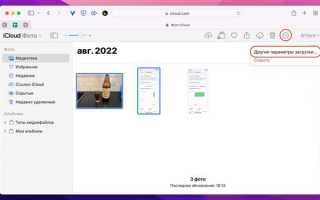
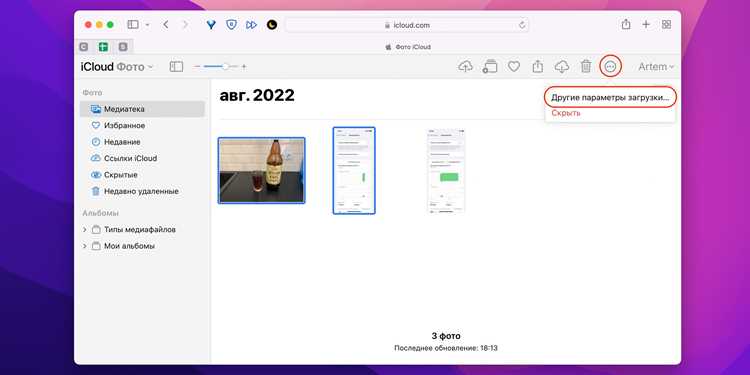
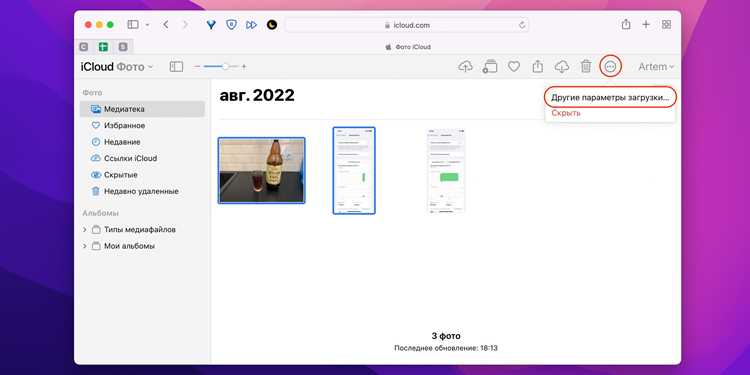
После первичной синхронизации все новые фотографии будут автоматически появляться на ПК без ручной загрузки, а при необходимости отдельные фото можно скачать вручную через веб-версию iCloud: iCloud.com → Фото → Выбрать → Скачать.
Передача фотографий с помощью AirDrop на Mac

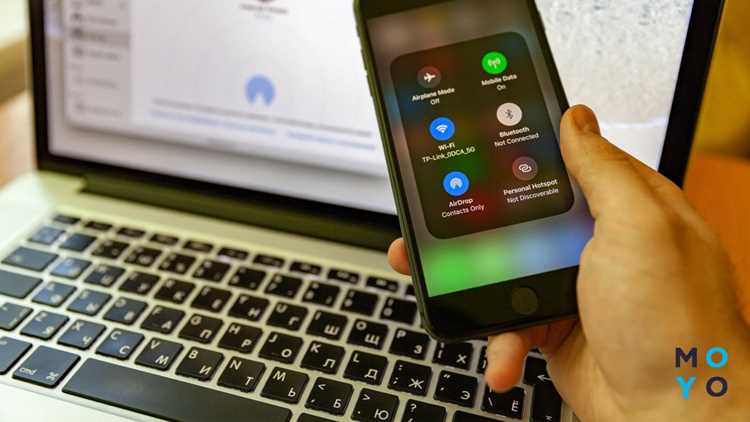
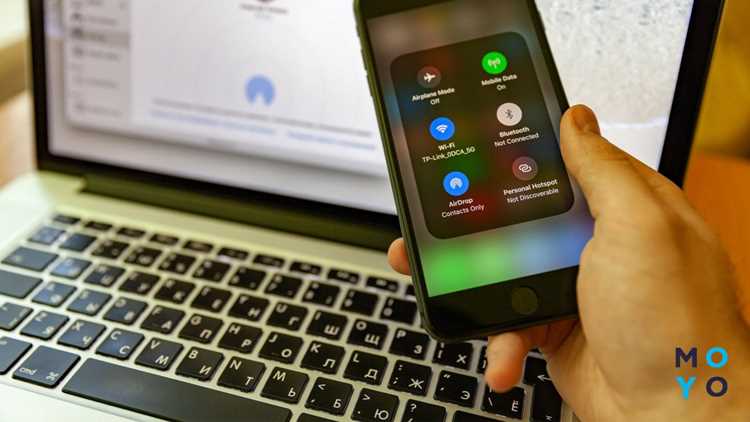
AirDrop обеспечивает прямую передачу фотографий между iPhone и Mac без использования кабелей или облачных сервисов. Для работы требуется, чтобы на обоих устройствах были включены Wi-Fi и Bluetooth, а iPhone и Mac находились на расстоянии не более 9 метров.
Пошаговая инструкция по передаче фотографий:
- На Mac откройте Finder и в боковом меню выберите «AirDrop». Установите видимость устройства на «Для всех» или «Только контакты» в зависимости от предпочтений.
- На iPhone откройте приложение «Фото» и выделите изображения для передачи. Можно выбрать несколько файлов сразу, удерживая пальцем нужные миниатюры.
- Нажмите кнопку «Поделиться» и выберите «AirDrop». В появившемся списке найдите ваш Mac и коснитесь его имени.
- На Mac подтвердите получение файлов. Передача начнется автоматически и зависит от размера выбранных фотографий. Среднее время передачи: 1–3 секунды на фото 12 МП.
Советы для ускорения и стабильности передачи:
- Выключите временно мобильные точки доступа и VPN, чтобы избежать конфликтов с Wi-Fi.
- Перед массовой передачей убедитесь, что на Mac достаточно свободного места и включен режим сна не активен.
- Для серийной передачи выбирайте группы до 50–100 фотографий, чтобы избежать зависаний.
- При проблемах с обнаружением устройств перезапустите Bluetooth на обоих устройствах и повторите попытку.
AirDrop сохраняет оригинальное качество фотографий и поддерживает форматы HEIC, JPEG и PNG без сжатия, что делает его оптимальным способом быстрой и точной передачи контента с iPhone на Mac.
Использование сторонних программ для быстрого переноса
Для ускоренного переноса фотографий с iPhone на компьютер оптимально использовать специализированные программы. Среди самых эффективных решений выделяются iMazing, AnyTrans и Dr.Fone. iMazing позволяет переносить файлы напрямую по USB, поддерживает пакетное копирование и сохраняет оригинальные метаданные снимков. AnyTrans обеспечивает одновременную синхронизацию нескольких устройств, позволяет выбирать конкретные альбомы и формат экспорта, включая HEIC в JPEG. Dr.Fone предлагает опцию «Fast Transfer», при которой сотни фотографий переносятся за минуты без потери качества.
Все перечисленные программы поддерживают автоматическое распознавание подключенного устройства, интегрируются с файловой системой компьютера и не требуют дополнительной конвертации файлов. При выборе учитывайте совместимость с версией macOS или Windows: iMazing работает с Windows 10 и выше, AnyTrans поддерживает macOS Monterey и новее, Dr.Fone совместим с Windows 11 и macOS Ventura. Для максимальной скорости рекомендуется подключение по USB 3.0 или выше.
Практический совет: перед массовым переносом включите режим «Не блокировать устройство» на iPhone и отключите синхронизацию с iCloud, чтобы ускорить процесс и избежать ошибок. Использование стороннего ПО сокращает время копирования с десятков минут до нескольких минут даже при объёме в 50–100 ГБ фотографий.
Советы по сохранению оригинального качества фото при переносе
Используйте формат HEIF/HEIC, если фотографии были сделаны на iPhone с iOS 11 и выше, чтобы сохранить глубину цвета и детали без сжатия.
При подключении через кабель включите режим «Передача файлов» или «Оригиналы», а не «Автоматическая конвертация», чтобы iPhone не пересохранял изображения в JPEG с потерями.
Для переноса на Windows используйте приложение «Фотографии» с настройкой импорта «Сохранять оригиналы», либо напрямую копируйте файлы из папки DCIM через проводник.
На Mac подключайте iPhone через Finder или приложение «Фото» с опцией «Импортировать в оригинальном формате», избегая функции «Оптимизация хранения iPhone».
При облачном переносе выбирайте «Скачать оригиналы» в iCloud, а не «Уменьшенные версии», чтобы сохранить разрешение и метаданные.
Не открывайте фотографии в сторонних приложениях перед переносом, которые автоматически конвертируют HEIC в JPEG – это снижает качество и изменяет цветовой профиль.
Если требуется пакетный экспорт, используйте утилиты типа iMazing или AnyTrans с включенной опцией «Keep Originals» для сохранения RAW и HEIC без перекодирования.
При работе с RAW-файлами на iPhone (ProRAW) убедитесь, что утилита или программа на компьютере поддерживает формат DNG, иначе данные снимка будут потеряны.
Проверяйте размер и разрешение файлов после переноса, чтобы убедиться, что оригинальные пиксели и EXIF-данные сохранены.
Вопрос-ответ:
Как перенести фотографии с iPhone на компьютер через USB?
Подключите iPhone к компьютеру с помощью кабеля Lightning. На Windows откройте «Этот компьютер» и найдите устройство под именем вашего телефона. Откройте папку «DCIM», выберите нужные фотографии и скопируйте их в любую папку на ПК. На Mac используйте приложение «Фото» — оно предложит импортировать новые снимки автоматически после подключения телефона.
Можно ли передавать фотографии без проводов?
Да, это можно сделать через облачные сервисы, например iCloud, Google Фото или Dropbox. На iPhone включите синхронизацию фотографий с выбранным сервисом. На компьютере откройте веб-версию или приложение сервиса и скачайте фотографии на жесткий диск. Такой способ удобен, если кабель недоступен или нужно перенести большое количество файлов одновременно.
Почему компьютер не видит iPhone при подключении?
Чаще всего проблема связана с настройками телефона или кабеля. Убедитесь, что используется оригинальный кабель и что iPhone разблокирован. На экране телефона появится запрос «Доверять этому компьютеру?» — его нужно подтвердить. Также проверьте драйверы на Windows или обновления macOS, так как устаревшее ПО может блокировать соединение.
Как быстро выбрать все фотографии для переноса?
На Windows откройте папку «DCIM» и используйте сочетание клавиш Ctrl + A, чтобы выделить все файлы, после чего скопируйте их в выбранную папку. На Mac в приложении «Фото» можно нажать «Импортировать все новые фотографии». Если снимков очень много, удобнее переносить их партиями, чтобы избежать сбоев или зависаний системы.
Есть ли способ ускорить процесс передачи большого количества фото?
Да, скорость передачи зависит от интерфейса и кабеля. Использование кабеля USB 3 или выше заметно ускоряет копирование по сравнению с USB 2. Также помогает закрыть все ресурсоемкие приложения на компьютере и переносить файлы партиями, чтобы система не перегружалась. Для беспроводного метода лучше выбрать стабильное соединение Wi-Fi и избегать одновременной синхронизации больших папок других приложений.
Как быстро перенести фотографии с iPhone на компьютер без использования облака?
Для переноса фото напрямую можно подключить iPhone к компьютеру через USB-кабель. На Windows устройство отобразится как съемный диск, и в папке «DCIM» будут ваши снимки. Их можно просто скопировать на жесткий диск. На Mac достаточно открыть программу «Фото» или Finder, выбрать подключенный iPhone и перетащить нужные изображения на компьютер. Такой способ позволяет избежать загрузки файлов в облачные сервисы и сохраняет их в исходном качестве.

 Загрузка...