Содержание статьи
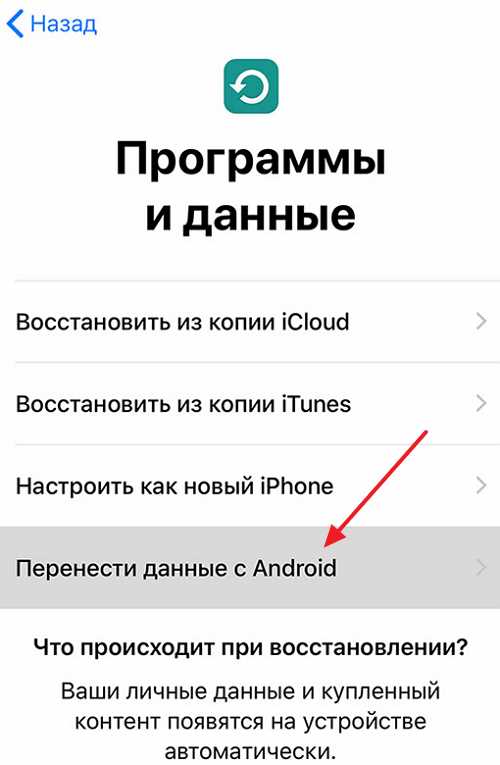
При переходе с iPhone на Android ключевой задачей становится сохранение всех важных фотографий. Средний пользователь хранит на устройстве около 1500–3000 снимков, и их ручной перенос без подходящих инструментов занимает часы. Для быстрого переноса необходимо выбрать оптимальный способ, учитывая объем данных и доступные устройства.
Google Фото – одно из самых удобных решений для синхронизации. Оно позволяет загружать изображения с iPhone в облако и автоматически скачивать их на Android, минуя этапы ручной передачи через компьютер. При использовании Wi-Fi скорость загрузки зависит от пропускной способности сети и может достигать до 20 Мбит/с.
Если подключение к интернету нестабильно или требуется передать большие объемы данных разом, можно воспользоваться кабелем USB и компьютером. Перенос через провод обеспечивает скорость до 40–60 Мбайт/с, что сокращает время ожидания при передаче тысяч фотографий.
Облачные сервисы, такие как Dropbox или Яндекс.Диск, позволяют организовать перенос фото с минимальными затратами времени и без необходимости подключения устройств напрямую. Однако стоит учитывать ограничения бесплатного тарифа – обычно 2–5 Гбайт, что может быть недостаточно для большого архива.
Выбор способа зависит от количества фотографий, скорости интернет-соединения и наличия необходимых устройств. В статье рассмотрены конкретные инструкции для каждого варианта, чтобы процесс переноса занял минимум времени и усилий.
Подготовка iPhone и Android к переносу фото
Перед переносом фотографий важно освободить на обоих устройствах достаточное пространство. Для iPhone рекомендуется проверить доступное место в разделе Настройки > Основные > Хранилище iPhone. Минимум свободного объема должен соответствовать размеру фототеки, иначе возможны сбои при копировании.
На Android необходимо убедиться, что память устройства или карта памяти имеют не менее 1,5 раза больше свободного места, чем общий размер фотографий на iPhone. Это позволит избежать ошибок и обеспечит плавную загрузку файлов.
На iPhone нужно отключить функцию iCloud Фото (если включена), чтобы избежать синхронизации только оптимизированных копий. Это делается в Настройки > Фото > iCloud Фото. Если iCloud активен, лучше сначала загрузить все оригиналы в память телефона через Wi-Fi.
Для Android требуется включить разрешения на доступ к хранилищу для используемого приложения переноса или файлового менеджера. Это позволит без проблем записывать полученные фотографии на устройство.
Рекомендуется обновить операционные системы до последних версий – iOS 16 и Android 13 или выше. Это обеспечит совместимость с современными протоколами передачи данных и минимизирует риск сбоев.
Также стоит подключить оба устройства к стабильной сети Wi-Fi и зарядить минимум до 50% аккумулятора, чтобы предотвратить прерывание процесса из-за недостатка питания.
Использование приложения Google Фото для синхронизации фото

Google Фото позволяет быстро перенести фотографии с iPhone на Android, используя облачное хранилище и автоматическую синхронизацию. Для этого выполните следующие шаги:
- Установите приложение Google Фото на iPhone из App Store.
- Войдите в приложение с аккаунтом Google, который будет использоваться на Android-устройстве.
- Включите функцию Резервное копирование и синхронизация в настройках приложения. Это обеспечит загрузку всех фотографий из памяти iPhone в облако.
- Убедитесь, что в настройках резервного копирования выбрано качество Оригинал для сохранения полной версии снимков.
- Дождитесь завершения загрузки – время зависит от количества фото и скорости интернета, в среднем для 1000 снимков при скорости 20 Мбит/с это займет около 1–2 часов.
- На Android установите Google Фото и войдите в тот же аккаунт Google.
- Активируйте синхронизацию, после чего фотографии автоматически загрузятся на устройство.
Для ускорения процесса рекомендуется использовать Wi-Fi с высокой скоростью и подключить оба устройства к зарядке. Ограничения бесплатного пространства Google Диска – 15 Гбайт, если объем фото превышает лимит, понадобится приобрести дополнительное место через Google One.
Преимущество такого метода – возможность получить доступ к фотографиям на любом устройстве с аккаунтом Google без прямого подключения устройств.
Передача фотографий через компьютер и кабель USB

Для передачи фотографий с iPhone на Android через компьютер потребуется USB-кабель и минимум программного обеспечения. На Windows ПК подключите iPhone с помощью оригинального кабеля Lightning. В появившемся окне выберите Доверять этому компьютеру и перейдите в Проводник к папке Internal Storage > DCIM, где хранятся все фотографии.
Скопируйте нужные папки или отдельные файлы в удобное место на жестком диске. Средняя скорость передачи по USB 2.0 составляет около 25 Мбайт/с, USB 3.0 – до 50 Мбайт/с, что позволит передать 10 Гбайт фото примерно за 5–10 минут.
Затем подключите Android-устройство к компьютеру с помощью USB-кабеля. В настройках телефона включите режим Передача файлов (MTP). Откройте память телефона в Проводнике и скопируйте ранее сохранённые фотографии в папку DCIM или другую удобную для вас директорию.
Для macOS необходима установка программы Android File Transfer для работы с Android через USB. Копирование с iPhone на Mac выполняется через приложение Фото или через Finder (в macOS Catalina и новее).
Рекомендуется отключить автоматическую синхронизацию iTunes и iCloud во время передачи, чтобы избежать конфликтов и ошибок. Этот способ подходит для больших объёмов данных, когда интернет-соединение недостаточно быстрое.
Перенос фотографий с помощью облачных сервисов
Для передачи фотографий с iPhone на Android подойдут популярные облачные хранилища: Dropbox, Яндекс.Диск, OneDrive. Важно заранее оценить общий размер фотоархива и сравнить с доступным бесплатным объемом – обычно от 2 до 15 Гбайт.
На iPhone установите приложение выбранного сервиса и загрузите фотографии, используя функцию Загрузка или Автозагрузка. Для экономии трафика рекомендуется включать загрузку только через Wi-Fi. Скорость зависит от пропускной способности сети и может достигать 10–20 Мбит/с.
После завершения загрузки на Android устройстве войдите в тот же аккаунт облачного сервиса и скачайте фотографии на внутреннюю память или карту памяти. Для удобства загрузки большого количества файлов используйте функцию Загрузить все или выделение сразу нескольких элементов.
Если объем фото превышает лимит бесплатного пространства, возможны следующие варианты:
- Приобрести дополнительный объем в сервисе (например, Google One или Dropbox Plus).
- Разбить архив на части и загружать их поочередно.
- Использовать несколько аккаунтов для распределения данных.
Облачные сервисы обеспечивают безопасность данных благодаря шифрованию и позволяют легко получить доступ к фотографиям с разных устройств без физического подключения.
Обмен фотографиями через мессенджеры и файлообменники
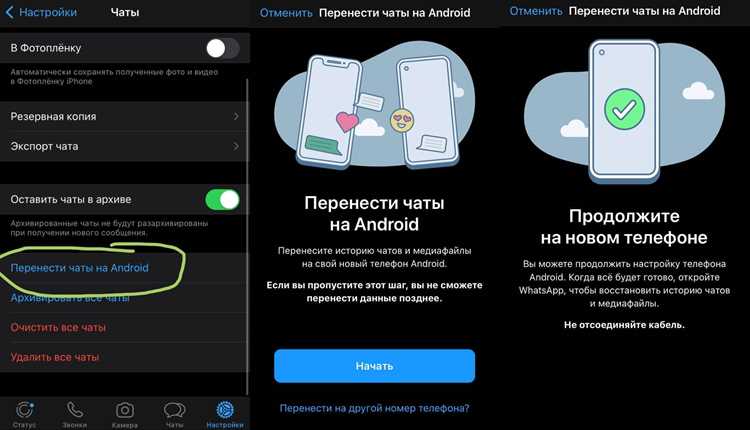
Передача фотографий через мессенджеры удобна при небольшом объеме снимков – до 50–100 файлов. Популярные приложения, такие как Telegram, WhatsApp и Viber, позволяют отправлять фото напрямую с iPhone на Android, однако стоит учитывать сжатие изображений, которое снижает качество. Для сохранения оригинального качества используйте функцию отправки файлов как документов.
Файлообменники, например WeTransfer или Send Anywhere, подходят для передачи больших архивов. Максимальный размер файла у WeTransfer – 2 Гбайт на бесплатном тарифе, у Send Anywhere – до 10 Гбайт без регистрации. Для передачи:
- Загрузите фотографии с iPhone через веб-интерфейс или приложение;
- Получите уникальную ссылку для скачивания;
- Откройте ссылку на Android-устройстве и скачайте фото в нужную папку.
Для ускорения загрузки рекомендуется использовать Wi-Fi с высокой скоростью и избегать мобильного интернета. Важный момент – проверяйте наличие свободного места на Android перед загрузкой.
Обмен через мессенджеры и файлообменники не требует подключения устройств, но требует стабильного интернет-соединения и может занять больше времени при больших объемах.
Решение проблем при переносе фотографий между устройствами

При передаче через USB важно использовать оригинальные или сертифицированные кабели. Ошибки подключения часто связаны с поврежденным кабелем или устаревшими драйверами. На Windows обновите драйверы Apple Mobile Device, а на Mac убедитесь, что установлено последнее обновление macOS.
Если фотографии отображаются в виде миниатюр, но не открываются, возможно, файлы повреждены или имеют несовместимый формат. Конвертируйте HEIC в JPEG с помощью встроенных инструментов iPhone или сторонних приложений перед переносом.
При использовании облачных сервисов убедитесь, что аккаунт имеет достаточно свободного места и активна подписка при превышении лимита. Восстановление файлов возможно через корзину облака, если фото были удалены по ошибке.
Для мессенджеров проверьте настройки сжатия изображений. В Telegram и WhatsApp отправляйте фотографии как документы, чтобы избежать ухудшения качества и потери метаданных.
Рекомендуется перезагружать устройства при возникновении сбоев и проверять стабильность интернет-соединения. При системных ошибках обновите операционные системы до последних версий для улучшения совместимости и безопасности передачи данных.
Вопрос-ответ:
Можно ли перенести фотографии с iPhone на Android без подключения к интернету?
Да, перенос фотографий без интернета возможен через компьютер и USB-кабели. Для этого подключите iPhone к ПК или Mac, скопируйте фотографии из папки DCIM на жесткий диск, а затем подключите Android-устройство и перенесите файлы в нужную папку. Этот способ подходит для большого объема данных и не требует сети, но требует наличия кабелей и компьютера.
Почему фотографии в Google Фото загружаются очень долго и как ускорить процесс?
Скорость загрузки зависит от качества интернет-соединения и объема фотографий. Чтобы ускорить процесс, подключитесь к стабильной сети Wi-Fi с высокой пропускной способностью, убедитесь, что телефон подключен к зарядке и не блокируется экран. Также проверьте, чтобы в настройках Google Фото была выбрана загрузка через Wi-Fi без ограничений по трафику.
Как избежать потери качества фотографий при переносе с iPhone на Android через мессенджеры?
Мессенджеры по умолчанию часто сжимают изображения, что снижает их качество. Чтобы сохранить оригинальные снимки, отправляйте их как документы или файлы, а не как обычные фотографии. В Telegram, например, можно выбрать функцию «Отправить файл» вместо «Отправить фото». Это сохранит качество и метаданные.
Что делать, если Android не видит фотографии, перенесённые с iPhone через USB?
Проверьте, включен ли на Android режим передачи файлов (MTP). Также убедитесь, что кабель исправен и поддерживает передачу данных, а не только зарядку. Иногда помогает перезагрузка обоих устройств. Если проблема сохраняется, попробуйте использовать другой USB-порт или обновить драйверы на компьютере.
Какие форматы фотографий iPhone могут не поддерживаться на Android, и как с этим работать?
iPhone использует формат HEIC, который не всегда корректно открывается на Android. Для решения проблемы конвертируйте HEIC в JPEG перед переносом с помощью встроенных функций iPhone или специальных приложений. Также можно настроить iPhone на сохранение фотографий сразу в формате JPEG в разделе настроек камеры.
Можно ли перенести фотографии с iPhone на Android без использования компьютера и интернета?
Да, это возможно с помощью специальных приложений для прямой передачи данных между устройствами, например, с помощью функции «Перенос данных» в Android или сторонних программ, которые поддерживают передачу через Wi-Fi Direct или Bluetooth. Такие приложения создают локальное соединение между iPhone и Android, позволяя передавать фото без подключения к интернету или компьютеру. Однако скорость передачи будет ниже по сравнению с кабелем, и процесс может занять больше времени при большом объёме файлов.

 Загрузка...