Содержание статьи
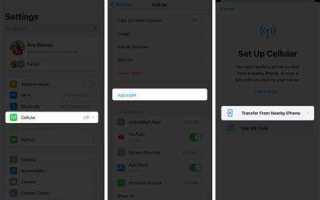
Переход на новый iPhone больше не требует похода в салон МТС: номер можно перенести дистанционно через eSIM, если оба устройства поддерживают технологию (iPhone XS и новее). На практике перенос сводится к получению нового профиля eSIM и его активации на новом устройстве – старый профиль при этом перестаёт работать автоматически после успешной регистрации.
Самый быстрый способ – использовать приложение «Мой МТС» и отсканировать QR-код на новом iPhone при подключённом Wi-Fi. Альтернативно можно перенести номер во время первоначальной настройки iPhone через функцию «Быстрое начало», но она доступна только при обновлении iOS на обоих устройствах минимум до версии 16.
Важно заранее убедиться, что на старом iPhone отключены ограничения оператора, активен интернет и включён Face ID/Touch ID – без этого подтверждение переноса по SMS может не прийти. Также стоит иметь под рукой логин МТС ID: он потребуется для повторной авторизации после активации eSIM.
Если в процессе появляется ошибка активации, чаще всего помогает перезагрузка устройства, повторное сканирование QR-кода или временное переключение сети с Wi-Fi на мобильный интернет. В крайних случаях профиль eSIM можно перевыпустить в приложении или через поддержку МТС без замены тарифа и номера.
Проверка совместимости нового iPhone с eSIM МТС
Убедитесь, что ваш новый iPhone поддерживает eSIM: технология работает на моделях iPhone XS, XR и новее, а для одновременной работы двух eSIM без физической SIM-карты – на линейке iPhone 13 и более поздних. Если устройство предназначено для рынка материкового Китая (например, модели с двумя физическими SIM), перенос eSIM МТС будет недоступен.
Проверьте версию iOS: для корректной активации требуется минимум iOS 16, а для переноса через функцию «Быстрое начало» – iOS 16.4 или выше на обоих iPhone. Посмотреть версию можно в «Настройки → Основные → Об этом устройстве».
Новый iPhone не должен иметь блокировки под другого оператора. Если аппарат приобретён по контракту за рубежом, зайдите в «Настройки → Основные → Об этом устройстве» и убедитесь, что в поле «Ограничения оператора» указано «Без ограничений SIM».
Если планируете использовать две линии, проверьте поддержку Dual eSIM в вашей модели (доступно на iPhone 13 и новее). При этом МТС позволяет активировать только один профиль eSIM на один номер – дублирование профиля на нескольких устройствах одновременно невозможно.
Перед переносом подключите новый iPhone к стабильному Wi-Fi и убедитесь, что на нём активированы дата и время в автоматическом режиме («Настройки → Основные → Дата и время → Автоматически») – несоответствие времени часто блокирует активацию eSIM.
Подготовка старого iPhone перед переносом eSIM
Перед началом переноса старый iPhone должен оставаться включённым и подключённым к интернету – через Wi-Fi или мобильную сеть МТС. Если связь нестабильна, подтверждающее SMS или push-запрос могут не прийти.
Проверьте базовые настройки безопасности, без которых перенос не запустится:
- Face ID или Touch ID включён: «Настройки → Face ID и код-пароль» / «Touch ID и код-пароль»;
- код-пароль устройства активен;
- вход в Apple ID выполнен: «Настройки → [ваше имя]».
Убедитесь, что eSIM МТС работает корректно до переноса:
- Откройте «Настройки → Сотовая связь» и проверьте статус линии – должно быть «Активно».
- Совершите короткий тест: один звонок и включение мобильного интернета на 10–15 секунд.
Освободите номер от ограничений, которые могут заблокировать перенос:
- Отключите режим модема;
- Временно выключите VPN и частные DNS-профили;
- Если включён режим «Не беспокоить» по расписанию – переведите его в ручной режим.
Если планируете перенос через функцию «Быстрое начало», выполните обновление iOS на старом iPhone минимум до версии 16.4 («Настройки → Основные → Обновление ПО») и держите устройства рядом на протяжении всей процедуры.
Перед стартом сделайте резервную копию в iCloud или на компьютер – перенос eSIM обычно проходит без потери данных, но резервная копия защитит от редких сбоев.
Получение QR-кода eSIM в приложении «Мой МТС»
QR-код для новой eSIM выдаётся дистанционно в приложении «Мой МТС» – посещение салона не требуется, если у вас уже есть действующая eSIM на старом iPhone.
Войдите в приложение под тем же МТС ID, который привязан к вашему номеру. Если вход выполнен по номеру, убедитесь, что подтверждающий код приходит именно на текущую eSIM МТС.
Далее перейдите в раздел управления номером и инициируйте перевыпуск профиля eSIM. Приложение сформирует уникальный QR-код, действующий только для одного устройства и ограниченный по времени.
| Что нажать в приложении | Что вы получите | Важные ограничения |
|---|---|---|
| «Связь» → «eSIM» → «Заменить/перенести» | Новый QR-код eSIM | Код нельзя использовать повторно |
| «Подтвердить замену» | SMS-подтверждение операции | Нужно принять на старом iPhone |
| «Показать QR-код» | Экран со сканируемым кодом | Не делайте скриншоты и не пересылайте код |
Сканируйте QR-код камерой нового iPhone сразу после его получения – задержка более 30–60 минут может привести к истечению срока действия, и код придётся формировать заново.
Если приложение не отображает QR-код, проверьте доступ к интернету, обновите «Мой МТС» до последней версии в App Store и повторите попытку.
Активация eSIM на новом iPhone через настройки iOS

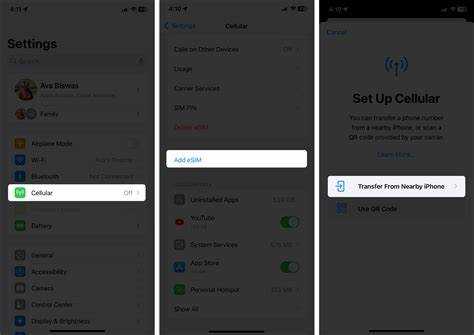
Откройте «Настройки → Сотовая связь → Добавить eSIM» и выберите вариант «Использовать QR-код». Наведите камеру на код, полученный в приложении «Мой МТС», удерживая телефон на расстоянии 15–25 см до чёткого распознавания.
После сканирования система предложит добавить тарифный план – нажмите «Добавить сотовый тариф» и дождитесь завершения загрузки профиля (обычно 20–90 секунд при стабильном Wi-Fi).
Когда профиль появится в списке линий, задайте роли: «Основная» для звонков и SMS и «Мобильные данные» для интернета, если вы не планируете использовать вторую линию.
Зайдите в «Настройки → Сотовая связь → Параметры данных → Голос и данные» и включите VoLTE (если доступно), чтобы звонки работали без обрыва передачи данных.
Если активация зависает на этапе «Настройка тарифного плана», включите и выключите авиарежим на 10 секунд либо перезагрузите iPhone и проверьте статус линии повторно.
После успешной активации убедитесь, что в строке состояния отображается сеть МТС и в «Настройки → Сотовая связь» статус линии указан как «Активно».
Подтверждение переноса номера через SMS МТС
После формирования нового профиля eSIM МТС отправляет на старый iPhone сервисное SMS с кодом подтверждения переноса. Сообщение приходит на действующую eSIM и содержит короткий цифровой код, который необходимо ввести в приложении «Мой МТС» или в окне подтверждения на экране.
Вводить код нужно именно на старом устройстве – это ключевая проверка, что перенос инициирован владельцем номера. Если вы закроете уведомление, код можно посмотреть в приложении «Сообщения» в чате от МТС.
У вас есть ограниченное время на подтверждение (обычно несколько минут). При истечении таймера операция отменяется, и QR-код придётся формировать заново.
Если SMS не приходит, проверьте три пункта: наличие сети МТС, отключённый режим «Не беспокоить» и отсутствие включённого авиарежима. При слабом сигнале переключитесь с Wi-Fi на мобильную сеть.
После успешного ввода кода старый профиль eSIM автоматически блокируется, а активация на новом iPhone продолжается без дополнительных действий с вашей стороны.
Проверка работы звонков, SMS и мобильного интернета
После активации eSIM на новом iPhone важно убедиться, что все услуги МТС функционируют корректно. Это включает голосовые звонки, отправку SMS и мобильный интернет.
Для проверки выполните следующие действия:
- Совершите короткий исходящий звонок на другой номер МТС или стационарный, чтобы проверить качество соединения и отсутствие прерываний.
- Отправьте SMS на знакомый номер и убедитесь, что сообщение доставлено без задержек.
- Откройте браузер или приложение с интернет-трафиком и проверьте скорость загрузки страниц. Для точной проверки используйте официальное приложение МТС или сервис speedtest.net.
Если какие-либо услуги не работают:
- Перейдите в «Настройки → Сотовая связь → Параметры данных» и убедитесь, что активна правильная линия для мобильного интернета.
- Включите VoLTE для улучшения качества звонков и совместимости с LTE.
- Перезагрузите iPhone и убедитесь, что сеть МТС отображается в строке состояния.
- При сохранении проблем выполните повторную активацию eSIM через QR-код в приложении «Мой МТС».
После успешной проверки все функции номера будут полностью перенесены, а старый iPhone можно использовать без риска потерять доступ к услуге.
Удаление eSIM с прежнего iPhone после активации
После успешного переноса eSIM на новый iPhone старый профиль на предыдущем устройстве автоматически блокируется для звонков и интернета, но физический профиль остаётся в настройках. Чтобы освободить память и исключить случайное использование, его рекомендуется удалить.
Для удаления выполните следующие шаги:
- Откройте «Настройки → Сотовая связь» и выберите старую линию eSIM.
- Прокрутите вниз и нажмите «Удалить сотовый тариф».
- Подтвердите удаление кодом устройства или Face ID/Touch ID.
После удаления eSIM старый iPhone перестанет принимать звонки и SMS на этот номер. Профиль удаляется только с устройства, номер остаётся активным на новом iPhone.
Если планируется передача устройства другому пользователю, рекомендуется дополнительно выполнить сброс настроек «Настройки → Основные → Сброс → Стереть контент и настройки», чтобы полностью очистить все данные и профили eSIM.
Что делать, если активация eSIM не проходит
Если при сканировании QR-кода или добавлении профиля eSIM на новом iPhone возникает ошибка, первым шагом проверьте стабильность интернет-соединения. Для активации требуется подключение к Wi-Fi с открытым доступом к интернету или LTE МТС.
Убедитесь, что на устройстве включены дата и время в автоматическом режиме: «Настройки → Основные → Дата и время → Автоматически». Несовпадение времени блокирует загрузку профиля eSIM.
Проверка статуса линии: зайдите в «Настройки → Сотовая связь» и убедитесь, что старая eSIM активна и способна получать SMS для подтверждения переноса. Без этого код активации не поступит.
При зависании процесса попробуйте следующие действия:
- Перезагрузите iPhone и повторите сканирование QR-кода;
- Включите и отключите Авиарежим на 10–15 секунд;
- Сканируйте QR-код снова через приложение «Мой МТС» после повторного запроса нового кода.
Если проблема сохраняется, обратитесь в поддержку МТС: профиль eSIM можно перевыпустить дистанционно без изменения номера или тарифа. Подготовьте номер телефона и МТС ID для быстрой идентификации при обращении.
Вопрос-ответ:
Можно ли перенести eSIM с iPhone XS на iPhone 14 без посещения салона МТС?
Да, если оба устройства поддерживают eSIM и на старом iPhone активен ваш номер МТС. Перенос выполняется через приложение «Мой МТС» или функцию «Быстрое начало» в iOS. Необходимо получить новый QR-код в приложении и отсканировать его на новом iPhone. После ввода подтверждающего кода с SMS старая eSIM автоматически блокируется.
Что делать, если QR-код eSIM не сканируется камерой iPhone?
Сначала убедитесь, что камера чистая, а QR-код отображается на экране устройства в хорошо освещённом месте. Попробуйте увеличить расстояние до кода до 20–25 см и удерживать телефон неподвижно. Если ошибка сохраняется, закройте и откройте приложение «Мой МТС», сформируйте новый код и повторите сканирование. Иногда помогает временное отключение VPN или смена сети с Wi-Fi на мобильный интернет.
Можно ли одновременно использовать старую и новую eSIM МТС на двух iPhone?
Нет, МТС позволяет активировать номер только на одном устройстве одновременно. После успешной активации eSIM на новом iPhone старая eSIM на предыдущем устройстве блокируется. Если вы попытаетесь использовать обе линии одновременно, звонки и SMS будут приходить только на активную eSIM.
Сколько времени занимает активация eSIM на новом iPhone?
Обычно процесс занимает от 20 до 90 секунд при стабильном соединении с интернетом. На этом этапе iPhone загружает профиль eSIM и регистрирует его в сети МТС. Если процесс зависает, следует перезагрузить устройство или включить и выключить авиарежим. В редких случаях может понадобиться повторное получение QR-кода в приложении «Мой МТС».
Что делать, если после переноса eSIM нет доступа к мобильному интернету?
Проверьте, что выбран правильный тарифный план для мобильных данных в настройках iPhone: «Настройки → Сотовая связь → Параметры данных». Включите VoLTE в том же разделе для стабильной передачи данных во время звонков. Если проблема сохраняется, перезагрузите iPhone и убедитесь, что в строке состояния отображается сеть МТС. При необходимости повторите активацию через QR-код в приложении «Мой МТС».

 Загрузка...