Содержание статьи
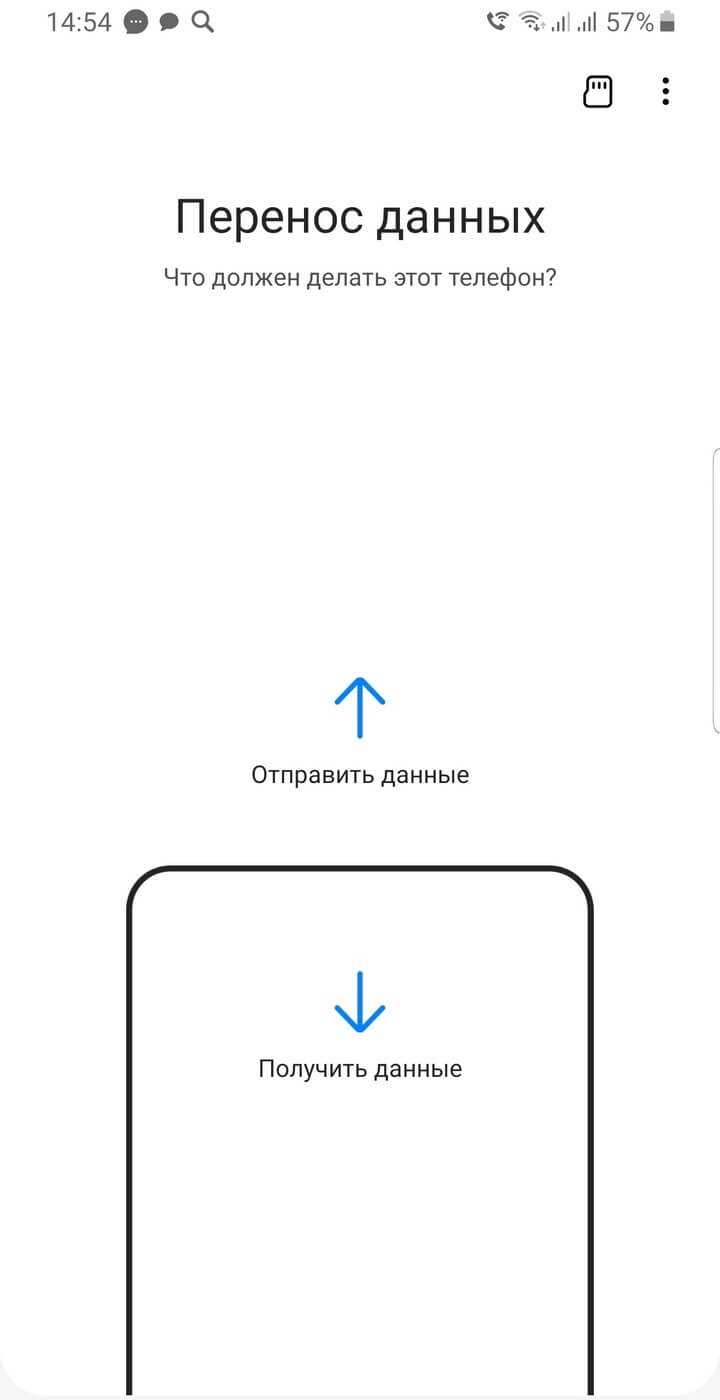
При смене смартфона с Xiaomi на Samsung ключевой задачей становится сохранение всех важных данных без потерь и лишних усилий. Для успешного переноса потребуется заранее проверить наличие стабильного интернет-соединения и заряд батареи не менее 50%, чтобы избежать прерываний в процессе.
Для переноса контактов рекомендуется использовать синхронизацию через Google-аккаунт – этот способ сохраняет структуру и метаданные, включая группы и избранные номера. Фотографии и видео лучше всего передавать через приложение Samsung Smart Switch, которое поддерживает не только файлы, но и настройки устройств.
Если важно сохранить приложения вместе с их данными, необходимо убедиться, что версия Android на новом Samsung совместима с приложениями с Xiaomi. В некоторых случаях потребуется авторизация в учетных записях внутри приложений после переноса. Следует также заранее отключить все пароли и экраны блокировки на Xiaomi, чтобы процесс прошёл без сбоев.
Как подготовить Xiaomi и Samsung к переносу данных
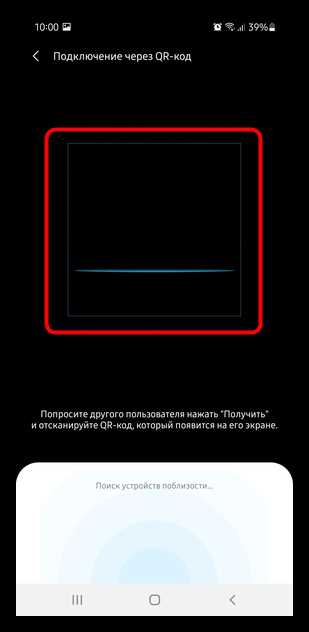
Перед началом переноса убедитесь, что оба устройства подключены к стабильной Wi-Fi сети с пропускной способностью не ниже 10 Мбит/с для минимизации сбоев. На Xiaomi проверьте, что установлена последняя версия MIUI и выполнен вход в Google-аккаунт, который будет использоваться для синхронизации контактов и данных.
На Samsung обновите систему до последней версии One UI и создайте резервную копию важных данных через Samsung Cloud или Google Drive. Для корректного подключения отключите на Xiaomi экран блокировки и активируйте режим разработчика, если планируется перенос через USB-кабель.
Заряд аккумуляторов должен быть не ниже 50% на обоих смартфонах, чтобы избежать отключения в процессе передачи. Убедитесь, что в настройках Xiaomi включены разрешения для доступа к файлам и контактам у используемых приложений передачи данных.
Если планируется использовать Samsung Smart Switch, скачайте и установите эту программу на оба устройства, а также проверьте, что на Xiaomi включена функция передачи по Wi-Fi Direct или через USB, в зависимости от выбранного метода.
Передача контактов с Xiaomi на Samsung через Google-аккаунт
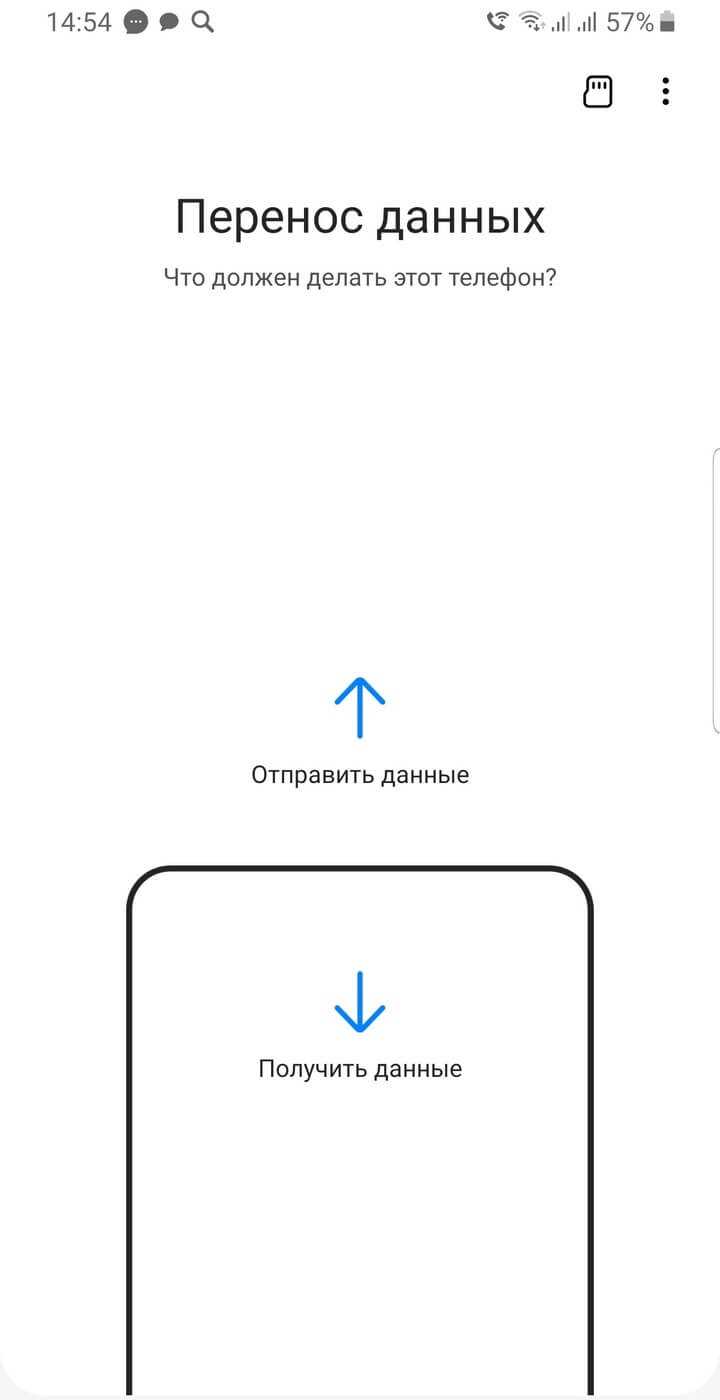
Для переноса контактов синхронизируйте телефон Xiaomi с Google-аккаунтом. В разделе «Настройки» выберите «Аккаунты и синхронизация», откройте Google-аккаунт и активируйте синхронизацию контактов. Убедитесь, что все контакты сохранены именно в аккаунте, а не в памяти устройства или SIM-карте.
На Samsung выполните вход в тот же Google-аккаунт через «Настройки» > «Аккаунты» и включите синхронизацию контактов. Через несколько минут все данные автоматически загрузятся на новый телефон, сохранив группы и дополнительные поля, такие как email и фотографии контактов.
Если контакты на Xiaomi разделены между аккаунтами, проверьте в приложении «Контакты» раздел «Управление контактами» и экспортируйте оставшиеся контакты в Google-аккаунт вручную. Это обеспечит полное перенесение без потерь.
После завершения синхронизации рекомендуется проверить список контактов на Samsung, а также удалить временные или дублирующиеся записи с помощью встроенных инструментов для очистки.
Использование Samsung Smart Switch для миграции файлов
Для переноса данных с Xiaomi на Samsung скачайте и установите приложение Samsung Smart Switch на оба устройства. Программа поддерживает передачу через Wi-Fi Direct, USB-кабель или компьютер, что позволяет выбрать оптимальный способ в зависимости от объема данных и доступных подключений.
Запустите Smart Switch на Samsung и выберите источник данных – устройство Android. На Xiaomi подтвердите запрос на передачу и выберите типы данных: контакты, сообщения, фотографии, видео, музыку и настройки. Приложение автоматически подготовит файлы к переносу.
При использовании USB-кабеля подключите оба телефона напрямую, при Wi-Fi Direct убедитесь, что оба устройства находятся в одной сети и поддерживают передачу по данному протоколу. Время передачи зависит от объема данных, при больших размерах рекомендуется использовать кабель для стабильности.
После завершения процесса Smart Switch предложит проверить перенесённые файлы и настройки. Если некоторые данные не были перенесены, приложение выведет рекомендации по повторной попытке или альтернативным методам передачи.
Перенос фотографий и видео с Xiaomi на Samsung без ПК
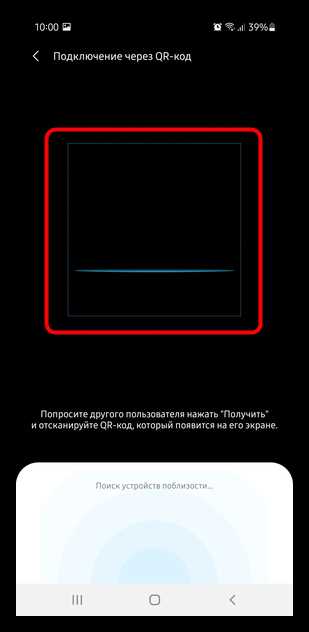
Для быстрой передачи мультимедийных файлов без использования компьютера можно воспользоваться несколькими способами напрямую между устройствами.
- Передача через Wi-Fi Direct:
- Включите Wi-Fi Direct на обоих телефонах в разделе «Настройки» > «Подключения».
- На Xiaomi откройте «Галерею», выберите нужные фотографии и видео, нажмите «Поделиться» и выберите Samsung в списке устройств Wi-Fi Direct.
- На Samsung подтвердите прием файлов. Скорость передачи достигает до 250 Мбит/с, что значительно быстрее Bluetooth.
- Использование облачных сервисов:
- Загрузите файлы с Xiaomi в Google Фото или Яндекс.Диск.
- На Samsung выполните вход в тот же аккаунт и скачайте файлы.
- Для экономии времени загружайте только нужные альбомы или видео.
- Передача через мессенджеры или специальные приложения:
- Используйте мессенджеры с поддержкой отправки больших файлов, например Telegram, для передачи отдельных файлов.
- Приложения вроде SHAREit или Send Anywhere позволяют создавать прямое соединение и быстро передавать пакеты файлов без интернета.
Рекомендуется предварительно проверить наличие свободного места на Samsung и отключить энергосбережение, чтобы избежать прерывания передачи.
Как перенести приложения и настройки между Xiaomi и Samsung
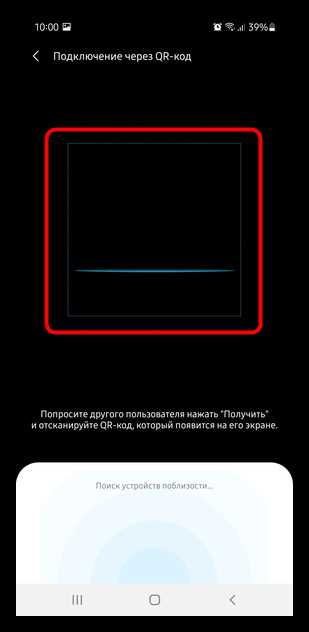
Для переноса приложений и настроек между Xiaomi и Samsung рекомендуется использовать приложение Samsung Smart Switch, которое поддерживает передачу данных, включая настройки системы и пользовательские данные приложений, если они совместимы.
Если приложения из Xiaomi установлены через Google Play, на Samsung можно быстро восстановить их через функцию резервного копирования Google. Для этого войдите в Google-аккаунт на Samsung и в разделе «Приложения» выберите восстановление из последней резервной копии.
Ниже приведена таблица с основными способами переноса приложений и настроек, а также важными условиями и ограничениями:
| Метод | Что переносится | Требования | Ограничения |
|---|---|---|---|
| Samsung Smart Switch | Приложения, настройки системы, данные приложений, контакты, сообщения | Установлено приложение на обоих устройствах, совместимость Android версии | Некоторые приложения с Xiaomi могут не поддерживать перенос данных, требуется стабильное соединение |
| Резервное копирование Google | Установленные приложения, настройки Google-сервисов, данные аккаунтов | Вход в Google-аккаунт, резервное копирование на Xiaomi | Не все настройки и данные приложений переносятся, требуется время на восстановление |
| Ручная установка | Только установленные приложения без данных | Доступ к Google Play на Samsung | Потеря данных приложений, требуется повторная настройка |
После переноса рекомендуется проверить работоспособность важных приложений и при необходимости войти в учетные записи для восстановления персональных данных и настроек.
Решение частых проблем при переносе данных между смартфонами
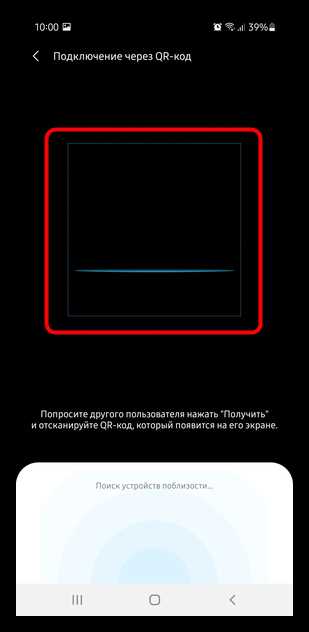
Если процесс передачи данных прерывается или не запускается, проверьте стабильность интернет-соединения и уровень заряда батареи на обоих устройствах. Недостаток заряда ниже 50% может вызвать отключение или сбой в середине переноса.
При отсутствии некоторых контактов после синхронизации с Google-аккаунтом убедитесь, что они сохранены именно в аккаунте, а не на SIM-карте или внутренней памяти Xiaomi. Для этого откройте настройки контактов и экспортируйте все записи в Google.
Если Samsung Smart Switch не видит устройство Xiaomi, перезапустите оба телефона и повторно включите Bluetooth и Wi-Fi. Отключите энергосберегающие режимы, которые могут блокировать работу приложений в фоновом режиме.
В случаях, когда приложения не переносятся или не запускаются на Samsung, проверьте совместимость версий Android и наличие обновлений для обеих систем. Иногда требуется вручную скачать приложения из Google Play и авторизоваться заново.
Для решения проблем с передачей больших мультимедийных файлов разбейте их на меньшие части или используйте облачные сервисы для загрузки и скачивания. Также проверьте, хватает ли свободного места на Samsung перед началом переноса.
Вопрос-ответ:
Как перенести контакты с Xiaomi на Samsung без потери информации?
Для переноса контактов используйте синхронизацию с Google-аккаунтом. На Xiaomi зайдите в настройки аккаунтов, активируйте синхронизацию контактов с Google. Затем на Samsung войдите в тот же аккаунт и включите синхронизацию. Важно, чтобы все контакты были сохранены именно в Google, а не локально на устройстве или SIM-карте. Это позволит сохранить группы, фотографии и дополнительные поля контактов.
Можно ли использовать Samsung Smart Switch для передачи всех данных с Xiaomi?
Samsung Smart Switch поддерживает перенос контактов, сообщений, фотографий, видео, музыки, а также настроек системы и данных некоторых приложений. Однако не все приложения Xiaomi могут полностью перенестись с сохранением данных. Для успешного использования Smart Switch убедитесь, что оба устройства подключены к одной сети Wi-Fi или соединены USB-кабелем, а на Xiaomi разрешены необходимые права доступа. В некоторых случаях потребуется ручная установка и настройка некоторых приложений на новом устройстве.
Как быстро передать фотографии и видео между Xiaomi и Samsung без компьютера?
Передачу мультимедийных файлов можно выполнить с помощью Wi-Fi Direct — технология позволяет отправлять большие объемы данных напрямую между телефонами без интернета. На Xiaomi откройте галерею, выберите нужные фото и видео, нажмите «Поделиться» и выберите Samsung в списке устройств Wi-Fi Direct. Также можно использовать облачные сервисы, например Google Фото, загрузив файлы с одного устройства и скачав на другое. Специальные приложения вроде SHAREit или Send Anywhere создают прямое соединение и обеспечивают быструю передачу без необходимости подключения к ПК.
Что делать, если при переносе через Smart Switch появляются ошибки или процесс прерывается?
Проверьте стабильность Wi-Fi и уровень заряда аккумуляторов — низкий заряд может привести к остановке передачи. Отключите энергосберегающий режим и перезапустите оба устройства. Убедитесь, что на Xiaomi включены все необходимые разрешения для передачи данных. Если проблема сохраняется, попробуйте изменить способ передачи — использовать USB-кабель вместо Wi-Fi или наоборот. В некоторых случаях помогает очистка кэша приложения Smart Switch и обновление системы на обоих смартфонах.
Как перенести приложения с сохранением пользовательских данных?
Для переноса приложений с данными используйте Samsung Smart Switch, которое может сохранить настройки и часть данных приложений, если они поддерживаются. Также можно создать резервную копию через Google Backup на Xiaomi и восстановить её на Samsung. Однако не все приложения сохраняют данные при таком переносе, особенно если используются разные версии Android или оболочки. В таких случаях потребуется заново войти в приложения и настроить их. Для сохранения важных данных внутри приложений стоит проверить возможность экспорта или синхронизации через их собственные сервисы.
Можно ли перенести данные с Xiaomi на Samsung без использования интернета и компьютера?
Да, передача данных без интернета и компьютера возможна с помощью технологии Wi-Fi Direct или USB-кабеля. Для этого на обоих устройствах включают Wi-Fi Direct, затем с Xiaomi выбирают файлы для передачи и отправляют их на Samsung. Скорость передачи при этом значительно выше, чем у Bluetooth. При использовании USB-кабеля нужно активировать режим передачи данных на Xiaomi и подключить устройства напрямую. Такой способ особенно удобен для переноса больших объемов фотографий, видео и других файлов.
Что делать, если после переноса контактов через Google-аккаунт некоторые номера не отображаются на Samsung?
Если часть контактов не появилась, проверьте, где они сохранены на Xiaomi. Часто часть номеров хранится локально на устройстве или SIM-карте, а не в Google-аккаунте. Чтобы исправить это, в приложении «Контакты» на Xiaomi экспортируйте все записи в Google-аккаунт. Для этого в настройках контактов выберите «Импорт/экспорт» и затем «Экспорт в Google». После этого повторно синхронизируйте аккаунт на Samsung. Кроме того, проверьте настройки отображения контактов на Samsung — иногда они фильтруют записи по аккаунтам или категориям.

 Загрузка...