Содержание статьи
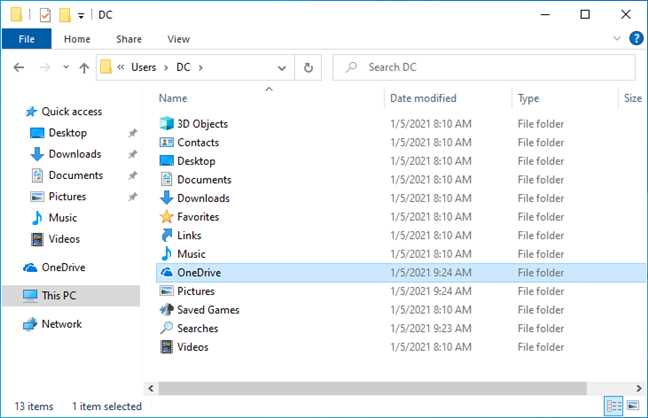
В Windows 10 и 11 папка «Документы» часто автоматически подключается к OneDrive через функцию резервного копирования известных папок. Файлы сохраняются не на локальном диске, а в каталоге вида C:\Users\Имя\OneDrive\Документы, из-за чего доступ к данным зависит от синхронизации и состояния сети. При отключении интернета документы могут отображаться как недоступные, а крупные проекты занимают место в облачном хранилище и быстро расходуют лимит.
Перенос папки на ПК позволяет хранить файлы напрямую на диске, ускоряет открытие больших архивов и баз данных, упрощает резервное копирование на внешний носитель и устраняет конфликты версий. Для этого нужно отключить защиту папок в OneDrive, выбрать локальный путь, затем переместить данные и изменить системное расположение через свойства каталога. Без выполнения этих шагов Windows продолжит создавать документы в облачном каталоге.
В статье разобраны точные действия: где отключается синхронизация, как избежать повторной загрузки файлов в облако, каким способом корректно сменить путь хранения и что проверить после переноса, чтобы программы и игры сохраняли данные в новое место без ошибок доступа.
Как перенести папку «Документы» из OneDrive на ПК
Откройте значок OneDrive в области уведомлений Windows, нажмите «Параметры» → «Синхронизация и резервное копирование» → «Управление резервным копированием». В списке папок отключите «Документы» и подтвердите действие. После этого новые файлы перестанут сохраняться в облачный каталог, а папка останется доступной только локально.
Создайте на диске путь для хранения, например D:\Документы или C:\Users\Имя\Documents, если стандартный каталог отсутствует. В проводнике перейдите в C:\Users\Имя\OneDrive\Документы, выделите всё содержимое и переместите файлы сочетанием Ctrl+X → Ctrl+V в новую папку. Копирование использовать нежелательно, чтобы избежать дубликатов и двойного объёма данных.
Щёлкните правой кнопкой мыши по системной папке «Документы» в разделе «Этот компьютер», откройте «Свойства» → «Расположение» → «Переместить» и укажите созданный каталог. Подтвердите перенос. Windows обновит путь в реестре и перенаправит все программы на новое место хранения.
Проверьте результат: создайте тестовый файл, убедитесь, что он появляется вне папки OneDrive, затем откройте настройки клиента OneDrive и удостоверьтесь, что папка не добавлена в список синхронизации. При необходимости удалите пустой каталог OneDrive\Документы, чтобы система не возвращала его при следующем запуске.
Проверка, синхронизируется ли папка «Документы» через OneDrive
Откройте проводник и перейдите в Этот компьютер → Документы, затем нажмите правой кнопкой мыши по папке и выберите «Свойства» → «Расположение». Если путь содержит OneDrive и выглядит как C:\Users\Имя\OneDrive\Документы, каталог подключён к облачной синхронизации. Локальный путь без упоминания OneDrive указывает на хранение только на диске ПК.
Проверьте значки состояния рядом с файлами. Облако, зелёная галочка или стрелки означают синхронизацию и обмен данными с сервером. Отсутствие значков говорит о том, что клиент OneDrive не управляет этой папкой. Эти индикаторы отображаются в столбце «Состояние» или непосредственно на иконках файлов.
Нажмите значок OneDrive в области уведомлений и откройте «Параметры» → «Синхронизация и резервное копирование» → «Управление резервным копированием». Если переключатель напротив «Документы» активен, папка автоматически загружается в облако. Отключённый пункт означает отсутствие связи.
Дополнительно сравните размер каталога на диске и объём занятого места в хранилище OneDrive в разделе «Управление хранилищем». Совпадающие значения подтверждают, что содержимое отправляется в облако.
Отключение резервного копирования папки «Документы» в настройках OneDrive
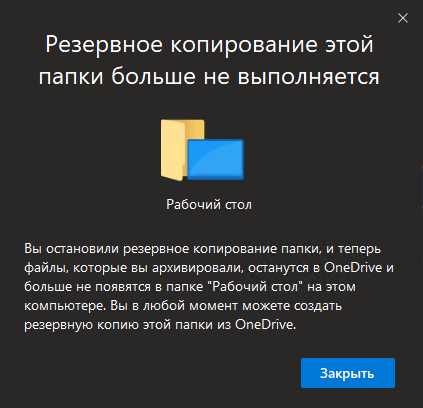
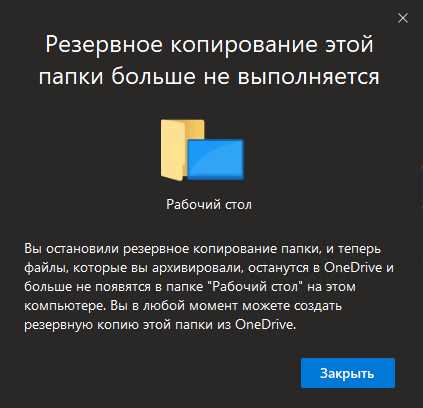
Нажмите значок OneDrive рядом с часами и откройте «Параметры». В разделе «Синхронизация и резервное копирование» выберите «Управление резервным копированием». В блоке системных папок отключите переключатель напротив «Документы», затем подтвердите кнопкой «Остановить резервное копирование».
После отключения путь C:\Users\Имя\OneDrive\Документы перестаёт использоваться для новых файлов, а клиент больше не отправляет изменения на сервер. Данные в облаке сохраняются как обычная копия и не связаны с локальной папкой.
Дождитесь завершения фоновых операций: в окне OneDrive статус должен показывать отсутствие синхронизации. Если отображаются стрелки или сообщение о передаче файлов, выберите «Приостановить синхронизацию» на 2 часа, чтобы исключить повторную загрузку во время переноса.
Откройте проводник и проверьте, что у файлов больше нет значков облака или зелёных отметок. Это подтверждает, что папка больше не контролируется OneDrive и её можно перемещать или назначать новое расположение через свойства Windows.
Выбор нового локального расположения папки «Документы» на ПК
Определите диск с достаточным свободным местом: откройте Этот компьютер и проверьте объём хранилища. Для архивов, проектов и медиаданных рекомендуется не менее 20–30 ГБ запаса. Если системный диск C: заполнен, используйте второй раздел или отдельный накопитель, например D: или внешний SSD.
Создайте отдельный каталог вручную через проводник, например D:\Документы или D:\Users\Имя\Documents. Не размещайте папку внутри OneDrive, Desktop или временных каталогов, чтобы исключить повторную синхронизацию и случайное удаление при очистке системы.
Учитывайте скорость носителя: для работы с крупными файлами (чертежи, базы данных, видеомонтаж) выбирайте SSD, так как время доступа ниже, чем у HDD. Это сокращает задержки при открытии и сохранении документов.
Проверьте права доступа: щёлкните по созданной папке правой кнопкой мыши → «Свойства» → «Безопасность» и убедитесь, что текущий пользователь имеет полный контроль. Ограничения могут привести к ошибкам записи после переноса системного расположения.
Перемещение файлов из облачной папки OneDrive в локальную папку
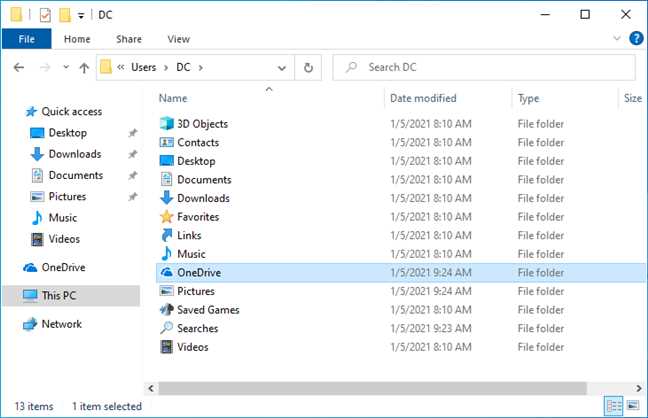
Откройте проводник и перейдите в C:\Users\Имя\OneDrive\Документы. Выделите все файлы и папки для переноса. Используйте сочетание Ctrl+X для вырезания и Ctrl+V для вставки в созданную локальную папку, например D:\Документы. Копирование не рекомендуется, чтобы избежать дубликатов и увеличенного объёма данных.
Для контроля процесса используйте таблицу с указанием размеров и количества файлов. Это поможет убедиться, что все данные перенесены корректно и ничего не пропало:
| Имя файла/папки | Размер (МБ) | Статус переноса |
|---|---|---|
| Проект_отчет.docx | 2,1 | Перенесён |
| Фото_архив | 450 | Перенесён |
| База_данных.accdb | 120 | Перенесён |
После перемещения откройте файлы в новом каталоге, чтобы убедиться в их целостности. Если какие-то документы отображаются с иконкой облака или не открываются, дождитесь полной загрузки или проверьте права доступа к локальной папке.
Изменение пути папки «Документы» в свойствах Windows
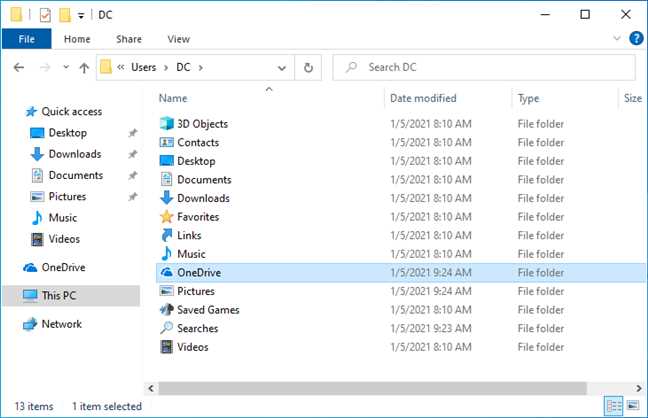
Откройте проводник, щёлкните правой кнопкой мыши по папке «Документы» в разделе Этот компьютер и выберите «Свойства». Перейдите на вкладку «Расположение» и нажмите «Переместить».
Укажите путь к локальной папке, созданной для хранения документов, например D:\Документы, и подтвердите кнопкой «Выбрать папку». Windows предложит перенести все существующие файлы в новое расположение. Подтвердите действие, чтобы сохранить структуру каталогов и связи с программами.
После завершения переноса проверьте путь в свойствах: он должен отображать новое местоположение без упоминания OneDrive. Создайте тестовый файл и убедитесь, что он сохраняется в указанной папке. Это гарантирует, что программы, использующие системный путь «Документы», будут работать корректно.
Если планируется использование резервного копирования или синхронизации с другими сервисами, убедитесь, что выбранная папка доступна для этих инструментов и имеет необходимые права полного контроля для текущего пользователя.
Проверка доступа программ к перенесённой папке «Документы»

После переноса папки «Документы» на локальный диск необходимо убедиться, что приложения корректно сохраняют и открывают файлы. Для этого выполните следующие шаги:
- Откройте проводник и создайте в новой папке тестовый документ, например test.docx или test.txt.
- Запустите программы, которые обычно используют папку «Документы», например Microsoft Word, Excel, Adobe Acrobat или редакторы кода.
- В каждом приложении откройте тестовый файл или сохраните новый файл в этой папке.
- Проверьте, что файлы открываются без ошибок и сохраняются по указанному пути.
- Если появляются ошибки доступа, щёлкните правой кнопкой по папке → Свойства → Безопасность и убедитесь, что текущий пользователь имеет полный контроль.
Дополнительно можно проверить автоматическое сохранение и резервное копирование:
- В настройках программ убедитесь, что путь к папке «Документы» обновлён на новое расположение.
- Проверьте, что функции автосохранения создают файлы в локальном каталоге, а не в OneDrive.
- Если используются синхронизирующие сервисы или антивирус, убедитесь, что они имеют доступ к новому пути и не блокируют операции записи.
Эти действия гарантируют, что после переноса все приложения будут работать с папкой «Документы» без потери данных и ошибок доступа.
Вопрос-ответ:
Можно ли переместить папку «Документы» на другой диск без потери файлов?
Да, перенос возможен без потери данных. Сначала отключите резервное копирование в OneDrive, затем создайте новую локальную папку и переместите все файлы из облачного каталога. После этого измените путь папки «Документы» в свойствах Windows, чтобы программы автоматически использовали новое расположение.
Что делать, если после переноса некоторые программы не видят новую папку «Документы»?
Проверьте права доступа к папке через свойства → вкладка «Безопасность». Пользователь должен иметь полный контроль. Убедитесь, что путь в настройках программы обновлён на новое расположение. В редких случаях может потребоваться перезапуск приложения или перезагрузка системы, чтобы изменения вступили в силу.
Можно ли перенести папку «Документы» обратно в OneDrive после локального хранения?
Да, папку можно вернуть в синхронизацию с OneDrive. Для этого откройте настройки OneDrive, включите резервное копирование папки «Документы» и выберите её текущее местоположение. Все файлы будут загружены в облако, сохранив структуру каталогов.
Какие ошибки чаще всего возникают при переносе больших папок из OneDrive на ПК?
Чаще всего встречаются ошибки из-за недостатка свободного места на диске, конфликтов с открытыми файлами и отсутствия прав записи. Иногда OneDrive может блокировать файлы, если синхронизация не завершена. Рекомендуется приостановить синхронизацию и проверять размер папки перед переносом.
Как проверить, что все файлы перенеслись корректно?
Создайте таблицу с перечнем папок и файлов, отметьте их размеры, затем сравните с данными в исходном облачном каталоге. После переноса откройте несколько документов и убедитесь, что они корректно открываются и сохраняются в новом месте. Это позволит выявить пропавшие или повреждённые файлы до того, как папка начнёт активно использоваться программами.

 Загрузка...