Содержание статьи

В многомониторных конфигурациях до 70% времени уходит не на работу с контентом, а на управление окнами. Когда курсор недоступен, окно оказалось за пределами экрана или требуется быстро сменить монитор, клавиатурные команды дают прямой контроль над расположением приложений без лишних действий.
В Windows реализован встроенный механизм перемещения активного окна между дисплеями с помощью сочетаний клавиш, работающий независимо от типа программы – браузера, редактора кода или системного инструмента. Эти команды учитывают текущую схему экранов, их порядок и ориентацию, что позволяет переносить окно точно на нужный монитор, а не «вслепую».
Отдельного внимания требуют ситуации после отключения внешнего дисплея или изменения разрешения. В таких случаях окно может остаться «привязанным» к несуществующему экрану. Системные сочетания и меню управления окном через клавиатуру позволяют вернуть его в видимую область без перезапуска приложения и потери данных.
Понимание этих приёмов особенно полезно при работе с ноутбуками, док-станциями и удалёнными рабочими столами, где конфигурация экранов меняется регулярно. Грамотное использование клавиатуры ускоряет навигацию, снижает нагрузку на ввод и помогает поддерживать порядок в рабочем пространстве.
Проверка распознавания нескольких мониторов операционной системой
Перед переносом окна с клавиатуры система должна корректно видеть все подключённые экраны. Начать стоит с проверки на уровне операционной системы, а не приложений.
В Windows нажмите сочетание клавиш Win + P и убедитесь, что выбран режим «Расширить». Если активен «Только экран компьютера» или «Дублировать», окна между мониторами перемещаться не будут.
Далее откройте параметры дисплея сочетанием Win + I → Система → Экран. В блоке «Несколько дисплеев» нажмите кнопку «Определить». Каждый физический монитор должен получить собственный номер. Отсутствие номера означает, что система его не распознала.
Проверьте логическое расположение экранов. В параметрах экрана перетащите прямоугольники мониторов так, чтобы их схема соответствовала реальному положению (слева, справа, выше или ниже). Неверная схема приводит к тому, что окно уходит «в никуда» при клавиатурном переносе.
Убедитесь, что все мониторы работают в активном состоянии. Если экран отображается как «Отключён», включите его вручную через пункт «Несколько дисплеев» → «Расширить рабочий стол».
На macOS откройте «Системные настройки» → «Дисплеи» и перейдите на вкладку «Расположение». Все мониторы должны быть видны как отдельные панели, а белая полоса меню – находиться на основном экране. Отсутствие панели монитора указывает на проблему подключения.
Если система видит мониторы, но клавиатурные комбинации не работают, проверьте видеодрайвер. В Windows это делается через «Диспетчер устройств» → «Видеоадаптеры». Использование стандартного драйвера часто ограничивает работу с несколькими экранами.
После подтверждения корректного распознавания всех дисплеев можно переходить к использованию сочетаний клавиш для перемещения окон между мониторами.
Перенос активного окна на соседний экран сочетанием Win + Shift + стрелка
Сочетание Win + Shift + ←/→ перемещает текущее активное окно между подключёнными мониторами без сворачивания и потери фокуса. Работает в Windows 10 и Windows 11 при стандартной схеме расширенного рабочего стола.
Алгоритм простой: щёлкните по нужному окну, затем удерживайте Win и Shift, нажимая стрелку влево или вправо. Окно мгновенно переедет на соседний экран в соответствующем направлении.
Перенос происходит с сохранением текущего состояния: если окно было развёрнуто, оно останется развёрнутым и на новом мониторе. Для обычного режима размеры сохраняются, что удобно при работе с редакторами, браузерами и таблицами.
Направление стрелки ориентируется на виртуальную схему мониторов в настройках дисплея. Если экраны расположены нестандартно (например, один выше другого), система всё равно использует левую и правую логику. При несоответствии ожидаемого направления проверьте порядок экранов в разделе «Параметры → Система → Экран».
Сочетание не зависит от раскладки клавиатуры и работает даже при включённом режиме «Игры» для оконных приложений. Для полноэкранных программ результат зависит от конкретного приложения: некоторые игры и видеоплееры игнорируют команду.
Если комбинация не срабатывает, проверьте: активировано ли расширение рабочего стола, не перехватывает ли сочетание сторонний софт (утилиты для хоткеев, драйверы видеокарт), и не отключены ли системные сочетания клавиш.
Перемещение окна без мыши через меню Alt + Space и команды клавиатуры
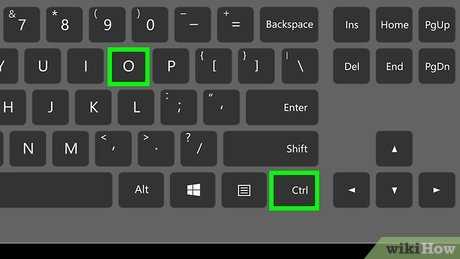
Меню управления окном, вызываемое сочетанием клавиш Alt + Space, позволяет перемещать окно между мониторами без использования мыши. Метод работает в Windows 7, 10 и 11, включая ситуации, когда окно находится за пределами видимой области экрана.
Порядок действий:
- Активируйте нужное окно с помощью Alt + Tab.
- Нажмите Alt + Space, чтобы открыть системное меню окна.
- Нажмите клавишу M (Move – «Переместить»).
- Используйте стрелки на клавиатуре (← ↑ → ↓) для сдвига окна.
- Когда окно появится на нужном мониторе, нажмите Enter для фиксации позиции.
Если окно полностью скрыто и стрелки не дают эффекта:
- После нажатия M нажмите любую стрелку один раз, чтобы «привязать» окно к курсору клавиатурного перемещения.
- Затем продолжайте перемещение стрелками, удерживая клавишу для ускоренного сдвига.
Полезные нюансы при работе с несколькими мониторами:
- Направление стрелок соответствует логическому расположению экранов в настройках дисплея Windows.
- При разном масштабе (DPI) на мониторах окно может появиться частично – продолжайте перемещение до полной видимости.
- Если приложение не поддерживает стандартное меню окна (некоторые UWP-приложения), способ может не сработать.
Отмена перемещения выполняется клавишей Esc до нажатия Enter.
Перенос окна между рабочими столами и экранами в Windows с клавиатуры
Для перемещения окна между физическими мониторами в Windows используется сочетание клавиш Win + Shift + ← или Win + Shift + →. Активное окно мгновенно переносится на соседний экран, сохраняя размер и состояние. Метод работает с большинством классических приложений и окнами Проводника.
Если окно развернуто на весь экран, комбинация Win + Shift + ←/→ сначала переносит его, а затем автоматически разворачивает на новом мониторе. Это позволяет не тратить время на повторную настройку размеров.
Для работы с виртуальными рабочими столами откройте представление задач с помощью Win + Tab. С клавиатуры выберите нужное окно стрелками, затем нажмите Shift + F10 или клавишу Menu, чтобы открыть контекстное меню.
В контекстном меню выберите пункт «Переместить на» и укажите целевой рабочий стол. Навигация выполняется стрелками и подтверждается клавишей Enter. Таким способом можно отправить окно на любой существующий стол без использования мыши.
Создание нового рабочего стола выполняется сочетанием Win + Ctrl + D. Переключение между столами – Win + Ctrl + ← или Win + Ctrl + →. После перехода можно сразу продолжить работу с уже перенесенным окном.
Закрытие текущего виртуального рабочего стола выполняется комбинацией Win + Ctrl + F4. Все окна автоматически переходят на соседний стол, что удобно при быстрой реорганизации рабочего пространства.
Комбинация физических экранов и виртуальных столов позволяет распределять приложения по задачам: один монитор – один стол, или несколько столов на одном экране. Все операции выполняются с клавиатуры и не требуют дополнительных утилит.
Перемещение окна на другой монитор в macOS через Mission Control

Откройте Mission Control с помощью сочетания клавиш Control + стрелка вверх или с помощью трекпада, проведя тремя или четырьмя пальцами вверх. Все активные окна и рабочие столы отобразятся в виде миниатюр.
Если на Mac подключено несколько мониторов, каждый внешний экран отображается отдельным рабочим столом в верхней части экрана. Чтобы переместить окно, наведите курсор на нужное окно и перетащите его к миниатюре рабочего стола на другом мониторе.
Для ускорения процесса используйте сочетание клавиш Control + стрелка влево или вправо, чтобы переключаться между рабочими столами на разных мониторах. После выбора целевого рабочего стола отпустите окно, и оно закрепится на новом экране.
При работе с полноэкранными приложениями можно удерживать клавишу Option, чтобы изменить расположение окна на другой монитор без выхода из полноэкранного режима. Это позволяет быстро перенести окно между экранами без изменения текущих настроек Mission Control.
Если требуется постоянное размещение окна на определённом мониторе, откройте контекстное меню приложения через Dock, выберите «Параметры» и укажите «Этот рабочий стол» для нужного экрана. После этого окно при открытии будет автоматически отображаться на выбранном мониторе.
Назначение собственных сочетаний клавиш для переноса окон
Создание персональных сочетаний клавиш позволяет ускорить работу с несколькими мониторами и сократить количество ошибок при перемещении окон. В Windows 10 и 11 это реализуется через сторонние утилиты или встроенные функции оболочки.
Основные подходы к назначению собственных клавиш:
- Использование PowerToys: модуль Keyboard Manager позволяет переназначать любые клавиши и создавать комбинации для действий с окнами. Например, можно задать Ctrl+Alt+Стрелка вправо для перемещения активного окна на соседний монитор.
- AutoHotkey: скриптовый язык позволяет создавать точные сценарии перемещения окон. Пример: сочетание Win+Shift+1 перемещает текущее окно на монитор 1 с сохранением размеров.
- Встроенные сочетания Windows: Win+Shift+Стрелка влево/вправо переносит окно на соседний экран. Эти комбинации можно дополнить собственными через утилиты, чтобы задействовать больше мониторов одновременно.
Рекомендации при настройке:
- Выбирайте сочетания, которые не пересекаются с системными горячими клавишами или используемыми приложениями.
- Назначайте клавиши логично по расположению мониторов (например, стрелки соответствуют физическому положению экранов).
- Тестируйте сценарии с окнами разных размеров и положений, чтобы убедиться, что перенос происходит корректно.
- Сохраняйте конфигурацию в резервной копии, особенно при использовании AutoHotkey, чтобы легко восстановить настройки после обновлений системы.
- Для многомониторных сетапов с более чем двумя экранами полезно назначать отдельные комбинации для каждого монитора вместо циклического перемещения.
Правильная настройка собственных сочетаний сокращает время на управление окнами и делает работу с несколькими мониторами точной и предсказуемой.
Возврат окна, оказавшегося за пределами видимой области экрана
Если окно приложения исчезло за границами экрана, можно вернуть его с помощью сочетаний клавиш и меню окна. В Windows используйте комбинацию Alt + Tab для выбора окна, затем Alt + Пробел → Переместить → стрелки для его перемещения к видимой области. После появления окна на экране нажмите Enter, чтобы зафиксировать позицию.
В macOS скрытые окна можно вернуть через Mission Control (Ctrl + ↑) или Cmd + Tab для выбора нужного приложения, а затем Cmd + Option + M для минимизации и восстановления окна на экране.
На Linux с окружением GNOME или KDE действует сочетание Alt + F7 для перемещения окна. Клавиши стрелок позволяют выдвинуть окно на видимую область, а Enter сохраняет позицию.
Если окно регулярно оказывается за пределами экрана при подключении нескольких мониторов, оптимально использовать таблицу настроек расположения:
| ОС | Клавиша для выбора окна | Команда перемещения окна | Фиксация позиции |
|---|---|---|---|
| Windows | Alt + Tab | Alt + Пробел → Переместить → стрелки | Enter |
| macOS | Cmd + Tab | Cmd + Option + M / Mission Control | Автоматически при восстановлении |
| Linux (GNOME/KDE) | Alt + Tab | Alt + F7 → стрелки | Enter |
Для предотвращения смещения окон за пределы экрана рекомендуется отключать автоматическое запоминание позиции на мониторах с разной ориентацией и разрешением, а также проверять настройки масштабирования и расположения дисплеев в системных параметрах.
Быстрый перенос окна при работе с ноутбуком и внешним монитором

На Windows 10 и 11 для мгновенного перемещения активного окна между мониторами используется сочетание клавиш Win + Shift + стрелка влево/вправо. Стрелка выбирает направление: влево – на предыдущий монитор, вправо – на следующий. Это работает с любой конфигурацией до четырех экранов.
Если ноутбук подключен к внешнему монитору через HDMI, DisplayPort или USB-C, убедитесь, что режим расширенного рабочего стола активен (Win + P → Расширить), иначе перенос будет невозможен.
На macOS окно можно перемещать комбинацией Ctrl + F4 для переключения между рабочими столами, если внешний дисплей настроен как отдельный Space, либо перетаскиванием через Mission Control. Для быстрой работы с клавиатурой используют утилиты вроде Rectangle или Magnet, где назначаются горячие клавиши для перемещения на левый, правый или другой экран.
Для ноутбуков с несколькими дисплеями полезно закреплять часто используемые окна на определённых мониторах. На Windows это делается через Win + стрелка вверх/вниз для закрепления по половине экрана и последующим Win + Shift + стрелка для переноса.
Если используются три и более мониторов, переноса окна по циклу клавишей достаточно для быстрого перемещения без мыши: каждая команда Win + Shift + стрелка перемещает окно на следующий монитор по порядку подключения.
На ноутбуках с низким разрешением внешнего экрана полезно предварительно изменять масштаб отображения в Настройках → Система → Дисплей → Масштаб и разметка, чтобы окна корректно умещались при переносе.
Вопрос-ответ:
Как быстро переместить окно с одного монитора на другой с помощью клавиатуры?
В Windows для этого удобно использовать сочетание клавиш Win + Shift + стрелка влево или вправо. Оно позволяет мгновенно переместить активное окно на соседний монитор без использования мыши. Если мониторов несколько, повторное нажатие стрелки переносит окно дальше по цепочке экранов.
Можно ли перемещать окна на другой монитор в macOS без мыши?
Да, в macOS есть возможность перемещать окна через сочетания клавиш, но для этого нужно включить функцию управления окнами через Mission Control и настроить горячие клавиши в системных настройках. Например, можно назначить комбинации для перемещения текущего окна на соседний рабочий стол, который физически соответствует другому монитору.
Что делать, если окно не реагирует на стандартное сочетание Win + Shift + стрелка?
Чаще всего проблема возникает, если мониторы настроены нестандартным образом или используются разные графические драйверы. В таком случае стоит проверить порядок мониторов в настройках экрана и обновить драйвер видеокарты. Иногда помогает закрыть и снова открыть программу, так как некоторые приложения блокируют управление окном через горячие клавиши.
Есть ли альтернативные способы перемещения окна между мониторами через клавиатуру?
Да, помимо стандартного сочетания Win + Shift + стрелка, можно использовать комбинацию Alt + Пробел, чтобы открыть системное меню окна, выбрать «Переместить», а затем управлять окном стрелками и Enter. Этот метод подходит, если стандартные горячие клавиши не работают или нужно точное позиционирование окна.
Можно ли настроить перенос окна на определённый монитор по своей комбинации клавиш?
На Windows для этого потребуются сторонние программы, например, AutoHotkey. С их помощью можно написать скрипт, который будет перемещать окно на конкретный монитор по выбранной комбинации клавиш. В macOS похожий эффект можно получить через приложения вроде Rectangle или BetterSnapTool, где задаются свои горячие клавиши для каждого экрана.
Как с помощью клавиатуры быстро переместить окно программы на другой монитор в Windows?
Для перемещения окна на другой монитор без мыши можно использовать сочетания клавиш Windows. Сначала выберите нужное окно, нажав Alt + Tab. Затем удерживайте клавишу Windows и нажмите стрелку влево или вправо. Это переместит окно на соседний экран в выбранном направлении. Если у вас несколько мониторов, повторение этой комбинации позволит перемещать окно через все подключённые дисплеи. Такой способ особенно удобен, когда мышь недоступна или нужно работать с окнами очень быстро.

 Загрузка...