Содержание статьи
Bluetooth остаётся практичным способом обмена данными между смартфоном и компьютером, когда нет кабеля, облака или стабильного интернета. Современные версии стандарта Bluetooth 4.2–5.3 обеспечивают реальную скорость передачи от 1 до 3 МБ/с для классического режима и устойчивое соединение на расстоянии до 10–20 метров в помещении. Этого достаточно для документов, фотографий, музыки и небольших архивов без установки сторонних сервисов и регистрации.
Для стабильной работы важно учитывать ограничения технологии. Пропускная способность ниже, чем у Wi-Fi или USB, поэтому файлы свыше 1–2 ГБ передаются заметно дольше и могут прерываться при помехах. Оптимальная практика – разбивать большие данные на части по 200–500 МБ, держать устройства в зоне прямой видимости и отключать энергосбережение адаптера на ПК, чтобы избежать разрывов соединения.
На телефоне передача выполняется через системное меню «Поделиться → Bluetooth», а на ПК требуется активировать обнаружение устройства и принять входящий запрос. Для Windows используется профиль OBEX File Transfer, для macOS – встроенный Bluetooth File Exchange. Перед началом рекомендуется обновить драйверы адаптера и проверить версию протокола: поддержка Bluetooth 5.x снижает задержки и ускоряет копирование по сравнению со старыми модулями 2.1–3.0.
Грамотная настройка повышает безопасность: отключайте видимость после сопряжения, подтверждайте передачу вручную и удаляйте неизвестные устройства из списка доверенных. Такой подход позволяет использовать Bluetooth как быстрый локальный канал обмена без лишних сервисов и риска утечки данных.
Как включить Bluetooth и сделать устройство видимым на Android, iPhone и Windows
Android
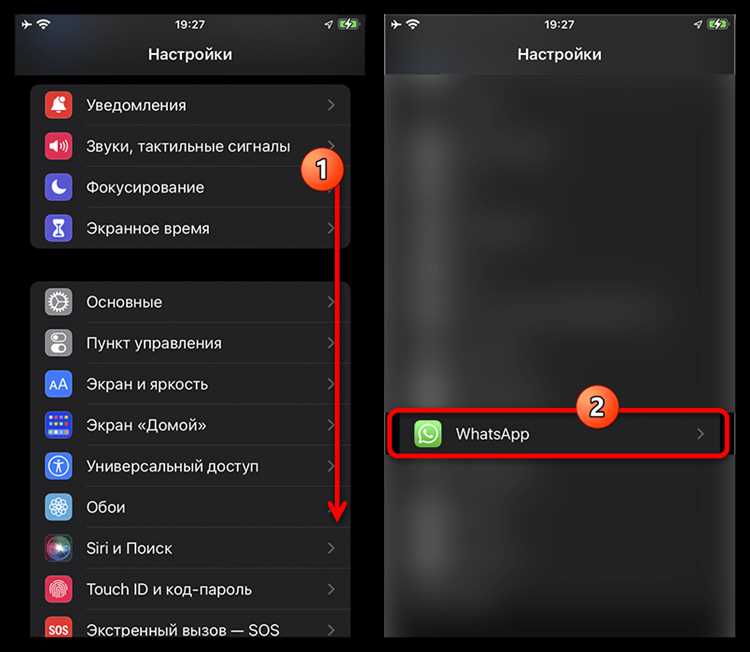
1. Откройте «Настройки» → «Bluetooth» или «Подключенные устройства» → «Bluetooth».
2. Переведите переключатель в положение «Вкл».
3. Для видимости откройте раздел «Имя устройства» или «Видимость/Обнаружение» и активируйте режим обнаружения. На большинстве версий Android (10–14) устройство автоматически становится видимым при открытом экране настроек Bluetooth в течение 2–5 минут.
4. Отключите энергосбережение и разрешите приложению «Файлы» или «Bluetooth» работу в фоне, иначе соединение может прерваться.
5. Для стабильности держите расстояние не более 5–8 м и выключите Wi-Fi 2,4 ГГц при помехах.
iPhone (iOS)
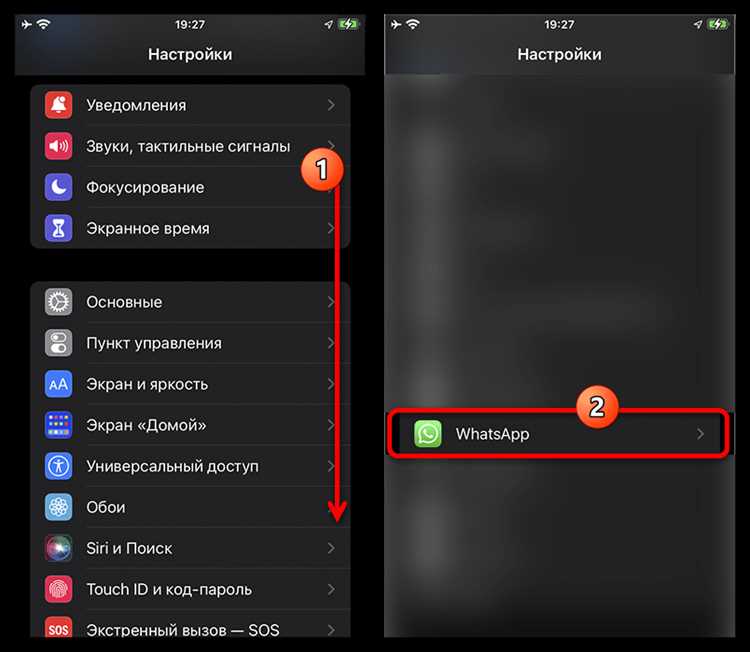
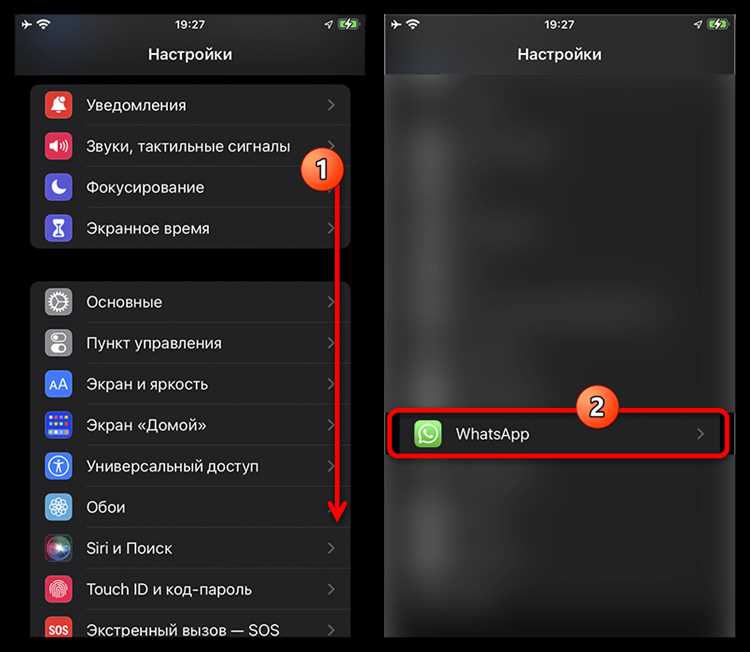
1. Откройте «Настройки» → «Bluetooth».
2. Включите переключатель. При нахождении на этом экране устройство автоматически доступно для поиска.
3. Через «Пункт управления» Bluetooth включается быстро, но для полной видимости лучше открыть именно раздел настроек.
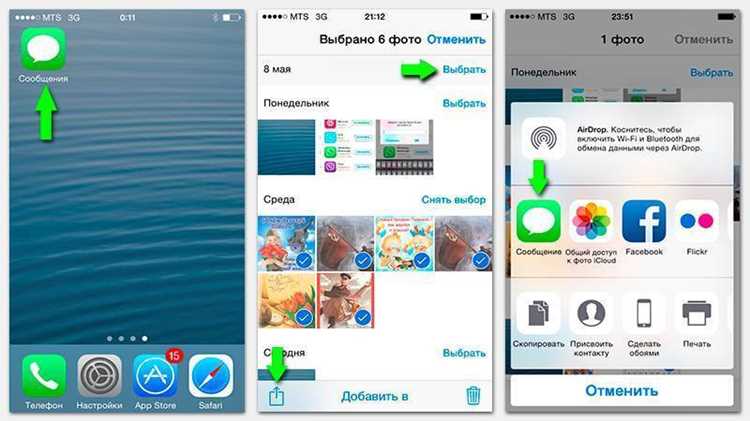
4. Передача файлов возможна через AirDrop или сторонние приложения; классическая передача произвольных файлов по Bluetooth не поддерживается.
5. Отключите «Режим энергосбережения», чтобы не снижалась мощность радиомодуля.
Windows 10/11
1. Нажмите Win+I → «Bluetooth и устройства» → включите «Bluetooth».
2. Выберите «Добавить устройство» → «Bluetooth», чтобы ПК стал доступен для обнаружения во время поиска.
3. Для постоянной видимости: «Дополнительные параметры Bluetooth» → отметьте «Разрешить устройствам обнаруживать этот компьютер».
4. Проверьте службу: Win+R → services.msc → «Служба поддержки Bluetooth» → тип запуска «Автоматически».
5. Используйте адаптер версии Bluetooth 4.0+ (лучше 5.0+) для большей скорости и стабильности.
| Платформа | Где включить | Как стать видимым | Особенности передачи файлов |
|---|---|---|---|
| Android | Настройки → Bluetooth | Открыт экран Bluetooth / режим обнаружения | Поддержка отправки любых файлов |
| iPhone | Настройки → Bluetooth | Находиться на странице Bluetooth | AirDrop или приложения, не общий обмен |
| Windows | Параметры → Bluetooth и устройства | Опция «Разрешить обнаружение» | Прием/отправка через «Передача файлов по Bluetooth» |
Сопряжение телефона и компьютера: создание пары и подтверждение кода безопасности
Для стабильной передачи файлов по Bluetooth необходимо предварительно создать доверенную пару устройств. Без сопряжения обмен будет либо невозможен, либо ограничен однократными запросами доступа. Перед началом включите модуль Bluetooth на обоих устройствах и отключите режим энергосбережения, который может прерывать поиск.
На телефоне: откройте настройки Bluetooth → активируйте переключатель → запустите поиск. Убедитесь, что устройство находится в режиме видимости (на Android – «Доступно для обнаружения», на Windows – «Разрешить обнаружение этого ПК»).
На компьютере (Windows 10/11): «Параметры» → «Bluetooth и устройства» → «Добавить устройство» → «Bluetooth». В списке выберите имя телефона. В macOS: «Системные настройки» → «Bluetooth» → «Подключить» напротив нужного устройства.
После выбора инициируется процедура аутентификации. На экранах появится шестизначный код или PIN. Сравните цифры на обоих устройствах. Полное совпадение подтверждает отсутствие посредника. Нажмите «Подтвердить»/«Pair»/«Сопрячь» одновременно на телефоне и ПК.
Если предлагается ввод PIN вручную, используйте стандартные значения 0000 или 1234, либо код, отображённый системой. При ошибке повторите процедуру: отмените соединение, удалите устройство из списка сохранённых и выполните поиск заново.
После успешного сопряжения устройства сохраняют ключи шифрования и подключаются автоматически при включённом Bluetooth. Для безопасной работы:
• отключайте видимость после создания пары;
• удаляйте старые или неизвестные устройства;
• избегайте сопряжения в общественных местах;
• используйте Bluetooth версии 4.2+ для шифрования AES-128.
Проверка: в списке устройств статус должен отображаться как «Подключено» или «Сопряжено». Только после этого запускайте передачу файлов через «Отправить по Bluetooth» или «Поделиться → Bluetooth».
Отправка фото, видео и документов со смартфона на ПК через системное меню «Поделиться»
Системное меню «Поделиться» позволяет передавать файлы напрямую по Bluetooth без сторонних приложений. Метод подходит для фотографий, видеофайлов, PDF, архивов и документов до нескольких гигабайт (ограничение определяется версией Bluetooth и свободной памятью ПК).
Перед началом активируйте Bluetooth на компьютере: «Параметры → Устройства → Bluetooth и устройства → Включить». В разделе добавления устройств выполните сопряжение со смартфоном. После подтверждения кода устройства сохраняются в списке доверенных, повторное подключение выполняется автоматически.
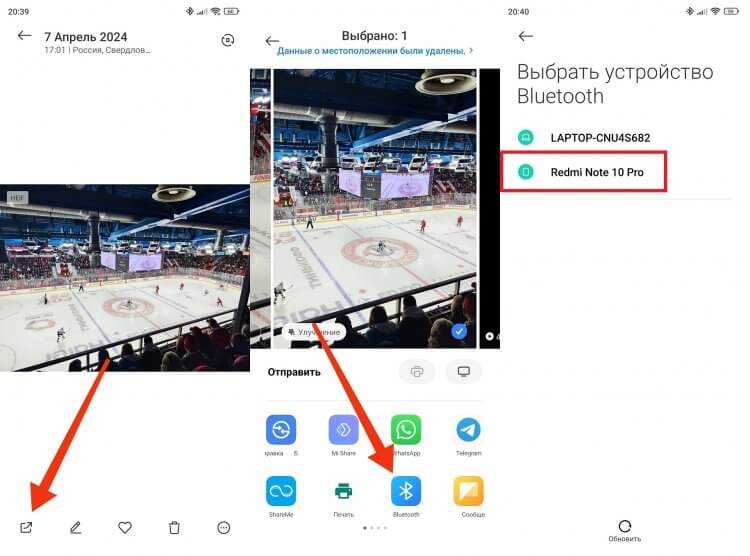
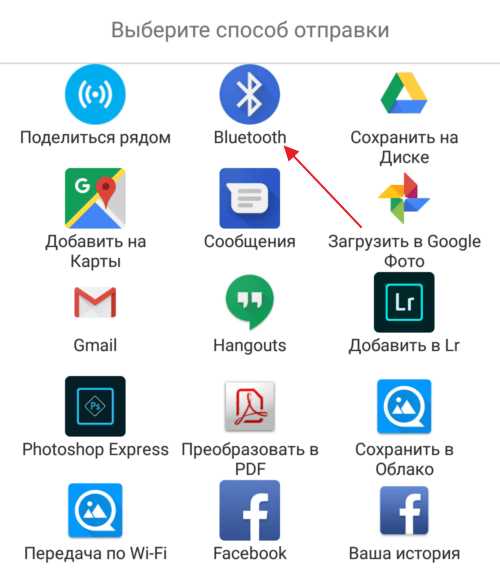
На Android откройте нужный файл в «Галерее», «Файлах» или «Проводнике», нажмите «Поделиться» → «Bluetooth» → выберите имя ПК. Для массовой отправки отметьте несколько элементов (долгое нажатие → мультивыбор) и отправьте одним пакетом. На iOS передача возможна только при поддержке сторонних Bluetooth-клиентов; стандартный AirDrop работает лишь с macOS.
На компьютере подтвердите приём: появится уведомление «Принять файл». По умолчанию сохранение происходит в папку «Загрузки» или «Документы\Bluetooth». Путь можно изменить в настройках: «Параметры Bluetooth → Получение файлов → Обзор».
Скорость зависит от версии адаптера: Bluetooth 4.0 – до 2–3 МБ/с, 5.0 – до 5–6 МБ/с при стабильном сигнале. Для передачи видео 1 ГБ потребуется 3–8 минут. Держите устройства на расстоянии не более 2–3 метров и отключите энергосбережение, чтобы избежать обрывов.
Если файл не отправляется, проверьте: режим видимости ПК, разрешение «Доступ к файлам» на смартфоне, отсутствие активных подключений к другим устройствам, совпадение профиля OBEX/FTP. При ошибках повторите сопряжение, удалив устройство из списка и подключив заново.
Для регулярных передач создайте ярлык: закрепите «Bluetooth» в списке быстрых действий или добавьте пункт в «Избранное» проводника. Это сокращает время запуска отправки до 2–3 касаний.
Передача файлов с компьютера на телефон через встроенные средства Windows и macOS
Windows 10/11 → Android через Bluetooth (OBEX File Transfer)
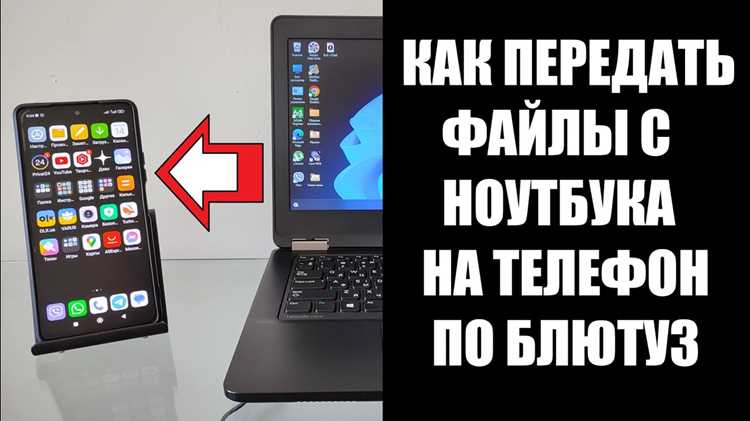
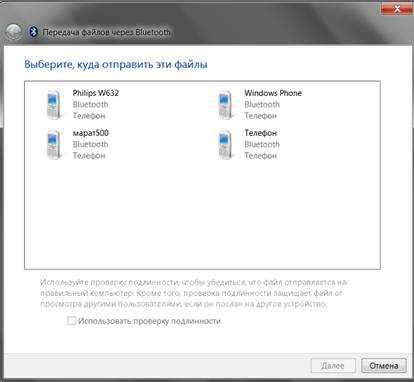
Откройте «Параметры → Bluetooth и устройства → Добавить устройство → Bluetooth» и выполните сопряжение смартфона. После подключения нажмите «Отправка или получение файлов через Bluetooth → Отправить файлы», выберите устройство и укажите файлы. На телефоне подтвердите приём. Для стабильности держите расстояние до 3–5 м и отключите энергосбережение Bluetooth на смартфоне. Скорость передачи Bluetooth 4.0 – до ~1 МБ/с, Bluetooth 5.x – до ~2–3 МБ/с, поэтому крупные видео передаются медленно; файлы свыше 1–2 ГБ лучше разбивать или использовать Wi-Fi.
Windows → iPhone
Передача по Bluetooth невозможна из-за ограничений iOS. Используйте встроенный iCloud Drive или iTunes/Finder для синхронизации через кабель. Для iCloud включите «iCloud для Windows», войдите в Apple ID, поместите файлы в папку iCloud Drive – они появятся в приложении «Файлы» на iPhone.
macOS → Android через Bluetooth
Включите Bluetooth на Mac и смартфоне, выполните сопряжение через «Системные настройки → Bluetooth». Затем откройте «Обмен файлами Bluetooth» (через Spotlight), перетащите файлы в окно и выберите устройство. Приём подтвердите на телефоне. Если передача обрывается, отключите «Автоматическое блокирование» экрана и временно выключите Wi-Fi 2.4 ГГц (помехи могут снижать скорость).
macOS → iPhone через AirDrop
Включите Wi-Fi и Bluetooth на обоих устройствах. На iPhone активируйте «AirDrop → Для всех» или «Только контакты». В Finder выберите AirDrop или используйте «Поделиться → AirDrop», перетащите файлы на иконку телефона. Скорость достигает десятков МБ/с благодаря Wi-Fi Direct; подходят фото, видео, документы, архивы. Для больших наборов файлов используйте папки или ZIP, чтобы избежать подтверждения каждого элемента.
Практические рекомендации
Перед передачей отключите VPN и прокси, чтобы избежать задержек обнаружения устройств. Переименуйте файлы латиницей без спецсимволов – некоторые оболочки Android создают ошибки при приёме. Для пакетов данных более 500 МБ на Bluetooth используйте сжатие ZIP и проверяйте свободное место на телефоне. При регулярном обмене активируйте «Доверенное устройство», чтобы не подтверждать каждую сессию.
Типичные проблемы и решения
Устройство не отображается – удалите старое сопряжение и выполните повторное, перезапустите Bluetooth-службу. Передача останавливается на 99% – проверьте, что экран телефона не заблокирован и разрешён приём файлов. Низкая скорость – перейдите на Bluetooth 5.x адаптер или используйте AirDrop/кабель/облако.
Выбор папки для сохранения и настройка автоматического приема входящих файлов
Стандартные каталоги Bluetooth часто смешивают принятые файлы с загрузками из браузера, что усложняет поиск и повышает риск случайного удаления. Практичнее задать отдельную папку с понятной структурой: например, Bluetooth/Фото, Bluetooth/Документы, Bluetooth/Архив. Это ускоряет сортировку и снижает время доступа к нужным данным.
Windows 10/11: откройте «Параметры → Устройства → Bluetooth и устройства → Отправка или получение файлов через Bluetooth → Получать файлы». После запуска приема укажите каталог через кнопку выбора папки. Для постоянного хранения создайте путь вне системного диска, например D:\Bluetooth, чтобы избежать потери данных при переустановке системы. При регулярных передачах добавьте папку в исключения антивируса для ускорения сканирования крупных файлов.
Автосохранение без подтверждений в Windows: в «Панель управления → Устройства и принтеры → Bluetooth → Параметры» включите «Разрешить устройствам подключаться автоматически» и «Уведомлять о подключении». Для фонового приема используйте службу «Bluetooth Support Service» в режиме «Автоматически». Это исключает необходимость ручного запуска мастера приема.
Android: путь сохранения задается системой по умолчанию в папку Bluetooth во внутренней памяти. Для изменения используйте файловый менеджер с функцией авто-перемещения (например, правило «переместить все из /Bluetooth в /Documents/BT»). На версиях Android 11+ настройте разрешения «Файлы и мультимедиа» для корректной работы автоматизации. При частых передачах отключите оптимизацию батареи для Bluetooth и менеджера файлов, иначе прием может прерываться в фоне.
Автоматический прием на Android: в настройках Bluetooth включите «Видимость для других устройств» и подтверждение без запроса, если доступно в прошивке. Для полностью автоматического сценария используйте приложения-автоматизаторы (Tasker, MacroDroid): триггер «Получен файл Bluetooth» → действие «Переместить в папку» → «Переименовать по дате». Это устраняет ручные действия и поддерживает порядок.
macOS: в «Настройки системы → Общий доступ → Bluetooth» укажите папку «Сохранять принятые элементы в» и активируйте «Принимать элементы без запроса». Размещайте каталог в ~/Documents/Bluetooth, чтобы он индексировался Spotlight и участвовал в резервном копировании Time Machine.
Практика организации: применяйте автоматическое переименование формата YYYY-MM-DD_HH-MM-SS для предотвращения конфликтов имен, включайте регулярную очистку временных файлов, ограничивайте доступ к папке правами только текущего пользователя. При обмене большими объемами (видео 1–5 ГБ) используйте диск с файловой системой NTFS или APFS для стабильной записи.
Что делать, если устройства не находят друг друга или соединение постоянно разрывается
Проблемы с обнаружением устройств или нестабильное соединение по Bluetooth чаще всего связаны с настройками, помехами или несовместимостью версий протокола. Следующие шаги помогут их устранить:
- Проверка режима видимости и включения Bluetooth:
- Убедитесь, что на обоих устройствах Bluetooth активирован.
- На телефоне проверьте, включен ли режим «видимый для всех устройств» на 2–3 минуты.
- На ПК в настройках «Устройства Bluetooth» разрешите обнаружение.
- Удаление старых пар и перезапуск устройств:
- Очистите список ранее сопряженных устройств на телефоне и ПК.
- Перезапустите оба устройства, чтобы сбросить временные сбои в стеке Bluetooth.
- Совместимость версий и профилей:
- Проверьте версии Bluetooth: для передачи файлов оптимально использовать Bluetooth 4.0 и выше.
- Убедитесь, что на обоих устройствах поддерживается профиль OBEX File Transfer (FTP) или Object Push (OPP).
- Устранение помех и расстояние:
- Держите устройства на расстоянии не более 10 метров и без препятствий из металла или стекла.
- Выключите другие активные радиоустройства, Wi-Fi на 2.4 ГГц может создавать помехи.
- Обновление драйверов и ПО:
- На ПК проверьте актуальность драйверов Bluetooth через диспетчер устройств или сайт производителя.
- На телефоне обновите систему или прошивку, чтобы исправить ошибки стека Bluetooth.
- Использование альтернативных методов:
- Если стабильное соединение не получается, попробуйте временно использовать USB-кабель или Wi-Fi Direct для передачи файлов.
Следуя этим шагам, вероятность успешного обнаружения устройств и стабильного соединения значительно увеличивается, а случайные разрывы сводятся к минимуму.
Ограничения по размеру и скорости передачи: сколько времени займет копирование больших файлов
Скорость передачи данных по Bluetooth зависит от версии стандарта и профиля передачи файлов. Наиболее распространённые скорости:
- Bluetooth 2.0 + EDR – до 3 Мбит/с (примерно 375 КБ/с)
- Bluetooth 3.0 + HS – до 24 Мбит/с (примерно 3 МБ/с), но требует поддержки Wi-Fi для высокой скорости
- Bluetooth 4.0/4.2 – около 1 Мбит/с (125 КБ/с) при классическом профиле передачи файлов
- Bluetooth 5.0 – до 2 Мбит/с (250 КБ/с) в обычном режиме передачи
Фактическая скорость зависит от расстояния между устройствами, помех и загруженности радиочастоты. Для больших файлов стоит учитывать следующие моменты:
- Файлы свыше 100 МБ передавать по Bluetooth неэффективно: при скорости 375 КБ/с 100 МБ копируются около 4–5 минут.
- Передача 1 ГБ при скорости 3 МБ/с займёт около 5–6 минут, а при 125 КБ/с – более 2 часов.
- Для стабильной передачи больших файлов рекомендуется отключать другие устройства Bluetooth в радиусе действия, чтобы уменьшить помехи.
- Разделение файла на несколько частей (архивы по 100–200 МБ) ускоряет восстановление после разрыва соединения.
При передаче больших файлов между телефоном и ПК можно использовать альтернативы Bluetooth для ускорения процесса:
- Wi-Fi Direct – до 250 Мбит/с
- USB-кабель – до 480 Мбит/с для USB 2.0 и выше для современных устройств
- Облачные сервисы – эффективны при слабом сигнале Bluetooth, но зависят от скорости интернета
Выбор метода передачи должен основываться на размере файла, доступной скорости и стабильности соединения. Для файлов более 500 МБ Bluetooth подходит только при отсутствии альтернатив.
Безопасность Bluetooth-обмена: защита данных, отключение доступа и удаление старых подключений
Для защиты данных при передаче по Bluetooth используйте режим «видимости только для известных устройств». Это ограничивает возможность обнаружения телефона или ПК посторонними устройствами.
Включение шифрования данных на уровне протокола Bluetooth предотвращает перехват файлов. На большинстве современных устройств шифрование активировано по умолчанию, но рекомендуется проверять это в настройках безопасности Bluetooth.
После завершения передачи файлов отключайте Bluetooth. На Android и iOS это можно сделать через быстрые настройки, на Windows – через значок в системном трее. Это снижает риск несанкционированного доступа и атак типа «bluejacking».
Регулярно проверяйте список сопряжённых устройств. Удаляйте старые или неиспользуемые подключения, чтобы ограничить возможности несанкционированного подключения. На ПК это выполняется в настройках Bluetooth и устройств, на телефоне – в разделе «Сопряжённые устройства».
Используйте уникальные PIN-коды или подтверждение соединения при каждой новой попытке передачи данных. Это предотвращает автоматическое подключение посторонних устройств без вашего ведома.
Не храните чувствительные файлы в стандартных папках обмена Bluetooth. Используйте защищённые директории или шифрованные контейнеры для передачи конфиденциальной информации.
Для корпоративных или критически важных устройств рекомендуется включать журнал соединений Bluetooth. Это позволяет отслеживать все подключения и выявлять подозрительную активность.
В случае потери или кражи устройства немедленно удалите все сопряжённые устройства и измените настройки безопасности, чтобы исключить возможность дистанционного доступа к данным через Bluetooth.
Вопрос-ответ:
Как подключить телефон к ПК через Bluetooth для передачи файлов?
Для начала убедитесь, что на обоих устройствах включен Bluetooth. На ПК откройте «Параметры» → «Устройства» → «Bluetooth и другие устройства» и выберите «Добавить устройство». На телефоне включите видимость и найдите ПК в списке доступных устройств. После успешного сопряжения можно отправлять файлы, используя опцию «Отправить через Bluetooth» на телефоне или «Принять файл» на ПК.
Почему файлы не отправляются с телефона на компьютер через Bluetooth?
Причины могут быть разными. Часто проблема возникает, если одно из устройств не обнаруживается или находится вне зоны действия сигнала. Также может быть активна блокировка файлов определённого типа на ПК или телефоне. Рекомендуется проверить наличие обновлений драйверов Bluetooth на компьютере и убедиться, что оба устройства подключены к одной сети и не находятся в спящем режиме.
Какие ограничения есть при передаче файлов через Bluetooth?
Скорость передачи по Bluetooth значительно ниже, чем через Wi-Fi или USB, поэтому большие файлы передаются медленно. Кроме того, некоторые телефоны и ПК могут ограничивать размер файла. Также важно учитывать расстояние между устройствами: если оно превышает 10 метров без препятствий, соединение может прерываться. Тип файла иногда влияет на успешность передачи — особенно архивы или мультимедийные форматы.
Можно ли отправлять несколько файлов сразу через Bluetooth?
Да, большинство современных телефонов и компьютеров поддерживают пакетную отправку. На телефоне нужно выделить все нужные файлы и выбрать «Отправить через Bluetooth». На ПК при этом появится окно подтверждения приёма, где можно выбрать место сохранения. Однако скорость передачи будет зависеть от количества файлов и их суммарного размера — чем больше файлов, тем дольше процесс.
Как безопасно завершить передачу файлов по Bluetooth?
После окончания передачи важно правильно отключить устройства. На ПК выберите «Завершить приём файла» или закройте соответствующее окно, а на телефоне выключите Bluetooth или завершите сеанс передачи. Это предотвращает случайное перехватывание данных другими устройствами и помогает избежать конфликтов при следующих подключениях.
Почему мой телефон не видит компьютер при попытке отправки файла через Bluetooth?
Чаще всего проблема связана с настройками видимости устройств. На компьютере необходимо включить режим обнаружения для других устройств через Bluetooth, а на телефоне убедиться, что функция Bluetooth активна. Также стоит проверить, установлены ли последние драйверы на ПК и поддерживает ли ваш телефон профиль передачи файлов. Иногда помогает временное отключение других устройств, использующих Bluetooth, чтобы избежать помех.

 Загрузка...