Содержание статьи
Node.js регулярно выпускает новые версии с улучшениями производительности, исправлениями безопасности и поддержкой новых возможностей JavaScript. Пренебрежение обновлением может привести к несовместимости с современными пакетами и уязвимостям в системе.
Перед обновлением важно проверить текущую установленную версию через команду node -v, чтобы понимать, насколько ваше окружение устарело. Обновлять Node.js можно разными способами – через официальный установщик, пакетные менеджеры или менеджеры версий, например, nvm. Выбор способа зависит от операционной системы и требований проекта.
В этом руководстве рассмотрены конкретные шаги для безопасного и корректного обновления Node.js на разных платформах. После выполнения инструкций вы сможете быстро проверить обновление и решить возможные проблемы, связанные с изменениями в новой версии.
Проверка текущей версии Node.js на компьютере
Для определения установленной версии Node.js используйте команду:
node -v
Кроме основной версии Node.js, рекомендуется проверить версию npm, так как она влияет на управление пакетами:
npm -v
Таблица соответствия версий Node.js и рекомендуемых npm:
| Версия Node.js | Минимальная рекомендуемая версия npm |
|---|---|
| 14.x | 6.14.4 |
| 16.x | 7.10.0 |
| 18.x | 8.5.5 |
Если установленная версия значительно устарела (например, ниже 14.x), обновление рекомендуется для совместимости с современными библиотеками и улучшениями безопасности.
Подготовка системы к обновлению Node.js
Перед обновлением следует создать резервную копию важных проектов и глобально установленных пакетов. Для сохранения списка глобальных модулей выполните команду:
npm list -g —depth=0 > global-packages.txt
Проверьте наличие свободного места на диске, так как установка новых версий может требовать от 100 МБ и более в зависимости от системы и количества пакетов.
Закройте все процессы, использующие Node.js, чтобы избежать конфликтов при обновлении. На Linux и macOS можно проверить активные процессы через:
ps aux | grep node
Если в системе установлен менеджер версий Node.js (nvm), убедитесь, что он обновлен до последней версии, выполнив:
nvm —version
Также рекомендуется проверить и обновить пакетные менеджеры системы, такие как apt, yum или brew, чтобы установка Node.js прошла без ошибок.
Обновление Node.js через официальный установщик
Перейдите на официальный сайт Node.js по адресу https://nodejs.org/ и выберите нужную версию в разделе загрузок. Рекомендуется использовать LTS-версии для стабильной работы проектов.
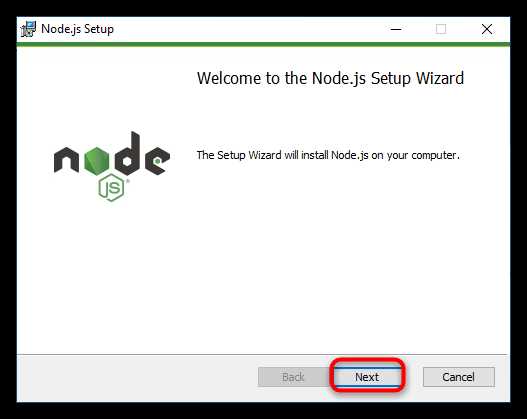
Скачайте установщик, соответствующий вашей операционной системе: .msi для Windows, .pkg для macOS или архив для Linux. Для Windows и macOS запустите скачанный файл и следуйте инструкциям мастера установки.
На Linux системах после загрузки архива распакуйте его в удобную директорию и замените текущие бинарные файлы Node.js и npm, либо используйте пакетный менеджер, если он поддерживает обновление.
После завершения установки перезагрузите терминал и проверьте версию командой node -v, чтобы убедиться, что обновление прошло успешно.
Обновление Node.js с помощью менеджера версий nvm
Проверьте установленную версию nvm командой nvm —version. Если менеджер не установлен, загрузите его с https://github.com/nvm-sh/nvm и следуйте инструкции по установке.
Для просмотра доступных версий Node.js используйте команду:
nvm ls-remote
Выберите нужную версию и установите её командой, например:
nvm install 18.15.0
После установки переключитесь на новую версию с помощью:
nvm use 18.15.0
Для установки выбранной версии как версии по умолчанию выполните:
nvm alias default 18.15.0
Проверка активной версии Node.js осуществляется командой node -v. Этот метод позволяет легко управлять несколькими версиями и быстро переключаться между ними без конфликтов.
Проверка успешности обновления Node.js
Для подтверждения установки новой версии выполните команду:
node -v
Она должна вывести номер обновлённой версии в формате vX.Y.Z, соответствующий выбранной при обновлении.
Проверьте версию npm командой:
npm -v
Некорректное обновление может привести к несовпадению версий или отсутствию npm, что повлияет на работу с пакетами.
Запустите тестовый скрипт на Node.js с базовыми функциями, например:
console.log(«Node.js работает корректно»);
Если скрипт выполнится без ошибок, среда функционирует стабильно.
В случае возникновения ошибок проверьте переменные окружения PATH, чтобы новая версия Node.js была доступна первой в списке.
Решение возможных ошибок после обновления Node.js
Если после обновления возникает ошибка «command not found» или версия Node.js не соответствует установленной, проверьте правильность настроек переменной окружения PATH. Убедитесь, что путь к новой версии Node находится выше других в списке.
Ошибка несовместимости модулей может проявляться в виде сбоев при запуске проектов. В таком случае выполните переустановку зависимостей командой:
npm rebuild
или удалите папку node_modules и файл package-lock.json, затем выполните:
npm install
Проблемы с npm могут решиться обновлением менеджера пакетов до последней версии:
npm install -g npm
Если используется nvm, переключитесь на нужную версию Node.js и проверьте, не остались ли конфликты с глобальными пакетами из предыдущих версий.
Для устранения прав доступа на Unix-системах выполните:
sudo chown -R $(whoami) ~/.npm
и повторите установку пакетов.
Поддержание актуальности Node.js в дальнейшем
Регулярное обновление Node.js снижает риск возникновения уязвимостей и проблем совместимости. Для контроля новых релизов рекомендуется:
- Подписаться на официальные каналы новостей Node.js, например, https://nodejs.org/en/blog/.
- Использовать команду nvm ls-remote для просмотра доступных версий.
- Периодически проверять установленную версию командой node -v.
Для автоматизации обновлений можно:
- Настроить скрипты, которые будут проверять новые версии и уведомлять о необходимости обновления.
- Использовать пакетные менеджеры системы, поддерживающие обновление Node.js.
При работе с несколькими проектами рекомендуется применять менеджеры версий, такие как nvm, чтобы быстро переключаться между нужными версиями.
После обновления не забывайте обновлять глобальные npm-пакеты командой:
npm update -g
Это поддержит совместимость инструментов и библиотек с текущей версией Node.js.
Вопрос-ответ:
Как проверить текущую версию Node.js на моём компьютере?
Чтобы узнать установленную версию Node.js, откройте терминал и выполните команду node -v. Она покажет номер версии в формате vX.Y.Z. Аналогично, для проверки версии npm используйте npm -v. Это позволит понять, стоит ли обновлять Node.js.
Какие риски могут возникнуть при обновлении Node.js и как их избежать?
После обновления могут появиться конфликты с глобальными пакетами или несовместимость с проектами из-за изменений в API. Для снижения рисков перед обновлением сохраните список глобальных модулей командой npm list -g —depth=0 > global-packages.txt. После обновления выполните переустановку зависимостей или пересборку пакетов через npm rebuild. Также проверьте, что переменная PATH указывает на новую версию Node.js.
В чём преимущества обновления Node.js через nvm по сравнению с официальным установщиком?
Менеджер версий nvm позволяет иметь несколько версий Node.js одновременно и быстро переключаться между ними. Это удобно, если разные проекты требуют разные версии. Обновление через официальный установщик заменяет текущую версию и не поддерживает параллельное использование нескольких версий.
Как понять, что обновление Node.js прошло успешно?
После установки новой версии выполните в терминале node -v, чтобы увидеть номер установленной версии. Запустите простой скрипт, например, console.log(«Node.js работает»), чтобы убедиться, что среда запускается без ошибок. Проверка версии npm командой npm -v поможет удостовериться, что менеджер пакетов обновился корректно.
Как поддерживать Node.js в актуальном состоянии после обновления?
Регулярно проверяйте выход новых версий, используя nvm ls-remote или подписавшись на новости с официального сайта. Используйте менеджеры версий для лёгкого переключения и обновления. Обновляйте глобальные npm-пакеты через npm update -g после смены версии Node.js, чтобы исключить конфликты и ошибки при запуске проектов.
Как обновить Node.js без потери установленных глобальных пакетов и настроек?
Перед обновлением сохраните список глобальных пакетов командой npm list -g —depth=0 > global-packages.txt. После установки новой версии Node.js выполните восстановление пакетов через npm install -g с использованием этого списка или вручную переустановите нужные модули. Такой подход предотвращает потерю важных инструментов и настроек. Также убедитесь, что переменная окружения PATH корректно указывает на новую версию, чтобы избежать конфликтов с предыдущими установками.

 Загрузка...