Roblox Studio позволяет подключать других пользователей к рабочему проекту через систему совместного доступа. Приглашение происходит через раздел Collaborate, где владелец проекта выбирает конкретный аккаунт и выдаёт ему нужный уровень прав. Для этого требуется опубликованный проект в облаке Roblox – локальные файлы не поддерживают совместное редактирование.
Перед отправкой приглашения стоит убедиться, что у друга открыт доступ к установке Studio и активирована функция Collaboration в его аккаунте. Если у пользователя включена двухфакторная аутентификация, система запросит подтверждение входа перед подключением к проекту. Это предотвращает блокировку доступа при попытке присоединиться к рабочей сессии.
При выдаче прав важно выбрать подходящую роль: Viewer ограничивает возможности только просмотром содержимого, Editor разрешает вносить изменения, а Playtest даёт доступ к тестированию на сервере. Точный выбор помогает избежать конфликтов при совместной работе и сохраняет структуру проекта в нужном состоянии.
Проверка доступности общего проекта в Roblox Studio
Для начала необходимо убедиться, что проект опубликован в облаке. В Roblox Studio откройте меню File и проверьте пункт Publish to Roblox. Если рядом с названием проекта отображается иконка облачного хранилища, файл доступен для совместной работы. Локальная копия не позволяет приглашать других пользователей.
После публикации откройте панель Game Settings и перейдите в раздел Permissions. В списке доступа должен быть указан владелец проекта. Если владелец отображается как группа, то изменения прав выполняются через интерфейс самой группы на сайте Roblox. Это требуется для случаев, когда проект создан не личным аккаунтом.
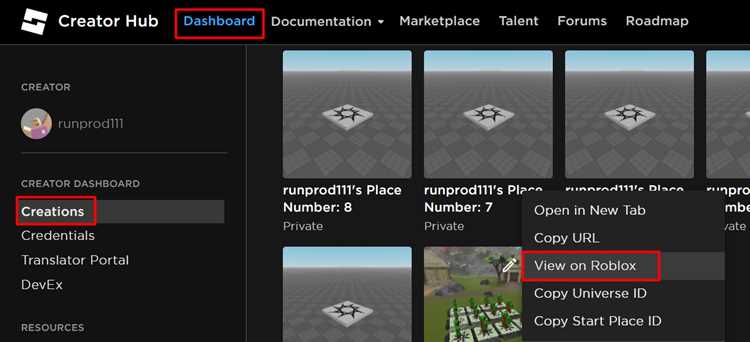
Проверьте статус проекта в разделе Creator Dashboard на сайте Roblox. Там доступен список всех опубликованных игр и их уровней доступа. Если проект скрыт или переведён в режим частного использования, Collaborate будет недоступен. Для возможности приглашения установите параметр Private (with permissions), который позволяет выдавать индивидуальные права без открытия проекта для всех.
Настройка прав доступа для конкретного пользователя
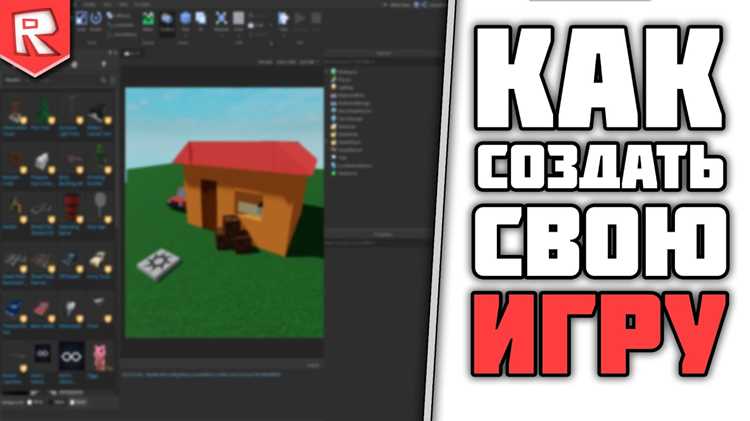
Откройте проект в Roblox Studio и перейдите в меню Game Settings. В разделе Permissions найдите поле для ввода имени пользователя. Введите точный ник без сокращений, иначе система не распознает аккаунт. После подтверждения появится строка с параметрами доступа.
Для каждого пользователя доступны роли Viewer, Editor и Playtest. Viewer подходит для ситуаций, когда участнику нужен только просмотр содержимого. Editor предоставляет возможность изменять объекты, скрипты и структуру сцены. Playtest используется, если участник тестирует взаимодействие элементов на сервере без права менять файлы.
Если проект принадлежит группе, часть прав управляется через интерфейс группы на сайте Roblox. В этом случае роль участника внутри группы влияет на доступ к совместному редактированию. Перед приглашением проверьте, входит ли пользователь в нужную группу и имеет ли он разрешения, сопоставимые с выбранной ролью в настройках Studio.
Добавление друга через вкладку Collaborate
Раздел Collaborate используется для отправки приглашений и управления участниками. Перед открытием вкладки убедитесь, что проект опубликован и доступен для индивидуальных разрешений.
- Откройте вкладку View и активируйте панель Collaborate, если она скрыта.
- Нажмите кнопку Invite в правом верхнем углу панели.
- В появившемся поле введите точный ник друга, учитывая регистр символов.
- Выберите доступную роль из выпадающего списка. Список соответствует настройкам в разделе Permissions.
- Подтвердите действие кнопкой Add. Пользователь появится в списке участников с назначенной ролью.
Если при вводе имени система не предлагает вариант автозаполнения, проверьте, открыт ли профиль друга для поиска и нет ли ограничений в его настройках конфиденциальности. В этом случае приглашение может не пройти.
Выдача ролей и ограничений приглашённому участнику
После добавления пользователя в список участников откройте панель Collaborate и найдите его в перечне. Роль назначается через выпадающее меню рядом с именем. Изменение применяется сразу и не требует перезапуска проекта.
Роль Viewer подходит для задач, где участнику нужен только просмотр структуры сцены и скриптов без права редактировать объекты. Editor предоставляет доступ к изменениям в модели, логике и ресурсах проекта. Playtest используется для проверки поведения игровых элементов на сервере без допуска к правке файлов.
Если требуется ограничить участнику доступ к конкретным функциям, откройте раздел Game Settings → Permissions и настройте параметры на уровне проекта. Здесь можно запретить изменение ассетов, публикацию обновлений или доступ к серверным тестам. Такие ограничения помогают контролировать объём действий приглашённого участника и предотвращают непредвидённые изменения в структуре проекта.
Подтверждение приглашения другом в интерфейсе Roblox
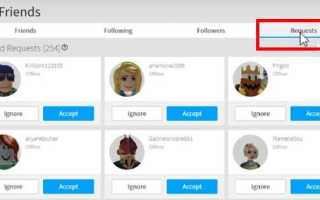
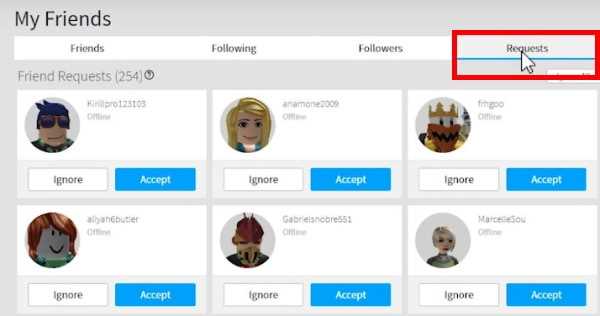
После отправки приглашения участнику необходимо открыть сайт Roblox и перейти в раздел Inbox. В списке уведомлений появится запрос на доступ к проекту. Важно проверить, что уведомление относится к нужной игре, так как приглашения от разных проектов отображаются одинаково.
При открытии уведомления отображается информация о владельце проекта и назначенной роли. Пользователь подтверждает доступ кнопкой Join. Если профиль имеет ограничения по возрасту или включён строгий режим безопасности, кнопка может быть недоступна. В этом случае требуется проверить настройки Privacy в разделе аккаунта.
После принятия приглашения проект появляется в разделе Creations → Shared. Оттуда участник может открыть его в Roblox Studio и подключиться к совместной сессии. Если проект не отображается, стоит обновить страницу или выйти и войти в аккаунт – иногда система задерживает обновление списка доступных проектов.
Проверка совместного доступа через список участников
Для контроля доступа откройте панель Collaborate в Roblox Studio и обратите внимание на таблицу участников. Она отображает всех пользователей, имеющих права на проект, и их назначенные роли.
| Имя пользователя | Роль | Статус подключения |
|---|---|---|
| Пример: Friend123 | Editor | Онлайн |
| Пример: Player456 | Viewer | Не в сети |
В колонке Статус подключения отображается текущее присутствие пользователя в проекте. Если имя отсутствует в таблице, значит приглашение не было принято или роль не была назначена. В этом случае необходимо повторно отправить приглашение и убедиться, что пользователь подтвердил доступ через интерфейс Roblox.
Настройка уведомлений о совместной работе над проектом

В Roblox Studio откройте меню Game Settings → Notifications. Здесь можно выбрать тип уведомлений для каждого участника: о входе в проект, изменениях объектов, добавлении новых скриптов и публикации обновлений. Настройка выполняется отдельно для каждого пользователя или группы.
Для активных участников рекомендуется включить уведомления о редактировании ключевых объектов и обновлениях скриптов. Это позволяет отслеживать изменения в реальном времени и предотвращает конфликтные правки. Для менее активных пользователей можно оставить уведомления только о входе и выходе из проекта.
Если участник не получает уведомления, проверьте его настройки на сайте Roblox в разделе Account Settings → Notifications. Там должен быть разрешён приём сообщений от игр и групп, в которых он участвует. В противном случае уведомления из Studio не будут отображаться, даже если они включены в проекте.
Устранение проблем с доступом при совместном редактировании
Если друг не может подключиться к проекту в Roblox Studio, необходимо последовательно проверить несколько параметров:
- Убедитесь, что проект опубликован в облаке и имеет режим Private (with permissions).
- Проверьте, что приглашение было отправлено на точное имя пользователя и подтверждено в Inbox Roblox.
- Уточните назначенную роль в панели Collaborate. Неправильная роль может ограничивать доступ к редактированию или тестированию.
- Проверьте настройки аккаунта друга: включён ли доступ к совместной работе, разрешены ли уведомления и нет ли ограничений по возрасту.
- Если используется группа, убедитесь, что участник имеет соответствующую роль в ней, совпадающую с назначенной в проекте.
- В случае проблем с подключением попробуйте выйти из Roblox Studio и войти заново или обновить список проектов через Creations → Shared.
При выполнении этих шагов большинство проблем с доступом устраняется без потери данных или конфликтов версий проекта.
Вопрос-ответ:
Как проверить, доступен ли мой проект для совместной работы с другом?
Необходимо открыть проект в Roblox Studio и убедиться, что он опубликован в облаке. В меню File → Publish to Roblox должна отображаться иконка облачного хранилища. После этого в Game Settings → Permissions проверьте, указан ли владелец и включена возможность выдачи прав отдельным пользователям.
Как правильно добавить друга через вкладку Collaborate?
Откройте панель Collaborate через меню View. Нажмите кнопку Invite, введите точный ник друга и выберите роль: Viewer, Editor или Playtest. После подтверждения пользователь появится в списке участников с назначенной ролью.
Какая роль лучше всего подходит для новичка, чтобы он мог работать над проектом?
Для новичка рекомендуется назначить роль Editor, если требуется редактирование объектов и скриптов, или Viewer, если нужно только наблюдать за структурой проекта. Роль Playtest используется, если нужно тестировать проект без права вносить изменения.
Что делать, если друг не видит приглашение в Roblox Studio?
Попросите его проверить раздел Inbox на сайте Roblox. Если приглашение не отображается, убедитесь, что ник введён точно, включая регистр символов, и что проект опубликован с режимом Private (with permissions). Также стоит проверить настройки конфиденциальности и уведомлений аккаунта друга.
Можно ли ограничить действия друга в проекте, чтобы он не изменял определённые объекты?
Да, откройте Game Settings → Permissions и настройте ограничения для конкретной роли. Можно запретить изменение ассетов, публикацию обновлений или доступ к тестированию на сервере. Это позволяет контролировать права пользователя и предотвращает нежелательные изменения в проекте.
Как проверить, что друг получил доступ к проекту в Roblox Studio и может редактировать его?
После отправки приглашения откройте панель Collaborate в Roblox Studio. В таблице участников должно появиться имя друга с назначенной ролью и статусом подключения. Если рядом с именем отображается Онлайн, это значит, что друг подключился к проекту и может выполнять действия согласно своей роли. Если имя отсутствует или статус показывает Не в сети, нужно убедиться, что приглашение было подтверждено в Inbox на сайте Roblox и что у пользователя нет ограничений в настройках аккаунта, мешающих совместной работе.

 Загрузка...