При работе с макетами в Inkscape нередко требуется подключить внешний шрифт для точного соответствия дизайнерским требованиям. Программа опирается на системные шрифты, поэтому установка начинается не в самом редакторе, а в операционной системе. Это позволяет задействовать любой поддерживаемый формат, включая TTF и OTF.
Перед добавлением файла стоит проверить его структуру: некоторые бесплатные наборы содержат несколько вариантов начертания, и их важно установить все, чтобы избежать пропусков в списке доступных стилей. На Windows шрифт добавляется через контекстное меню или системную папку Fonts, на Linux – через пользовательский каталог или общий путь /usr/share/fonts.
После установки стоит перезапустить Inkscape, чтобы новый набор подтянулся в список. Если файл не отображается, поможет обновление кеша шрифтов. В дальнейшем подключённый набор можно использовать в любых текстовых объектах, включая подписи, логотипы и схемы.
Определение формата шрифта и его совместимости с Inkscape
Inkscape работает с системными шрифтами, поэтому формат файла напрямую влияет на корректность отображения текста. Перед установкой важно проверить расширение и структуру выбранного набора.
- TTF (TrueType) – самый распространённый формат, поддерживается всеми версиями Inkscape без ограничений.
- OTF (OpenType) – подходит для сложных начертаний и лигатур. Inkscape корректно читает большинство OTF-файлов, включая варианты с расширенной таблицей GSUB.
- WOFF/WOFF2 – веб-форматы. Для Inkscape не подходят, их необходимо конвертировать в TTF или OTF.
- PostScript Type 1 – устаревший тип. Современные версии Inkscape могут не распознавать такие файлы, особенно на Windows.
Чтобы избежать конфликтов, стоит проверить наличие нескольких файлов, относящихся к одному семейству. Inkscape корректно отображает наборы, в которых каждая вариация имеет отдельный TTF или OTF файл: Regular, Bold, Italic и другие.
При сомнениях в совместимости можно протестировать шрифт в любой программе, которая использует системные наборы, например в текстовом редакторе. Если стиль отображается корректно, Inkscape также сможет с ним работать.
Загрузка и установка шрифта в операционной системе
Перед установкой шрифта важно убедиться, что файл загружен из надёжного источника и представлен в формате TTF или OTF. При наличии архива его нужно распаковать, так как Inkscape не считывает шрифты внутри ZIP или RAR.
Windows: файл устанавливается через контекстное меню «Установить» или вручную через каталог C:\Windows\Fonts. После копирования система автоматически регистрирует семейство и делает его доступным в приложениях.
Linux: пользовательские наборы размещаются в каталоге ~/.local/share/fonts. Для системного размещения используется /usr/share/fonts, но такие действия требуют прав администратора. После копирования желательно обновить индекс командой fc-cache -f -v.
macOS: установка выполняется через программу «Каталог шрифтов». Файл перетаскивается в окно приложения, после чего система регистрирует набор и делает его доступным всем программам, включая Inkscape.
После установки в любой ОС новый набор появится в Inkscape только после перезапуска программы, так как данные о шрифтах загружаются при старте.
Проверка появления установленного шрифта в списке Inkscape
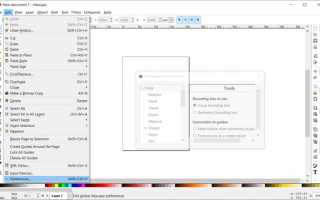
После установки шрифта его наличие в Inkscape определяется через панель свойств текста. Программа считывает только те наборы, которые система зарегистрировала корректно.
Основные способы проверки:
| Действие | Ожидаемый результат |
|---|---|
| Открыть инструмент «Текст» и развернуть список семей шрифтов | Новый набор отображается под своим именем без искажений |
| Ввести первые буквы названия в поле поиска списка | Inkscape фильтрует варианты и показывает установленный файл |
| Создать текстовый объект и применить выбранный стиль | Текст меняет начертание без ошибок и предупреждений |
Если новый набор не отображается, стоит убедиться, что Inkscape был перезапущен после установки и что файл не относится к устаревшему формату. Проверка в обычном текстовом редакторе помогает понять, зарегистрирован ли шрифт в системе корректно.
Обновление кеша шрифтов при отсутствии нового шрифта в программе
Если система установила шрифт, но Inkscape его не показывает, причина часто связана с устаревшим кешем. Программа использует данные, загруженные при старте, поэтому обновление кеша помогает принудительно пересканировать файлы.
Linux: обновление выполняется через команду fc-cache -f -v. Она пересоздаёт индекс всех каталогов, включая пользовательские директории ~/.local/share/fonts. После выполнения команды стоит перезапустить Inkscape.
Windows: система обновляет индекс автоматически, но иногда требуется удалить временные данные шрифтов. Для этого можно открыть панель управления шрифтами, выполнить сортировку по имени и закрыть окно – система перезапишет кеш. Затем нужно запустить Inkscape заново.
macOS: перезагрузка службы шрифтов выполняется через «Каталог шрифтов». Достаточно отключить набор, затем включить его снова. Это принуждает систему пересканировать файлы и обновить данные.
Если после обновления кеша шрифт всё ещё не отображается, стоит проверить корректность формата и наличие всех файлов, относящихся к конкретному семейству.
Использование установленного шрифта в текстовых объектах Inkscape
После появления нового шрифта в списке Inkscape можно применять его к любому текстовому элементу. Для этого нужно выбрать инструмент «Текст», выделить объект и открыть панель свойств, где отображается список доступных семейств.
При выборе шрифта важно учитывать наличие вариантов начертания. Если семейство содержит отдельные файлы для Regular, Bold или Italic, они появятся в дополнительных параметрах стиля. При отсутствии нужного варианта программа может заменить его ближайшим доступным.
Чтобы ускорить работу с несколькими объектами, можно включить панель «Текст и шрифты». Она позволяет менять семейство, размер, интерлиньяж и другие параметры сразу для всей группы выделенных элементов. Это удобно при оформлении заголовков, подписей и структурированных блоков.
Если текст преобразован в кривые, выбранный шрифт уже не влияет на его отображение. Вносить изменения можно только до преобразования, поэтому рекомендуется сохранять копию исходного текстового слоя.
Устранение проблем при отображении нестандартных шрифтов
Если установленный шрифт не отображается в Inkscape или заменяется на системный, необходимо проверить несколько параметров. Первым шагом следует убедиться в поддерживаемом формате – TTF и OTF работают без ограничений, WOFF и PostScript Type 1 требуют конвертации.
Проблемы часто возникают при неполной установке семейства. Для корректной работы нужно, чтобы каждый стиль (Regular, Bold, Italic) имел отдельный файл. Отсутствие варианта приводит к автоматической замене на ближайший доступный.
Обновление кеша шрифтов помогает устранить ситуацию, когда файл установлен, но Inkscape его не видит. На Linux используется команда fc-cache -f -v, на Windows – перезапуск системы или повторное открытие панели шрифтов, на macOS – повторное подключение через «Каталог шрифтов».
Если нестандартный набор всё ещё не отображается, стоит проверить имя файла на наличие специальных символов и пробелов, которые могут мешать корректной регистрации. Также полезно протестировать шрифт в другой программе, чтобы убедиться, что он корректно распознаётся системой.
Вопрос-ответ:
Какие форматы шрифтов поддерживает Inkscape?
Inkscape работает с системными шрифтами в форматах TTF (TrueType) и OTF (OpenType). Форматы WOFF и WOFF2 предназначены для веба и требуют конвертации. ПостScript Type 1 поддерживается не на всех версиях, особенно на Windows, и может не отображаться корректно.
Как установить шрифт на Windows для использования в Inkscape?
Скачанный файл TTF или OTF нужно распаковать, если он в архиве, затем щёлкнуть по нему правой кнопкой мыши и выбрать «Установить», либо скопировать в папку C:\Windows\Fonts. После этого шрифт становится доступным во всех приложениях, включая Inkscape. Для обновления списка шрифтов Inkscape следует перезапустить.
Почему установленный шрифт не появляется в списке Inkscape?
Причины могут быть разными: кеш шрифтов программы ещё не обновлён, файл повреждён или имеет неподдерживаемый формат, либо семейство шрифта неполное (отсутствуют Bold, Italic и другие варианты). На Linux поможет команда fc-cache -f -v, на Windows — закрытие панели шрифтов и перезапуск программы, на macOS — повторное подключение через «Каталог шрифтов».
Можно ли использовать нестандартные шрифты в групповых текстовых объектах Inkscape?
Да, после установки новый шрифт применим ко всем выделенным текстовым элементам через панель «Текст и шрифты». Это позволяет сразу менять семейство, размер и интерлиньяж для нескольких объектов. Если текст был преобразован в кривые, шрифт изменить уже нельзя, поэтому лучше сохранять исходный текстовый слой.
Как проверить совместимость шрифта с Inkscape перед установкой?
Для проверки достаточно открыть шрифт в любом приложении, использующем системные наборы, например в текстовом редакторе. Если все стили отображаются корректно, файл можно устанавливать для Inkscape. Также стоит убедиться, что файл имеет расширение TTF или OTF и не повреждён.
Как добавить новый шрифт в Inkscape, если он не появляется в списке после установки?
Если после установки шрифт не отображается в Inkscape, сначала убедитесь, что файл имеет формат TTF или OTF. На Windows можно закрыть панель шрифтов и перезапустить программу, на Linux выполнить команду fc-cache -f -v, а на macOS переподключить шрифт через «Каталог шрифтов». Также проверьте, что у семейства присутствуют все необходимые варианты начертания (Regular, Bold, Italic). После этих действий новый шрифт должен появиться в списке и быть доступен для применения к текстовым объектам.

 Загрузка...