Содержание статьи

COM порты остаются востребованными для работы с серийными устройствами, промышленным оборудованием и устаревшими периферийными устройствами. VirtualBox позволяет эмулировать такие порты, создавая виртуальную среду для тестирования и интеграции устройств без физического подключения. Настройка порта требует точного указания типа подключения, режима работы и пути к устройству на хост-системе.
В VirtualBox доступны два типа COM портов: виртуальный порт с перенаправлением на файл или сокет и физический порт, подключаемый напрямую к хост-устройству. Каждое решение имеет свои особенности: виртуальный порт удобен для отладки и записи данных, а физический обеспечивает работу с реальными устройствами с минимальной задержкой. Выбор зависит от конкретной задачи и требований к скорости передачи данных.
Для корректной работы важно точно определить доступные COM порты на хост-системе, проверить права доступа и задать соответствующие параметры в настройках виртуальной машины. Неправильное указание пути к устройству или режима работы приводит к ошибкам соединения и невозможности передачи данных между гостевой ОС и периферией.
В этом руководстве описан пошаговый процесс настройки COM порта в VirtualBox, включая проверку доступных портов, создание виртуального подключения, выбор режима передачи данных и проверку работоспособности внутри гостевой системы. Следование этим шагам позволяет быстро интегрировать серийные устройства в виртуальную среду и минимизировать технические проблемы.
Проверка наличия COM портов на хост-системе
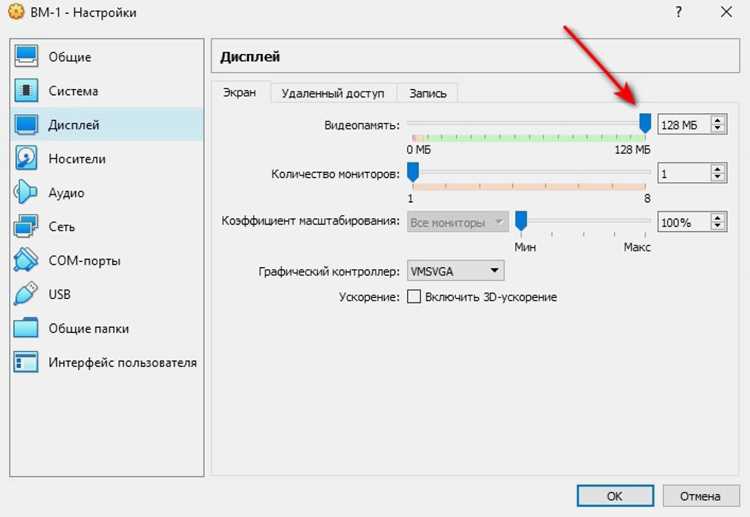
Перед настройкой COM порта в VirtualBox необходимо убедиться, что на хост-системе доступны физические или виртуальные серийные порты. Точность определения порта влияет на корректную работу гостевой ОС и передачу данных.
Для проверки COM портов на Windows выполните следующие шаги:
- Откройте Диспетчер устройств через поиск или команду devmgmt.msc.
- Разверните раздел Порты (COM и LPT). Все доступные порты будут отображены как COM1, COM2 и т.д.
- Проверьте свойства каждого порта: скорость передачи, доступность и использование другими приложениями.
Для Linux порты можно проверить через терминал:
- Команда dmesg | grep tty показывает недавно подключенные устройства.
- Проверка каталога /dev на наличие устройств ttyS0, ttyS1, ttyUSB0 для физических и USB-портов.
- Используйте ls -l /dev/tty* для точного определения прав доступа.
Дополнительно рекомендуется закрыть все приложения, которые могут использовать COM порты, чтобы избежать конфликтов при подключении виртуальной машины. После идентификации портов можно переходить к их подключению в настройках VirtualBox.
Добавление виртуального COM порта в настройки VirtualBox
После проверки доступных COM портов на хост-системе можно добавить виртуальный порт в VirtualBox. Это позволяет гостевой ОС использовать серийный интерфейс без прямого подключения физического устройства.
Для добавления порта выполните следующие шаги:
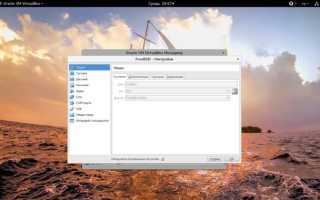
- Откройте Настройки выбранной виртуальной машины.
- Перейдите в раздел Порты и выберите вкладку Серийные порты.
- Активируйте порт, поставив галочку Включить порт.
- Укажите номер COM порта (COM1–COM4) и выберите режим подключения: Host Pipe или TCP.
Рекомендуется использовать следующую таблицу для выбора параметров порта в зависимости от задач:
| Параметр | Описание | Рекомендация |
|---|---|---|
| COM порт | Номер порта, к которому будет подключена гостевая ОС | COM1 для первой виртуальной машины, COM2 для второй |
| Тип подключения | Способ передачи данных между гостевой и хост-системой | Host Pipe для локального взаимодействия, TCP для сетевых соединений |
| Имя файла/сокета | Путь к виртуальному устройству или сокету | Указывать полный путь на хост-системе, например C:\vbox\com1.pipe |
| Режим | Выбор направления передачи: Input/Output | Обычно Server для виртуальной машины, Client для внешнего подключения |
После сохранения настроек виртуальная машина будет готова к использованию COM порта. Следующий шаг – настройка режима работы порта и проверка соединения.
Выбор типа подключения и режима работы порта
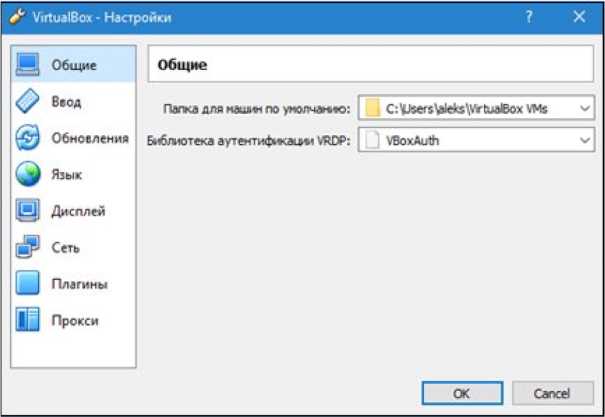
VirtualBox поддерживает два основных типа подключения COM порта: Host Pipe и TCP. Host Pipe используется для прямого взаимодействия между гостевой и хост-системой через локальный виртуальный канал. TCP подключение позволяет организовать сетевую передачу данных между машинами или приложениями, поддерживающими протокол TCP.
При выборе типа подключения учитывайте назначение порта:
- Host Pipe: подходит для локального отладки устройств, записи данных или взаимодействия с эмуляторами оборудования.
- TCP: применяется для удалённого подключения, передачи данных между виртуальными машинами или интеграции с внешними сетевыми приложениями.
Режим работы порта определяет направление передачи данных:
- Server: виртуальная машина ожидает входящее соединение. Рекомендуется для подключения к внешним приложениям или другим VM.
- Client: виртуальная машина инициирует соединение к указанному хосту или сокету. Используется для подключения к серверной стороне на хост-системе или другой виртуальной машине.
Для Host Pipe важно указать точный путь к файлу сокета, например C:\vbox\com1.pipe на Windows или /tmp/com1.sock на Linux. Для TCP необходимо задать IP адрес и порт, чтобы гарантировать стабильное соединение. Некорректные параметры вызывают ошибки открытия порта и невозможность передачи данных.
Выбор типа подключения и режима должен соответствовать конкретной задаче: локальная отладка, запись данных или сетевое взаимодействие. Это обеспечивает корректную работу COM порта внутри гостевой ОС и предотвращает конфликты с другими приложениями.
Настройка путей к виртуальному или физическому устройству
Для корректной работы COM порта важно точно указать путь к устройству, которое будет использоваться гостевой ОС. Путь зависит от выбранного типа подключения: виртуальный порт через Host Pipe или TCP и физический порт напрямую подключенный к хосту.
Для виртуального порта Host Pipe укажите полный путь к файлу сокета на хост-системе. На Windows это может быть C:\vbox\com1.pipe, на Linux – /tmp/com1.sock. Файл должен иметь права доступа для чтения и записи пользователем, под которым запущена VirtualBox.
При использовании TCP соединения укажите IP адрес хоста и номер порта. Например, 127.0.0.1:5000 для локального соединения или IP внешнего сервера для сетевой передачи. Неправильный адрес или порт приведут к ошибкам соединения и отсутствию обмена данными.
Для физического порта необходимо указать имя устройства на хост-системе. В Windows это COM1, COM2, а в Linux – /dev/ttyS0, /dev/ttyUSB0. Убедитесь, что порт свободен и не используется другими приложениями, иначе VirtualBox не сможет его подключить.
Точная настройка пути обеспечивает стабильную работу COM порта и правильное взаимодействие гостевой ОС с подключёнными устройствами. Любые ошибки в пути приводят к невозможности открытия порта или потере данных при передаче.
Проверка работы COM порта внутри гостевой ОС
После настройки COM порта в VirtualBox необходимо убедиться в его корректной работе внутри гостевой системы. Проверка включает определение доступности порта, тестирование передачи данных и устранение возможных ошибок.
Для Windows откройте Диспетчер устройств и убедитесь, что порт отображается в разделе Порты (COM и LPT) с назначенным номером (например, COM1). Используйте терминальные программы, такие как PuTTY или HyperTerminal, чтобы открыть порт и передать тестовые данные.
Для Linux используйте команды:
- dmesg | grep tty – проверка обнаруженных портов.
- ls -l /dev/ttyS0 или /dev/ttyUSB0 – проверка прав доступа.
- Программы minicom или screen для отправки и приёма данных через COM порт.
При тестировании убедитесь, что выбран правильный номер COM порта, совпадающий с настройками VirtualBox, и что нет конфликтов с другими приложениями. Любые ошибки открытия порта или отсутствие данных указывают на неверно настроенный путь, режим или занятый порт на хосте.
После успешного обмена тестовыми сообщениями COM порт считается готовым к использованию в проектах, требующих взаимодействия гостевой ОС с серийными устройствами.
Устранение распространённых ошибок при работе с COM портами
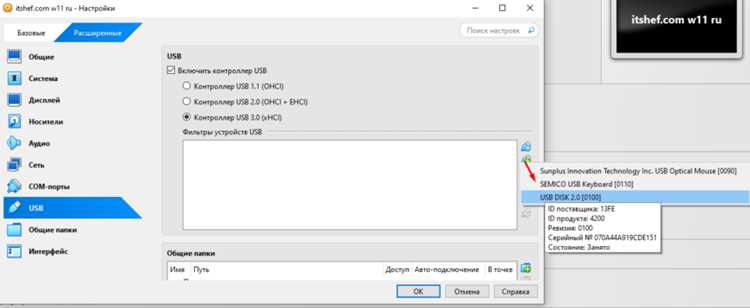
Некорректная работа COM порта в VirtualBox часто связана с ошибками конфигурации или конфликтами на хост-системе. Основные проблемы включают невозможность открытия порта, потерю данных при передаче и конфликты с другими приложениями.
Для решения ошибок выполните следующие действия:
1. Проверка пути к устройству: убедитесь, что указанный файл сокета (Host Pipe) или имя физического порта совпадает с существующим на хост-системе. На Windows это COM1–COM4, на Linux – /dev/ttyS0 или /dev/ttyUSB0.
2. Проверка прав доступа: пользователь, под которым запущен VirtualBox, должен иметь права на чтение и запись выбранного порта. В Linux используйте ls -l /dev/tty* и chmod при необходимости.
3. Закрытие конфликтующих приложений: терминальные программы или драйверы могут блокировать порт. Перед запуском виртуальной машины убедитесь, что порт свободен.
4. Проверка режима работы порта: для Host Pipe порт должен быть настроен как Server на виртуальной машине, если соединение ожидает входящие данные, и как Client для инициирования соединения с внешним сокетом.
5. Использование корректного TCP порта: при сетевом подключении убедитесь, что IP адрес и порт не заняты другими приложениями, и что межсетевые экраны не блокируют соединение.
После проверки этих параметров большинство ошибок исчезает, а COM порт начинает стабильно работать внутри гостевой ОС, обеспечивая корректную передачу данных с физическими или виртуальными устройствами.
Вопрос-ответ:
Как определить, какие COM порты доступны на моём хост-компьютере для VirtualBox?
На Windows откройте Диспетчер устройств и разверните раздел Порты (COM и LPT), чтобы увидеть список доступных портов, например COM1, COM2. На Linux используйте команды dmesg | grep tty или ls -l /dev/tty* для отображения устройств ttyS0, ttyUSB0 и проверки прав доступа. Это позволит точно указать порт при настройке виртуальной машины.
Какие типы подключения COM порта поддерживает VirtualBox и когда их использовать?
VirtualBox поддерживает Host Pipe и TCP. Host Pipe подходит для локального взаимодействия между гостевой и хост-системой, включая тестирование устройств и запись данных. TCP используется для сетевых соединений между виртуальными машинами или внешними приложениями, обеспечивая удалённый доступ к серийному порту.
Как правильно настроить путь к виртуальному или физическому COM порту?
Для виртуального порта Host Pipe укажите полный путь к файлу сокета: C:\vbox\com1.pipe на Windows или /tmp/com1.sock на Linux. Для TCP соединения укажите IP адрес и порт, например 127.0.0.1:5000. Физический порт указывается через имя устройства: COM1–COM4 на Windows или /dev/ttyS0, /dev/ttyUSB0 на Linux. Неправильный путь приведёт к ошибкам открытия порта.
Как проверить, что COM порт работает внутри гостевой ОС?
В Windows откройте Диспетчер устройств и убедитесь, что порт отображается в разделе Порты (COM и LPT). Используйте программы типа PuTTY или HyperTerminal для передачи тестовых данных. В Linux примените minicom или screen и проверьте возможность чтения и записи через /dev/ttyS0 или /dev/ttyUSB0.
Какие типичные ошибки возникают при работе с COM портами в VirtualBox и как их исправить?
Основные проблемы: неправильный путь к устройству, занятый порт, некорректный режим работы (Server/Client), недостаточные права доступа. Для устранения проверьте путь к порту, закройте приложения, которые его используют, убедитесь, что пользователь VirtualBox имеет права на чтение и запись, и проверьте режим соединения для выбранного типа подключения.
Как настроить COM порт в VirtualBox для взаимодействия с физическим устройством на хосте?
Чтобы подключить физический COM порт к виртуальной машине, сначала определите его на хосте: на Windows это COM1–COM4, на Linux — /dev/ttyS0 или /dev/ttyUSB0. В настройках VirtualBox откройте вкладку Серийные порты, активируйте нужный порт, укажите тип подключения Host Device и путь к устройству. Проверьте права доступа пользователя, под которым запущена VM, чтобы обеспечить возможность чтения и записи. После сохранения настроек можно протестировать порт через терминальную программу в гостевой ОС.
Что делать, если виртуальный COM порт в VirtualBox не открывается в гостевой системе?
Чаще всего проблема связана с неправильной конфигурацией пути или занятым портом на хосте. Проверьте, что указанный файл сокета (для Host Pipe) или устройство физического порта существует и доступно для чтения и записи. Закройте все приложения, которые могут использовать этот порт, и убедитесь, что выбран правильный режим работы — Server для ожидания соединения и Client для инициирования. В случае TCP-подключения проверьте, что IP адрес и порт свободны и не блокируются фаерволом.

 Загрузка...