Содержание статьи
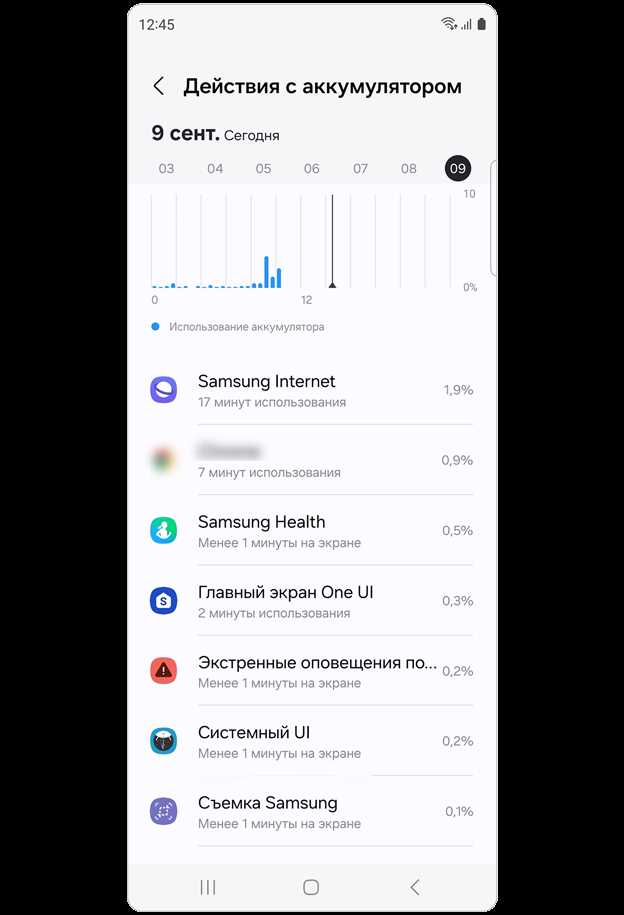
На смартфонах Samsung появление сообщения System resuming обычно сигнализирует о проблемах с загрузкой операционной системы после перезагрузки или выхода из режима сна. Чаще всего это происходит на устройствах с One UI 5 и выше, особенно после установки крупных обновлений Android. Сообщение может сопровождаться зависанием экрана, длительной анимацией загрузки или бесконечным циклом перезапуска.
Причины возникновения System resuming разнообразны. Наиболее распространены конфликт приложений с фоновыми процессами, повреждение кэша системы, некорректные настройки энергосбережения, а также ошибки после прошивки или обновления системы. Игнорирование этой проблемы может привести к нестабильной работе телефона и ускоренному разряду батареи.
Для устранения System resuming необходимо поэтапное выявление источника проблемы. Рекомендуется начать с проверки последних установленных приложений, очистки раздела cache partition через рекавери, а также временного отключения энергосберегающих функций. В случаях, когда стандартные методы не помогают, практикуется сброс настроек или перепрошивка устройства с сохранением данных.
В статье представлены пошаговые методы исправления System resuming, направленные на конкретные сценарии появления ошибки. Применение этих рекомендаций позволяет восстановить стабильную работу Samsung без риска потери данных и минимизировать повторное возникновение проблемы.
System resuming на Samsung: способы исправления
Если ошибка связана с системным кэшем, необходимо выполнить очистку раздела cache partition. Выключите телефон, одновременно удерживая кнопки Volume Up + Power + Bixby (для моделей с Bixby) до появления логотипа Samsung. В меню рекавери выберите Wipe Cache Partition, подтвердите действие и перезагрузите устройство.
Проверка обновлений системы и приложений также критична. Перейдите в Settings → Software update и установите доступные исправления. Аналогично обновите приложения через Galaxy Store или Google Play, чтобы устранить известные баги, вызывающие System resuming.
Если ошибка возникает после установки конкретного приложения, рекомендуется удалить последние программы и отслеживать стабильность работы телефона. В некоторых случаях помогает временное отключение функций энергосбережения через Settings → Battery and device care → Battery → Power saving mode.
При повторяющемся появлении System resuming эффективным методом является сброс настроек до заводских. Перейдите в Settings → General management → Reset → Factory data reset, сохраните резервную копию данных и выполните сброс. Этот способ устраняет повреждения системных файлов и некорректные настройки.
В исключительных случаях, когда стандартные методы не помогают, применяют перепрошивку устройства через официальное ПО Samsung Smart Switch или Odin. Использование оригинальных прошивок минимизирует риск повреждения системы и обеспечивает корректную работу после исправления System resuming.
Что означает сообщение System resuming и при каких действиях оно появляется
Основные сценарии появления System resuming:
- После перезагрузки устройства, особенно после установки крупных обновлений Android или One UI.
- После установки сторонних приложений, требующих доступа к системным ресурсам.
- При переполнении системного кэша или повреждении данных в разделе cache partition.
- После некорректной прошивки или использования кастомных сборок Android.
Рекомендации по первичной диагностике:
- Перезагрузите устройство и проверьте, появляется ли System resuming в безопасном режиме.
- Очистите кэш системы через рекавери (Wipe Cache Partition), чтобы устранить поврежденные временные файлы.
- Удалите последние установленные приложения, которые могли вызвать конфликт процессов.
- Обновите прошивку и системные приложения до последних версий через Settings → Software update.
Правильное понимание условий появления System resuming позволяет быстро выявлять источник ошибки и применять целенаправленные методы исправления без риска потери данных.
Зависание телефона Samsung на System resuming после перезагрузки или обновления

Зависание на экране System resuming возникает, когда устройство не может корректно завершить процесс загрузки после перезагрузки или обновления системы. Проблема чаще встречается на моделях с накопившимися временными файлами и конфликтах между системными обновлениями и сторонними приложениями.
Основные признаки зависания:
| Симптом | Описание |
|---|---|
| Длительное отображение System resuming | Экран остается на логотипе или надписи более 5-10 минут без продвижения загрузки. |
| Циклическая перезагрузка | Телефон автоматически перезагружается и снова показывает System resuming. |
| Отсутствие реакции на нажатия | Клавиши управления и сенсорный экран не отвечают, кроме кнопок питания и громкости. |
Рекомендации по устранению зависания:
- Выполните принудительную перезагрузку, удерживая Power + Volume Down в течение 10 секунд.
- Запустите устройство в безопасном режиме, чтобы отключить сторонние приложения и проверить стабильность загрузки.
- Очистите кэш системы через Wipe Cache Partition в меню рекавери, что устраняет поврежденные временные файлы после обновления.
- При повторяющемся зависании выполните резервное копирование данных и сброс настроек до заводских через Settings → General management → Reset.
Своевременное выявление причины зависания и применение указанных методов позволяет восстановить стабильную работу Samsung без риска повреждения системы или потери данных.
Очистка раздела cache partition при ошибке System resuming
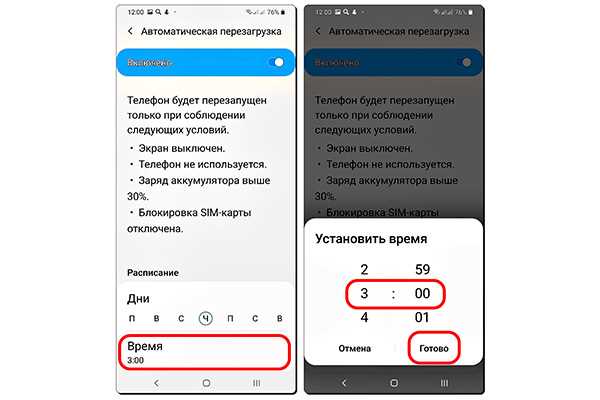
Пошаговая инструкция по очистке cache partition:
- Выключите устройство полностью.
- Одновременно удерживайте кнопки Volume Up + Power + Bixby (для моделей с Bixby) или Volume Up + Power для остальных моделей до появления логотипа Samsung.
- В меню рекавери используйте кнопки громкости для навигации и выберите Wipe Cache Partition.
- Подтвердите действие кнопкой питания. Процесс занимает около 1-2 минут.
- После завершения выберите Reboot system now для перезагрузки телефона.
Очистка cache partition не удаляет личные данные или настройки пользователя, но устраняет временные файлы, которые часто вызывают сбои при System resuming. Этот метод помогает восстановить корректную загрузку устройства без необходимости сброса к заводским настройкам.
Влияние обновлений One UI и Android на появление System resuming

Обновления One UI и Android часто изменяют структуру системных файлов и механизм работы фоновых процессов. Некорректная установка обновления или прерывание процесса загрузки может вызвать зависание на экране System resuming. Наиболее уязвимы устройства с устаревшей прошивкой и накопившимися временными файлами.
Основные сценарии, при которых обновления приводят к System resuming:
- Прерывание обновления из-за разряда батареи или нестабильного интернет-соединения.
- Конфликт с недавно установленными приложениями, которые используют системные сервисы.
- Накопление поврежденных кэш-файлов, несовместимых с новой версией One UI или Android.
- Использование кастомных тем, модификаций или сторонних лаунчеров, не оптимизированных под обновление.
Рекомендации для предотвращения ошибок после обновлений:
- Перед установкой обновления выполните резервное копирование данных и убедитесь в достаточном заряде батареи (не менее 50%).
- После обновления очистите cache partition, чтобы удалить устаревшие временные файлы.
- Отключите сторонние приложения и функции энергосбережения на первое время после обновления.
- Следите за доступными исправлениями через Settings → Software update и своевременно устанавливайте патчи безопасности.
Соблюдение этих рекомендаций снижает вероятность появления System resuming и позволяет поддерживать стабильную работу Samsung после обновлений.
Проверка приложений и безопасный режим при цикле System resuming
Циклическое появление System resuming часто связано с конфликтом сторонних приложений или некорректной работой фоновых сервисов. Безопасный режим позволяет запустить устройство с минимальным набором системных функций, отключая все сторонние приложения.
Пошаговая проверка через безопасный режим:
- Выключите устройство полностью.
- Удерживайте кнопку питания до появления логотипа Samsung, затем отпустите и сразу зажмите Volume Down до полной загрузки.
- В левом нижнем углу экрана появится надпись Safe Mode, что подтверждает запуск без сторонних приложений.
- Если устройство загружается корректно, вероятная причина System resuming – одно или несколько недавно установленных приложений.
Дальнейшие действия по устранению проблемы:
- Удалите последние приложения, установленные перед появлением ошибки.
- Очистите кэш системных сервисов через Settings → Apps → [название приложения] → Storage → Clear Cache.
- Перезагрузите устройство в обычном режиме и проверьте стабильность работы.
- Если проблема сохраняется, повторите процедуру, удаляя приложения по одному для точного выявления источника конфликта.
Использование безопасного режима позволяет минимизировать риски повреждения данных и точно определить приложения, вызывающие System resuming.
Сброс настроек и перепрошивка Samsung при постоянном System resuming
Сброс настроек до заводских:
- Создайте резервную копию данных через Settings → Accounts and backup → Backup and restore.
- Перейдите в Settings → General management → Reset → Factory data reset.
- Подтвердите сброс и дождитесь перезагрузки устройства. Процесс занимает 5–10 минут.
- После сброса восстановите данные из резервной копии.
Перепрошивка через официальное ПО Samsung Smart Switch или Odin:
- Скачайте официальную прошивку для вашей модели с сайта Samsung или через Smart Switch.
- Подключите телефон к ПК и запустите Smart Switch или Odin.
- Следуйте инструкциям программы, выбирая опцию перепрошивки с сохранением данных, если это возможно.
- После завершения прошивки устройство автоматически перезагрузится, устраняя ошибки System resuming.
Сброс настроек и перепрошивка гарантируют восстановление стабильной работы системы, но требуют предварительного резервного копирования данных для предотвращения их потери.
Вопрос-ответ:
Почему на моем Samsung появляется сообщение System resuming после перезагрузки?
Сообщение System resuming возникает, когда система пытается восстановить работу после сбоя загрузки. Чаще всего это связано с повреждением временных файлов, конфликтами приложений или некорректной установкой обновлений Android и One UI. Для диагностики рекомендуется сначала перезапустить устройство в безопасном режиме и проверить, исчезает ли ошибка.
Поможет ли очистка cache partition избавиться от System resuming?
Да, очистка раздела cache partition устраняет поврежденные временные файлы системы, которые могут блокировать нормальную загрузку. Процедура выполняется через рекавери, не удаляет личные данные и часто позволяет восстановить работу телефона без сброса настроек.
Какие приложения чаще всего вызывают System resuming и как их определить?
Наиболее вероятными виновниками становятся приложения, активно использующие фоновые сервисы или доступ к системным файлам. Чтобы определить проблемное приложение, загрузите телефон в безопасном режиме, отключив сторонние программы. Если загрузка проходит без зависаний, удаляйте недавно установленные приложения по очереди и проверяйте работу устройства после каждого удаления.
Когда необходим сброс настроек или перепрошивка для устранения System resuming?
Если устройство продолжает зависать после всех стандартных действий, включая безопасный режим и очистку кэша, сброс настроек до заводских или перепрошивка официальной прошивкой устраняет поврежденные системные файлы и некорректные параметры. Перед процедурой обязательно создайте резервную копию данных, чтобы избежать их потери.
Влияют ли обновления One UI и Android на появление System resuming?
Да, крупные обновления системы могут изменять структуру файлов и работу фоновых процессов. Если обновление прервано или повреждены временные файлы, телефон может застрять на System resuming. Для снижения риска после обновления рекомендуется очистить cache partition, временно отключить сторонние приложения и установить все доступные патчи безопасности.
Что делать, если мой Samsung застрял на экране System resuming после обновления?
Если устройство зависло на System resuming после обновления, первым шагом следует перезагрузить его в безопасном режиме, удерживая кнопку питания и затем зажимая Volume Down до загрузки. Это отключит сторонние приложения и позволит проверить, вызвана ли проблема конфликтом программ. Далее рекомендуется очистить раздел cache partition через меню рекавери, чтобы удалить поврежденные временные файлы. Если ошибка сохраняется, необходимо удалить недавно установленные приложения и временно отключить энергосберегающие функции. При постоянном появлении System resuming проводят сброс настроек до заводских и, при необходимости, перепрошивку устройства через официальное ПО Samsung Smart Switch или Odin. Перед этими действиями обязательно создайте резервную копию данных, чтобы сохранить контакты, фото и другие важные файлы.

 Загрузка...