Содержание статьи

Firefox поддерживает использование нескольких поисковых систем, позволяя пользователю быстро переключаться между ними. Яндекс предоставляет собственное расширение для браузера, которое упрощает доступ к поиску, новостям, картам и другим сервисам без необходимости открывать отдельную страницу.
Для добавления Яндекс в Firefox требуется проверить текущие настройки поиска и убедиться, что версия браузера актуальна. После установки расширения Яндекс автоматически появится в списке доступных поисковых систем, что позволяет выбрать его в качестве основного.
Настройка Яндекс как поисковика по умолчанию позволяет ускорить поиск и интегрировать дополнительные функции, такие как подсказки и поиск по картинкам. При необходимости можно легко удалить или заменить другие поисковые системы через меню настроек Firefox.
Проверка текущих настроек поиска в Firefox

Откройте Firefox и перейдите в меню настроек, выбрав Меню → Настройки → Поиск. В разделе «Поисковые системы» отображается список всех доступных вариантов поиска, включая встроенные и добавленные вручную. Здесь можно увидеть, какая система установлена по умолчанию и какие дополнительные поисковики активны.
Для проверки текущих настроек обратите внимание на пункт Поисковая панель и выпадающий список рядом с адресной строкой. Этот список показывает поисковую систему, которая используется при вводе запроса напрямую в адресную строку. Если Яндекс отсутствует, его нужно добавить через расширение или вручную, чтобы он отображался среди доступных вариантов.
Также в настройках можно управлять предложениями поисковых систем, включать или отключать отображение подсказок и историю поиска. Это позволяет заранее убедиться, что Яндекс будет корректно интегрирован и готов к использованию после добавления.
Загрузка и установка расширения Яндекс для Firefox

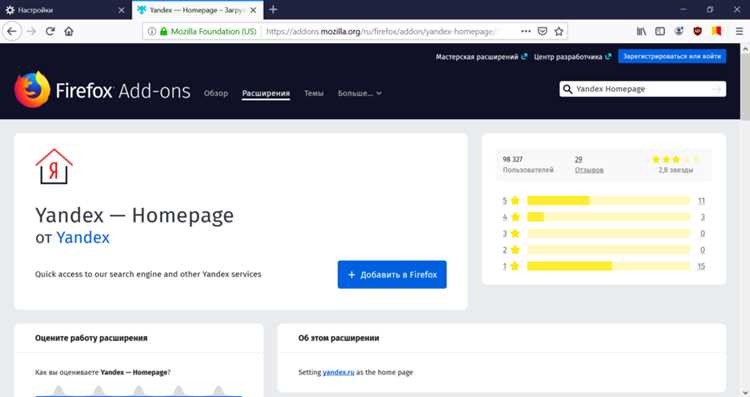
Перейдите на официальный сайт addons.mozilla.org и в поисковой строке введите «Яндекс». Среди результатов найдите расширение Яндекс.Сервис или официальное расширение Яндекс для поиска.
Нажмите кнопку Добавить в Firefox, после чего появится окно подтверждения установки. В этом окне необходимо разрешить доступ расширения к данным браузера, чтобы интегрировать функции поиска и подсказок.
После завершения установки значок Яндекса появится на панели инструментов и в списке доступных поисковых систем. При необходимости можно сразу настроить его как поисковик по умолчанию через меню настроек поиска.
Добавление Яндекс в список поисковых систем браузера
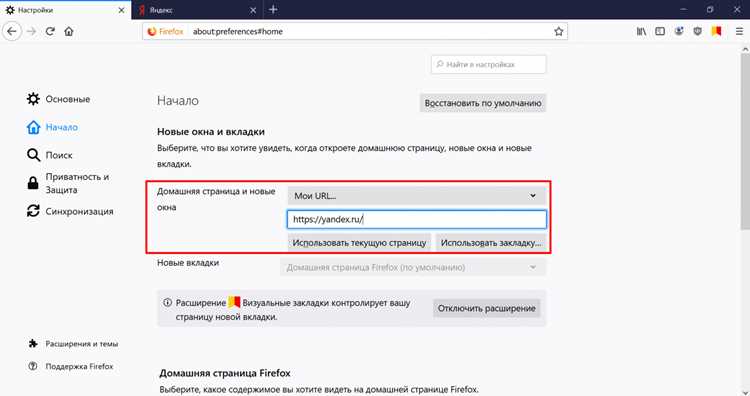
После установки расширения откройте Настройки → Поиск в Firefox. В разделе «Поисковые системы» нажмите кнопку Найти другие поисковые системы или Добавить, чтобы вручную добавить Яндекс, если он не появился автоматически.
Для ручного добавления используйте URL поискового запроса Яндекса: https://yandex.ru/search/?text={searchTerms}. Вставьте этот адрес в поле для новой поисковой системы и укажите имя, например Яндекс.
После добавления Яндекс появится в списке доступных поисковиков и будет готов к выбору в выпадающем меню адресной строки или поисковой панели. Это позволяет быстро переключаться между системами без повторной установки.
Настройка Яндекс как поисковика по умолчанию
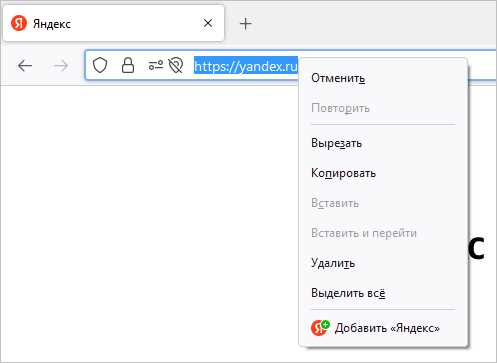
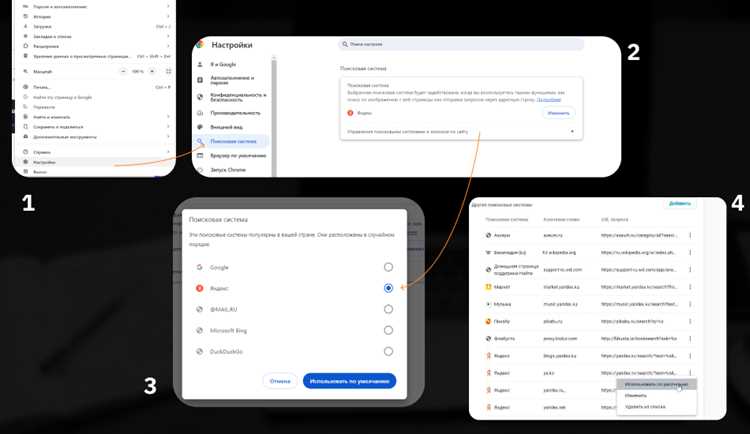
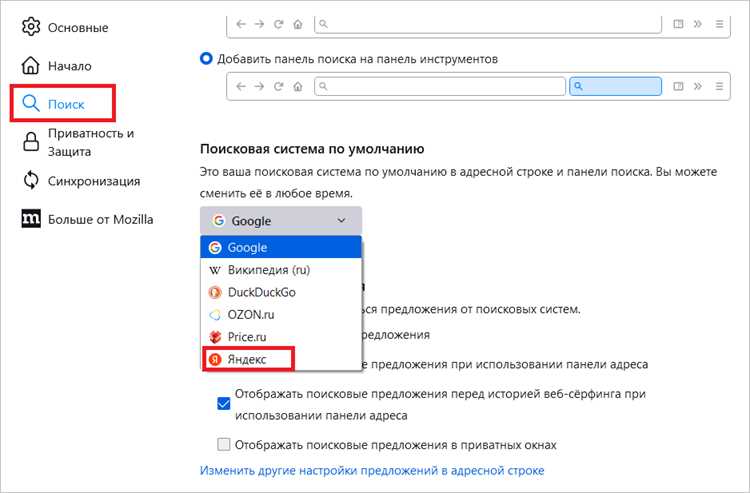
Чтобы сделать Яндекс основной поисковой системой в Firefox, выполните следующие шаги:
- Откройте Меню → Настройки → Поиск.
- В разделе «Поисковые системы» найдите Яндекс в списке добавленных систем.
- Нажмите на кнопку Сделать по умолчанию рядом с Яндекс.
После этого все поисковые запросы, вводимые в адресной строке или поисковой панели, будут автоматически обрабатываться через Яндекс. Также рекомендуется проверить настройки подсказок и истории поиска, чтобы обеспечить корректное отображение предложений и быстрый доступ к предыдущим запросам.
Удаление или замена других поисковых систем
Firefox позволяет управлять списком поисковых систем, удаляя или заменяя их для удобства работы. Это особенно полезно, если требуется оставить Яндекс единственным активным поисковиком.
| Действие | Описание |
|---|---|
| Удаление поисковой системы | В разделе Настройки → Поиск выберите ненужную систему и нажмите Удалить. Она исчезнет из списка и больше не будет отображаться в адресной строке. |
| Замена поисковой системы по умолчанию | Выберите новую систему, например Яндекс, и нажмите Сделать по умолчанию. Старая система останется в списке, но не будет использоваться для поиска напрямую. |
| Скрытие из списка | Некоторые системы можно временно скрыть без удаления. Для этого в настройках снимите отметку с соответствующей опции отображения в панели поиска. |
После удаления или замены рекомендуется перезапустить браузер, чтобы изменения вступили в силу и Яндекс корректно работал как основной поисковик.
Проверка работы поиска и устранение возможных ошибок
После добавления поиска Яндекс в Firefox важно убедиться, что он функционирует корректно и быстро обрабатывает запросы. Следуйте этим шагам для проверки и устранения проблем:
-
Тестирование поиска:
- Введите несколько ключевых запросов в адресной строке или в панели поиска.
- Проверьте, открывается ли Яндекс и корректно ли отображаются результаты.
- Убедитесь, что поиск реагирует на нажатие Enter и на клик по кнопке поиска.
-
Проверка настроек Firefox:
- Перейдите в меню «Настройки» → «Поиск» и убедитесь, что Яндекс выбран в качестве основного поисковика.
- Если Яндекс отсутствует в списке, добавьте его вручную через официальный сайт поиска или каталог поисковых систем Firefox.
-
Очистка кеша и данных браузера:
- В Firefox откройте «Настройки» → «Приватность и безопасность» → «Куки и данные сайта» → «Очистить данные».
- Перезапустите браузер после очистки, чтобы исключить влияние старых кешированных данных.
-
Проверка расширений и блокировщиков:
- Отключите расширения, которые могут блокировать скрипты или перенаправления (например, блокировщики рекламы).
- После отключения выполните тест поиска снова, чтобы проверить результат.
-
Обновление браузера:
- Убедитесь, что установлена последняя версия Firefox, так как устаревшие версии могут неправильно работать с внешними поисковыми системами.
-
Сброс настроек поиска:
- Если проблемы сохраняются, в разделе «Поиск» выберите «Восстановить настройки поиска по умолчанию» и повторно добавьте Яндекс.
После выполнения всех шагов поиск Яндекс должен работать стабильно, корректно отображать результаты и быстро реагировать на запросы.
Вопрос-ответ:
Как добавить поиск Яндекс в Firefox?
Чтобы добавить Яндекс в список поисковых систем Firefox, откройте меню браузера и перейдите в «Настройки» → «Поиск». Нажмите «Найти больше поисковых систем» или добавьте Яндекс вручную через официальный сайт поиска. После этого Яндекс появится в списке, и вы сможете выбрать его как основной поисковик.
Почему после добавления Яндекс поиск не работает?
Причиной могут быть блокировщики рекламы или расширения, мешающие загрузке скриптов Яндекса. Также проблема возникает при устаревшей версии Firefox или повреждённых настройках поиска. Проверьте расширения, обновите браузер и при необходимости сбросьте настройки поиска.
Можно ли установить Яндекс поиском по умолчанию в Firefox?
Да, после добавления Яндекса в список поисковых систем откройте «Настройки» → «Поиск» и выберите Яндекс в качестве основного поисковика. Это позволит вводить запросы напрямую в адресной строке и получать результаты Яндекса без дополнительных действий.
Как проверить, что поиск Яндекс работает корректно в Firefox?
Для проверки выполните несколько поисковых запросов через панель поиска или адресную строку. Убедитесь, что результаты отображаются без ошибок и реагируют на ввод. При сбоях проверьте настройки браузера, отключите блокировщики, очистите кеш и перезапустите Firefox.

 Загрузка...