Содержание статьи

В Proxmox виртуальный диск – это не просто файл в хранилище, а часть конфигурации виртуальной машины, связанная с контроллером, порядком загрузки и, нередко, с гостевой файловой системой. Ошибки при его удалении приводят к потере данных, некорректному запуску ВМ или зависшим томам в хранилище. Поэтому удаление диска всегда выполняется поэтапно, с учетом типа хранилища и текущего состояния машины.
На практике чаще всего удаляют диск после миграции данных, изменения схемы хранения или исправления неверно добавленного устройства. В Proxmox это может быть qcow2, raw, LVM-том или диск в ZFS-пуле. Каждый вариант требует понимания: удаляется только привязка к ВМ или сам файл/том в хранилище. Неправильный выбор приводит к «потерянным» дискам, которые продолжают занимать место.
Перед удалением важно проверить, используется ли диск системой гостевой ОС, указан ли он в порядке загрузки и не участвует ли в снапшотах. В большинстве сценариев виртуальную машину необходимо остановить, так как горячее удаление доступно не для всех типов контроллеров. Proxmox явно разделяет операции Detach и Remove, и это различие критично для сохранности данных.
Данная инструкция ориентирована на администраторов, которые работают с веб-интерфейсом Proxmox и хотят корректно удалить диск без побочных эффектов: от очистки конфигурации ВМ до освобождения места в хранилище. Все действия описываются с учетом типовых конфигураций и реальных сценариев эксплуатации.
Проверка типа диска и контроллера в настройках виртуальной машины
Перед удалением диска необходимо точно определить, каким образом он подключён к виртуальной машине. В веб-интерфейсе Proxmox это делается в разделе Hardware выбранной ВМ. Здесь каждый диск отображается отдельной строкой с указанием контроллера, формата и хранилища.
В первую очередь обращают внимание на тип контроллера, так как от него зависит возможность горячего удаления и корректность дальнейших действий:
- SCSI (scsi0, scsi1) – часто используется с VirtIO SCSI, поддерживает TRIM и снапшоты;
- VirtIO Block (virtio0) – быстрый вариант, но с ограничениями при изменении конфигурации;
- SATA (sata0) – распространён для совместимости с различными ОС;
- IDE (ide0) – обычно применяется для ISO-образов или старых систем.
Следующий шаг – проверка типа самого диска и хранилища. Эти данные отображаются в описании устройства и позволяют понять, что именно будет удалено:
- файл qcow2 или raw в директории local или NFS;
- логический том LVM или LVM-Thin;
- zvol в пуле ZFS;
- диск, подключённый как unused, но всё ещё занимающий место.
Отдельно проверяют, не используется ли диск как загрузочный. Для этого открывают настройки Options → Boot Order и убеждаются, что удаляемое устройство не отмечено для старта системы. Если диск указан первым в очереди загрузки, его удаление приведёт к ошибке запуска ВМ.
При наличии снапшотов следует учитывать, что диски в LVM-Thin и ZFS могут быть связаны с ними. В этом случае строка диска будет содержать соответствующее указание, а попытка удаления без предварительной очистки снапшотов завершится отказом.
Только после фиксации типа контроллера, формата диска и хранилища можно переходить к его отключению или удалению без риска нарушить конфигурацию виртуальной машины.
Остановка виртуальной машины перед удалением диска
Перед удалением диска виртуальная машина должна находиться в состоянии Stopped. Это требование связано с тем, что большинство типов контроллеров в Proxmox не поддерживают безопасное отключение устройства во время работы гостевой системы. Попытка удалить диск на запущенной ВМ приводит к блокировке операции или повреждению файловой системы внутри гостя.
Остановку выполняют через веб-интерфейс Proxmox, выбрав нужную виртуальную машину и нажав Shutdown или Stop. Предпочтителен вариант Shutdown, так как он инициирует корректное завершение работы операционной системы. Stop применяют только при зависании гостя или отсутствии реакции на команду завершения.
После отправки команды необходимо дождаться изменения статуса ВМ на Stopped. Пока статус остаётся Running или Stopping, любые действия с дисками будут недоступны или выполнены частично. Проверка состояния отображается в верхней части интерфейса и обновляется автоматически.
Если виртуальная машина использует агент QEMU, его наличие упрощает корректное завершение работы. Однако даже при активном агенте удаление диска на работающей системе не рекомендуется, так как Proxmox не синхронизирует такие изменения с конфигурацией гостевой ОС.
Только после полной остановки виртуальной машины конфигурация в разделе Hardware становится доступной для изменения, а операции удаления или отвязки диска выполняются без риска потери данных и конфликтов с хранилищем.
Удаление виртуального диска через веб-интерфейс Proxmox
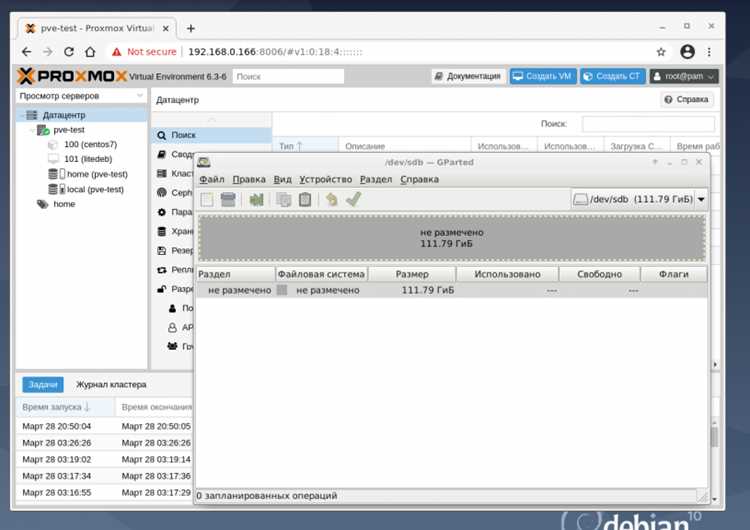
После остановки виртуальной машины удаление диска выполняется в разделе Hardware выбранной ВМ. В списке устройств необходимо выбрать строку с нужным диском, ориентируясь на его идентификатор (scsi0, virtio1, sata2) и хранилище, указанное в описании.
Для начала операции используется кнопка Remove в верхней части панели. Proxmox запрашивает подтверждение действия и уточняет, должен ли быть удалён только диск из конфигурации ВМ или также сам объект в хранилище. Этот момент напрямую влияет на сохранность данных.
При подтверждении удаления с очисткой хранилища Proxmox сразу освобождает занятое место: удаляет файл qcow2, raw, логический том LVM или zvol в ZFS. Операция необратима и не требует дополнительных шагов после завершения.
Если выбран вариант без удаления данных, диск исчезает из конфигурации виртуальной машины, но остаётся в хранилище. Такой подход применяется при временном отключении диска, переносе его к другой ВМ или последующем ручном анализе содержимого.
Завершающим шагом является повторная проверка конфигурации ВМ и запуск. Если удалённый диск ранее участвовал в загрузке системы, виртуальная машина не стартует до корректировки порядка загрузки.
Удаление привязки диска без удаления файла хранилища
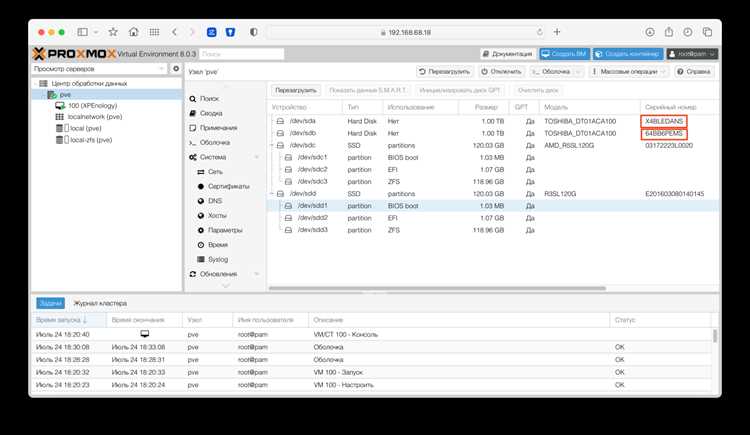
В Proxmox существует сценарий, при котором требуется убрать диск из конфигурации виртуальной машины, сохранив сам файл или том в хранилище. Такая операция применяется при переносе диска к другой ВМ, временном отключении или анализе данных вне текущей конфигурации.
Для выполнения действия виртуальная машина должна быть остановлена. В разделе Hardware выбирают нужный диск и нажимают Remove. В окне подтверждения необходимо снять флаг удаления данных или выбрать вариант, при котором Proxmox удаляет только запись из конфигурации, не затрагивая содержимое хранилища.
После подтверждения диск исчезает из списка оборудования ВМ, но продолжает существовать как отдельный объект. В зависимости от типа хранилища это может быть:
файл qcow2 или raw в каталоге хранилища, логический том LVM/LVM-Thin или zvol в ZFS-пуле.
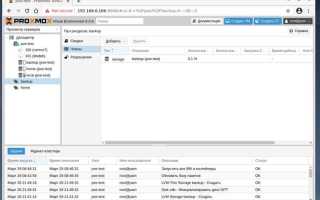
Проверить сохранность данных можно через раздел Datacenter → Storage, открыв соответствующее хранилище. Отключённый диск будет отображаться без привязки к виртуальной машине и может иметь имя вида vm-XXX-disk-Y.
Важно учитывать, что отвязанный диск не участвует в резервном копировании ВМ и не учитывается при запуске системы. Если ранее он использовался для загрузки или хранения критичных данных, порядок загрузки и конфигурация гостевой ОС должны быть изменены заранее.
Сохранённый диск можно в любой момент подключить к другой виртуальной машине или вернуть к исходной, выбрав пункт Add → Existing Disk и указав нужный объект в хранилище.
Очистка диска из хранилища Proxmox после отвязки от ВМ
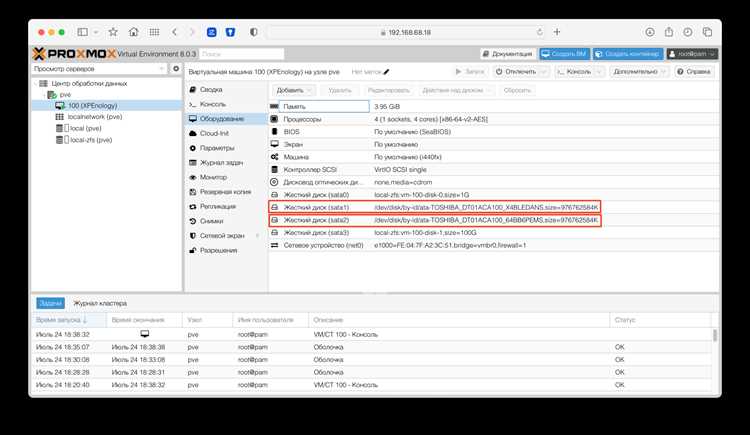
После удаления привязки диска от виртуальной машины объект продолжает занимать место в хранилище Proxmox. Для полного освобождения ресурсов требуется удалить сам файл или том через интерфейс управления хранилищем, а не через настройки ВМ.
Очистка выполняется в разделе Datacenter → Storage с выбором конкретного хранилища. После открытия хранилища отображается список всех объектов, включая диски без активной привязки. Их можно определить по отсутствию связи с виртуальной машиной или по имени вида vm-XXX-disk-Y.
Способ удаления зависит от типа хранилища и формата диска:
| Тип хранилища | Где отображается диск | Способ удаления |
|---|---|---|
| Directory, NFS | Список файлов хранилища | Выбор файла → Delete |
| LVM / LVM-Thin | Logical Volumes | Выбор тома → Remove |
| ZFS | ZFS Volumes (zvol) | Выбор zvol → Destroy |
Перед удалением необходимо убедиться, что диск не используется другими виртуальными машинами и не связан со снапшотами. В противном случае Proxmox заблокирует операцию и выведет сообщение об активных зависимостях.
После подтверждения удаления объект сразу исчезает из списка хранилища, а занимаемое пространство освобождается. Дополнительных действий по очистке конфигураций виртуальных машин не требуется, так как диск уже был отвязан ранее.
Рекомендуется сразу после удаления проверить объём свободного места в хранилище и обновить страницу интерфейса, чтобы исключить наличие оставшихся неиспользуемых дисков.
Вопрос-ответ:
Как определить, какой диск можно удалить из виртуальной машины в Proxmox?
Для начала необходимо открыть настройки виртуальной машины и перейти в раздел Hardware. Здесь отображаются все диски с указанием контроллера, формата и хранилища. Перед удалением следует убедиться, что диск не используется как загрузочный, не связан со снапшотами и не подключён к другим ВМ.
Можно ли удалить диск из работающей виртуальной машины?
Удаление диска на работающей ВМ безопасно только для некоторых типов контроллеров и с использованием специальных опций горячего отключения. В большинстве случаев требуется остановить машину, так как попытка удалить диск на запущенной системе может привести к повреждению данных или блокировке операции в Proxmox.
В чем разница между удалением диска и его отвязкой от виртуальной машины?
Удаление диска означает, что он исчезает из конфигурации ВМ и одновременно удаляется из хранилища, освобождая место. Отвязка сохраняет сам диск в хранилище, но удаляет привязку к виртуальной машине. Такой подход используется, когда диск требуется сохранить для переноса или анализа, но временно исключить из работы ВМ.
Какие шаги нужно выполнить после отвязки диска, чтобы очистить место в хранилище?
После отвязки диск продолжает существовать в хранилище и занимает пространство. Для очистки нужно перейти в раздел Datacenter → Storage, выбрать диск в списке объектов хранилища и выполнить удаление. В зависимости от типа хранилища это может быть удаление файла qcow2/raw, логического тома LVM или zvol в ZFS.
Как проверить, что удаление диска прошло корректно и виртуальная машина сможет запуститься?
После удаления диска необходимо убедиться, что ВМ не использует его для загрузки. Проверяют порядок загрузки в Options → Boot Order. Затем проверяют список оборудования в разделе Hardware — удалённый диск должен исчезнуть. После этого можно запустить машину и убедиться, что система стартует без ошибок.
Как правильно удалить диск из виртуальной машины в Proxmox, чтобы не потерять данные на хранилище?
Чтобы удалить диск без потери данных, сначала нужно остановить виртуальную машину и открыть раздел Hardware. Выбирают диск и нажимают Remove, затем в окне подтверждения выбирают опцию, при которой диск будет удалён только из конфигурации ВМ, но останется в хранилище. После этого можно очистить сам объект в хранилище через Datacenter → Storage, проверив его наличие и убедившись, что он не используется другими виртуальными машинами или снапшотами. Такой подход позволяет сохранить данные и одновременно исключить диск из работы ВМ.

 Загрузка...