Содержание статьи
Сообщение «Permission denied» возникает, когда пользователь пытается получить доступ к файлу или директории без соответствующих прав. В Linux каждая операция с файлами контролируется системой разрешений, включающей права на чтение, запись и выполнение для владельца, группы и остальных пользователей.
Ошибки доступа часто появляются при работе с системными файлами, скриптами или смонтированными сетевыми ресурсами. В таких случаях ключевым шагом является точная проверка текущих прав с помощью команд ls -l или stat, чтобы определить, какие разрешения отсутствуют и кому они принадлежат.
Для исправления ошибки можно использовать команды chmod для изменения прав доступа и chown для смены владельца. Если операция требует повышенных привилегий, применяют sudo, чтобы временно получить права администратора и безопасно внести изменения без нарушения системной безопасности.
Особое внимание следует уделять скриптам и исполняемым файлам. Даже если пользователь является владельцем, отсутствие права на выполнение блокирует запуск. Проверка флага выполнения и его установка через chmod +x решает большинство подобных проблем.
Сетевые директории и ресурсы, подключенные через NFS или CIFS, также могут генерировать «Permission denied». В таких случаях важно учитывать права на сервере и параметры монтирования, поскольку локальные изменения через chmod или chown могут не иметь эффекта.
Правильная диагностика и последовательное применение инструментов управления правами позволяет быстро устранять ошибки доступа, минимизируя риск случайного нарушения работы системы и обеспечивая безопасное взаимодействие с файлами и каталогами.
Проверка прав доступа к файлу или папке
Перед исправлением ошибок «Permission denied» необходимо точно определить текущие права на объект. В Linux для этого используют стандартные команды, которые отображают владельца, группу и набор разрешений.
Основные инструменты проверки:
- ls -l /путь/к/файлу – показывает права доступа в формате rwxrwxrwx, владельца и группу.
- id – отображает UID, GID и группы текущего пользователя, что важно для сравнения с правами на объект.
- Первая колонка показывает права: rwx для владельца, группы и остальных.
- Владелец и группа указываются после прав доступа. Они определяют, кто может изменять или запускать файл.
- Если текущий пользователь не совпадает с владельцем или членами группы, его права определяются последней тройкой символов.
Дополнительно проверяют права выполнения для скриптов и бинарных файлов. Для этого используют команду test -x /путь/к/файлу && echo «Исполняемый» || echo «Не исполняемый». Это позволяет понять, почему возникает ошибка при запуске.
Проверка прав доступа – первый шаг к устранению ошибок. Без точного определения владельца, группы и набора разрешений любые изменения через chmod или chown могут быть неэффективными.
Использование команды chmod для изменения разрешений
Команда chmod изменяет права доступа к файлам и папкам в Linux. Она поддерживает два формата: символьный и числовой. Символьный формат использует обозначения r (чтение), w (запись), x (выполнение) и идентификаторы u (владелец), g (группа), o (остальные), а числовой задаёт права через трицифровое значение от 0 до 7.
Примеры практического применения:
- chmod u+x script.sh – добавляет право выполнения владельцу файла.
- chmod 644 file.txt – устанавливает права чтения и записи для владельца и только чтение для группы и остальных.
- chmod 755 /путь/к/папке – даёт полный доступ владельцу и права чтения и выполнения для группы и остальных.
Для массового изменения прав применяют рекурсивный ключ -R:
- chmod -R 700 /путь/к/директории – ограничивает доступ только для владельца на все вложенные файлы и папки.
После применения команды chmod важно проверить результат через ls -l. Это гарантирует, что права установлены корректно и ошибка «Permission denied» устранена.
При работе с системными файлами или чужими объектами рекомендуется использовать sudo chmod для выполнения с повышенными правами, избегая ограничения доступа для других пользователей.
Изменение владельца файла с помощью chown
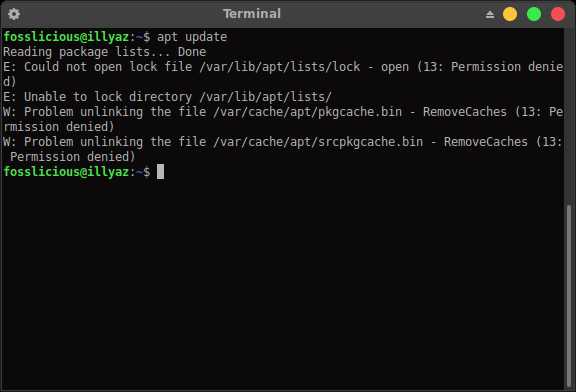
Команда chown изменяет владельца и группу файла или директории. Она применяется, когда текущий пользователь не имеет прав на выполнение операции из-за несовпадения владельца или группы с его учетной записью.
Синтаксис команды: chown [владелец][:группа] /путь/к/файлу. Если указана только группа через двоеточие, меняется только группа, а владелец сохраняется.
Примеры использования:
- chown user1 file.txt – меняет владельца файла на user1, группа остаётся прежней.
- chown user1:group1 file.txt – меняет владельца на user1 и группу на group1.
- chown :group1 file.txt – сохраняет владельца, меняет только группу на group1.
Для изменения владельца на все вложенные файлы и папки используется рекурсивный ключ -R:
- chown -R user1:group1 /путь/к/директории – применяет изменения ко всей структуре каталогов.
После применения chown рекомендуется проверить результат через ls -l, чтобы убедиться, что права соответствуют требованиям и ошибка «Permission denied» устранена для нужного пользователя.
Изменение владельца требует прав суперпользователя. Для системных файлов и чужих объектов следует использовать sudo chown, чтобы избежать отказа в доступе.
Проверка и исправление прав выполнения для скриптов
Отсутствие права на выполнение файла часто вызывает ошибку «Permission denied» при запуске скриптов. В Linux скрипт считается исполняемым, если у пользователя есть соответствующий флаг x.
| Символ | Описание |
|---|---|
| r | Разрешение на чтение |
| w | Разрешение на запись |
| x | Разрешение на выполнение |
| — | Отсутствие соответствующего разрешения |
Для установки права выполнения используют команду chmod. Примеры:
- chmod +x script.sh – добавляет право выполнения для владельца, группы и остальных.
- chmod u+x script.sh – добавляет право выполнения только для владельца файла.
- chmod 755 script.sh – задаёт полный доступ владельцу и права чтения и выполнения для группы и остальных.
После изменения прав рекомендуется проверить результат через ls -l или попытку запуска скрипта. Если скрипт находится в системной директории или принадлежит другому пользователю, следует использовать sudo chmod для корректного применения прав и предотвращения ошибки «Permission denied».
Работа с правами через sudo при ограниченном доступе

Ошибка «Permission denied» возникает, когда пользователь пытается изменить файлы или директории без необходимых привилегий. В Linux команда sudo позволяет временно выполнить операцию с правами суперпользователя, сохраняя контроль над безопасностью системы.
Примеры использования sudo для исправления прав доступа:
- sudo chmod 644 /путь/к/файлу – изменяет права на чтение и запись для владельца и только чтение для группы и остальных, даже если текущий пользователь не владелец.
- sudo chown user1:group1 /путь/к/файлу – меняет владельца и группу файла при ограниченных локальных правах.
- sudo ./script.sh – запускает скрипт с правами суперпользователя, если обычный запуск выдаёт ошибку доступа.
Для директорий и вложенных файлов используется рекурсивный ключ -R:
- sudo chmod -R 700 /путь/к/директории – применяет ограниченные права только для владельца на все файлы и подкаталоги.
- sudo chown -R user1:group1 /путь/к/директории – меняет владельца и группу для всей структуры.
Перед применением sudo рекомендуется проверить текущие права через ls -l и удостовериться, что изменения не нарушат доступ других пользователей. Использование sudo минимизирует риск ошибки «Permission denied» при работе с системными или чужими файлами.
Исправление ошибок доступа в сетевых и смонтированных директориях
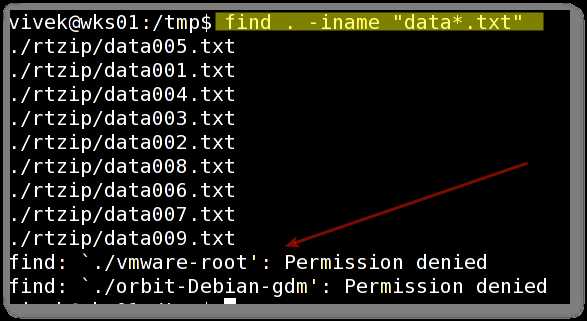
Ошибка «Permission denied» часто возникает при работе с директориями, смонтированными через NFS, CIFS или другие сетевые протоколы. В таких случаях локальные изменения прав через chmod или chown могут не применяться, поскольку права контролируются сервером или параметрами монтирования.
Рекомендации по исправлению доступа:
- Проверить параметры монтирования командой mount | grep /путь/к/директории. Обратить внимание на опции uid, gid и file_mode/dir_mode для CIFS.
- Если используется NFS, убедиться, что UID и GID локального пользователя совпадают с владельцем на сервере.
- Для CIFS можно задавать права при монтировании: sudo mount -t cifs //server/share /mnt -o username=user,uid=1000,gid=1000,file_mode=0644,dir_mode=0755.
- При необходимости изменить владельца или права на сервере, использовать учетную запись с соответствующими привилегиями.
После корректировки параметров монтирования рекомендуется выполнить ls -l /путь/к/директории, чтобы убедиться, что права применились. Это позволяет устранить «Permission denied» без изменения локальных файловых атрибутов.
Для постоянного решения ошибок доступа следует внести параметры монтирования в /etc/fstab с правильными UID, GID и режимами, чтобы права сохранялись после перезагрузки системы.
Вопрос-ответ:
Почему при попытке запустить скрипт появляется «Permission denied»?
Ошибка возникает, если у пользователя отсутствует право на выполнение файла. Для проверки используют команду ls -l script.sh, где символ x обозначает право на запуск. Для исправления применяют chmod +x script.sh, добавляя разрешение на выполнение.
Как проверить текущие права доступа к файлу или папке?
Команда ls -l /путь/к/файлу показывает права доступа, владельца и группу. Для более детальной информации используют stat /путь/к/файлу, где отображаются UID, GID и полные атрибуты. Это позволяет определить, какие изменения нужны для устранения ошибки доступа.
Что делать, если локальные команды chmod и chown не решают проблему с сетевым ресурсом?
При смонтированных NFS или CIFS-директориях права часто контролируются сервером. Необходимо проверить параметры монтирования (uid, gid, file_mode, dir_mode) и при необходимости изменить их. Для CIFS используют команду mount -t cifs //сервер/шаре /mnt -o uid=1000,gid=1000,file_mode=0644,dir_mode=0755.
Можно ли исправить «Permission denied», если файл принадлежит другому пользователю?
Да, для этого применяют sudo chown user:group /путь/к/файлу, чтобы изменить владельца и группу. После этого текущий пользователь получает доступ в соответствии с установленными правами. Для массовой смены владельца используют рекурсивный ключ -R.
Как определить, какие права нужно установить, чтобы устранить «Permission denied»?
Сначала проверяют текущие права через ls -l и UID/GID пользователя с помощью id. Затем решают, какие действия нужны: добавить чтение, запись или выполнение через chmod, сменить владельца через chown, или использовать sudo для временного повышения привилегий.
Почему возникает ошибка «Permission denied» при попытке редактировать системный файл?
Ошибка появляется, когда текущий пользователь не имеет прав на запись в файл. В Linux системные файлы обычно принадлежат пользователю root, и без повышенных привилегий любые изменения блокируются. Решение — использовать sudo для выполнения команды с правами администратора, например: sudo nano /etc/файл. Также можно проверить текущие права через ls -l, чтобы понять, какие разрешения установлены и кому принадлежит файл.
Как исправить «Permission denied» при доступе к смонтированной сетевой директории?
Сетевые директории, подключённые через NFS или CIFS, могут иметь права, контролируемые сервером. Локальное изменение через chmod или chown часто не действует. Для исправления необходимо проверить параметры монтирования, такие как uid, gid, file_mode и dir_mode. Например, для CIFS можно использовать: sudo mount -t cifs //сервер/шаре /mnt -o uid=1000,gid=1000,file_mode=0644,dir_mode=0755. После монтирования проверяют права через ls -l и при необходимости корректируют их на сервере.

 Загрузка...