Содержание статьи
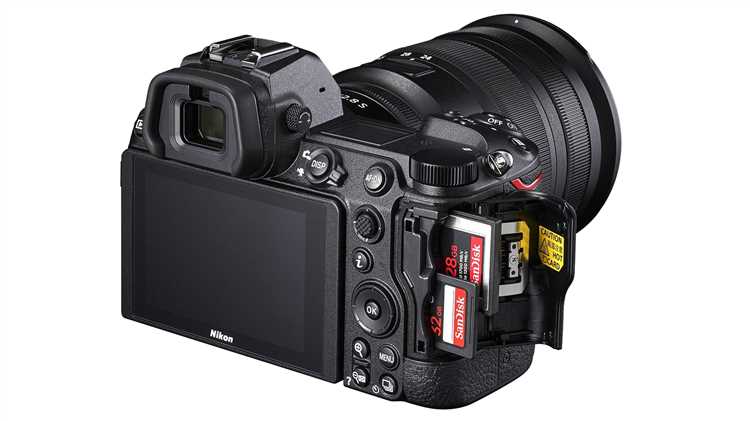
Защита от записи на карте памяти Canon активируется либо физическим переключателем на носителе, либо программными ограничениями камеры. Переключатель находится на боковой грани SD-карты и фиксирует режим «Lock», при котором любые операции записи, удаления и форматирования блокируются. Перед попыткой восстановления доступа убедитесь, что этот ползунок находится в положении «Unlock».
Если карта отображается как защищённая от записи даже при правильном положении переключателя, причиной может быть повреждённая файловая система или ошибки логической структуры данных. В таких случаях рекомендуют использовать встроенные инструменты камеры для форматирования, либо подключить карту к компьютеру и применить проверку диска с исправлением ошибок. На Windows это команда chkdsk /f, на macOS – функция «Первая помощь» в Дисковой утилите.
Важно учитывать, что стандартное форматирование с восстановлением доступа уничтожает все данные на карте. Для сохранения информации перед снятием защиты от записи рекомендуется создать резервные копии или использовать специализированное ПО для восстановления файлов, поддерживающее форматы Canon SD и CF. После корректного восстановления файловой системы карта снова станет доступной для записи, съёмки и переноса материалов.
Проверка физического переключателя блокировки на карте памяти
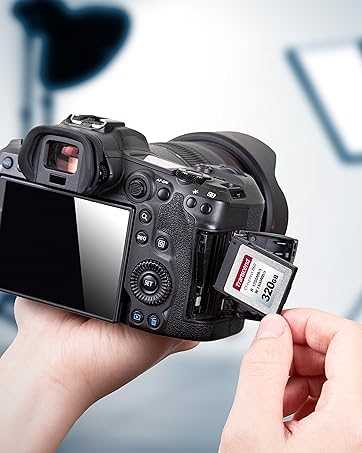
На большинстве карт памяти SD и microSD с адаптером присутствует механический переключатель защиты от записи с отметкой Lock. Если этот переключатель находится в положении блокировки, камера Canon не позволит сохранять или удалять файлы.
Для проверки выньте карту из устройства и внимательно осмотрите боковую сторону адаптера. Если переключатель сдвинут вниз к надписи Lock, карта защищена. Перед повторной установкой карты переведите переключатель вверх в положение разблокировки.
После изменения положения убедитесь, что карта вставлена полностью и плотно, чтобы контакты не теряли соединение. Даже частичная блокировка переключателя может вызывать ошибку записи.
Если карта microSD используется без адаптера, убедитесь, что она вставлена через подходящий адаптер с функциональным переключателем. Поврежденные или ослабленные переключатели могут потребовать замены адаптера для восстановления записи.
После снятия блокировки рекомендуется протестировать запись: создайте новый файл или сделайте пробный снимок в камере Canon, чтобы убедиться в успешном доступе к карте.
Снятие защиты через настройки камеры Canon
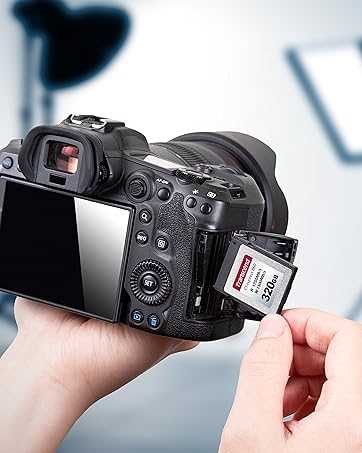
Вставьте карту памяти в камеру и включите устройство. Перейдите в меню Настройки (Setup) и выберите раздел Карта памяти или Memory Card, в зависимости от модели.
Найдите пункт Защита от записи (Write Protect) и установите значение Выключено или Off. На некоторых моделях для снятия защиты требуется выбрать Форматировать карту и подтвердить действие. Форматирование удаляет блокировку записи и восстанавливает полный доступ.
Если камера продолжает выдавать ошибку, извлеките карту и проверьте физический переключатель Lock на боковой стороне SD-карты. Он должен быть в положении разблокировано. После корректировки вставьте карту обратно и повторите процедуру в меню камеры.
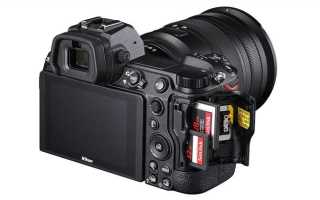
Для камер с двумя слотами убедитесь, что изменяете настройки именно той карты, которая используется для съемки. На моделях с сенсорным экраном доступ к снятию защиты выполняется через меню Карта памяти → Состояние защиты.
После отключения защиты рекомендуется сделать резервную копию данных и выполнить полное форматирование карты через камеру Canon для стабильной работы и предотвращения ошибок записи.
Использование компьютера для отключения защиты от записи
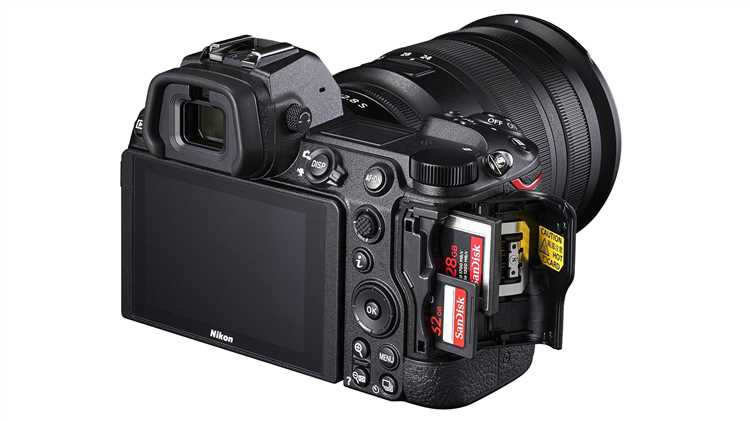
Подключите карту памяти Canon к компьютеру с помощью кардридера. Убедитесь, что карта корректно определяется в системе. Если устройство запрашивает форматирование, откажитесь до выполнения любых действий.
В Windows откройте «Этот компьютер», щелкните правой кнопкой по диску с картой и выберите «Свойства». Перейдите в раздел «Безопасность» и убедитесь, что у вашей учетной записи есть полный доступ. Если доступ ограничен, измените разрешения, нажав «Изменить» и установив флажки для полного контроля.
Запустите командную строку с правами администратора и выполните команду diskpart. Введите list disk для отображения подключенных накопителей и идентифицируйте номер карты Canon. Далее используйте select disk X, где X – номер вашей карты, и attributes disk clear readonly для снятия защиты от записи. Завершите работу командой exit.
На macOS откройте «Дисковую утилиту», выберите карту и нажмите «Стереть». В параметрах формата укажите совместимый с камерой Canon файловый тип (обычно exFAT или FAT32). При этом защита от записи снимается автоматически, и карта становится доступной для записи.
После снятия защиты рекомендуется проверить карту на наличие ошибок. В Windows используйте команду chkdsk X: /f, где X – буква диска, а на macOS – «Первая помощь» в «Дисковой утилите». Это предотвратит возможные сбои при записи фотографий с камеры.
Форматирование карты без потери данных
Для безопасного форматирования карты памяти Canon без удаления файлов используется метод логического резервного копирования. Сначала подключите карту к компьютеру через кард-ридер. Важно проверить, что устройство распознало карту корректно и не отображает ошибки чтения.
Создайте резервную копию всех данных с карты на жёсткий диск или внешний накопитель. Используйте программы для побитового копирования, например, Win32 Disk Imager или R-Drive Image, чтобы сохранить структуру файловой системы и избежать повреждений при восстановлении.
После резервного копирования рекомендуется запустить проверку файловой системы карты. В Windows это можно сделать через команду chkdsk X: /f, где X – буква карты. На Mac используется Disk Utility с функцией First Aid. Это устраняет логические ошибки без удаления данных.
Для форматирования без потери данных применяются инструменты восстановления и переконвертации файловой системы. Например, можно использовать TestDisk для восстановления структуры FAT32 или exFAT после частичного повреждения. Такой подход восстанавливает доступ к файлам без полного удаления содержимого.
После успешного восстановления и проверки резервной копии при необходимости можно выполнить полное форматирование карты Canon в камере, выбрав режим Quick Format. Это устраняет системные ошибки и подготавливает карту к дальнейшему использованию, не влияя на сохранённые данные, если предварительно выполнена безопасная копия.
Восстановление поврежденных файлов после снятия защиты

После снятия защиты от записи с карты Canon возможны ситуации, когда часть файлов оказывается поврежденной или недоступной. Для их восстановления рекомендуется действовать по следующей схеме.
-
Создание резервной копии: сразу скопируйте все доступные данные на жесткий диск или SSD. Используйте команду копирования с проверкой целостности или специализированные утилиты вроде Teracopy.
-
Использование специализированного ПО для восстановления: для фото и видео подходят программы Recuva, PhotoRec, Stellar Photo Recovery. Выбирайте режим глубокого сканирования (Deep Scan) для увеличения вероятности восстановления поврежденных файлов.
-
Работа с RAW-файлами Canon: используйте утилиты Canon Digital Photo Professional или Hetman Photo Recovery, так как они корректно обрабатывают специфическую структуру CR2/CR3 файлов.
-
Проверка целостности восстановленных файлов: откройте изображения в нескольких программах (DPP, Lightroom, Photoshop). Видео проверяйте в VLC и Media Player Classic, чтобы убедиться, что кадры не пропущены.
-
Использование командной строки при критических повреждениях: в Windows можно применить chkdsk X: /f /r, где X – буква карты. Эта команда исправляет логические ошибки и восстанавливает доступ к поврежденным секторам.
-
Изоляция дефектных файлов: перемещайте поврежденные файлы в отдельную папку, чтобы не мешать работе с остальными данными.
Регулярное создание резервных копий и использование надежных кард-ридеров снижает риск потери информации. После восстановления рекомендуется полностью форматировать карту Canon в камере, чтобы исключить остаточные ошибки файловой системы.
Профилактика повторной блокировки карты памяти
Регулярно проверяйте физический переключатель защиты от записи на карте Canon. Любое отклонение даже на миллиметр может активировать блокировку. Для microSD используйте адаптер с надежным фиксатором.
Форматируйте карту только через камеру, а не через компьютер. Canon использует собственную файловую систему FAT32 для карт до 32 ГБ и exFAT для карт выше 32 ГБ, что снижает риск повреждения структуры данных и повторной блокировки.
Не превышайте заявленное количество циклов перезаписи. Для карт класса UHS-I и UHS-II средний ресурс записи составляет 10 000–30 000 циклов. Отслеживайте объем записанных данных и заменяйте карту при приближении к пределу.
Избегайте физического воздействия: перепады температуры выше 60°C, прямое солнечное излучение, влажность свыше 80% и механические удары ускоряют деградацию памяти и срабатывание защиты.
Перед переносом файлов на компьютер используйте безопасное извлечение. Некорректное отключение увеличивает вероятность срабатывания write-protect.
Следите за состоянием файловой системы через встроенные утилиты камеры. Ошибки в каталоге файлов повышают риск автоматической блокировки карты. При обнаружении ошибок сразу выполняйте форматирование в камере.
Вопрос-ответ:
Почему моя карта памяти Canon стала защищённой от записи после переноса файлов?
Чаще всего карта автоматически переходит в режим защиты от записи, если на ней были обнаружены ошибки файловой системы или сбой при копировании данных. Камера или компьютер блокирует возможность записи, чтобы предотвратить потерю информации. В таком случае рекомендуется проверить карту на наличие повреждений и при необходимости отформатировать её после резервного копирования всех данных.
Можно ли снять защиту от записи с карты Canon без компьютера?
Да, на многих картах памяти есть физический переключатель блокировки. Он обычно находится сбоку и имеет два положения: «Lock» и «Unlock». Если карта в положении «Lock», записи и удаление файлов будут невозможны. Переведите переключатель в положение «Unlock», и доступ к записи восстановится. Если физического переключателя нет или он не помогает, придётся использовать компьютер или камеру для форматирования.
Как восстановить доступ к карте Canon, если переключатель не помогает?
Если сдвиг переключателя не решает проблему, скорее всего, причина в программной защите или повреждении файловой системы. В этом случае можно попробовать подключить карту к компьютеру и воспользоваться встроенными средствами проверки и исправления ошибок. На Windows это «Свойства диска» → «Сервис» → «Проверка диска», на macOS — «Дисковая утилита». Если ошибки не исправляются, остаётся вариант форматирования карты через камеру Canon, что вернёт ей нормальное состояние, но удалит все данные.
Что делать, если карта Canon пишет «только для чтения» после форматирования?
Иногда карта продолжает блокировать запись даже после форматирования. Причиной может быть физическое повреждение или износ памяти. Попробуйте проверить карту на другой технике — иногда проблема связана с конкретным устройством. Если карта остаётся «только для чтения» везде, она вышла из строя и восстановить запись на ней уже нельзя.
Можно ли восстановить данные с защищённой карты Canon перед снятием блокировки?
Да, это важно, если на карте есть важные файлы. Для этого карту подключают к компьютеру через кардридер и используют программы для восстановления данных, например Recuva или PhotoRec. Важно не пытаться записывать новые файлы на карту до восстановления — это может перезаписать исходные данные. После успешного копирования файлов карту можно безопасно форматировать или разблокировать.
Почему моя карта памяти Canon стала защищённой от записи, хотя я её никогда не блокировал?
Карта памяти может внезапно перейти в режим защиты от записи по разным причинам. Часто это происходит из-за механических проблем с переключателем на самой карте: если он слегка смещён, устройство воспринимает карту как заблокированную. Иногда защита активируется из-за ошибок файловой системы или сбоев при записи данных, например, если камера была выключена во время записи. Также причиной могут быть несовместимые форматы файлов или старые версии прошивки камеры, которые неправильно работают с картой.

 Загрузка...