Содержание статьи
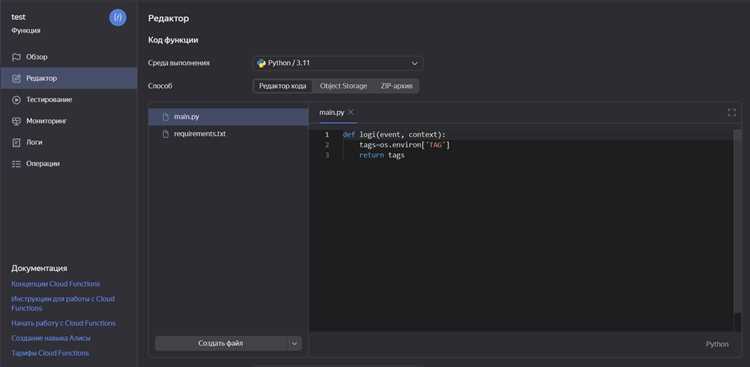
Для автоматического запуска функции в Python каждый час существует несколько подходов, в зависимости от операционной системы и используемой инфраструктуры. Один из самых простых методов – использование библиотеки schedule, которая позволяет настроить таймер для периодического выполнения функции. Этот метод подходит для работы с небольшими скриптами и в тех случаях, когда требуется запуск только в рамках активной сессии Python.
Если задача требует постоянного запуска скрипта, даже когда Python не запущен, можно использовать системные средства планирования задач. На Linux часто применяется cron, который позволяет настраивать задачи, выполняющиеся по расписанию, без необходимости держать процесс Python постоянно активным. В Windows аналогичный функционал предоставляется через Планировщик заданий.
Если необходимо организовать постоянный запуск внутри самого Python-скрипта, можно использовать цикл с time.sleep для создания интервалов между запусками. Однако такой подход имеет ограничения в производительности и точности. Для более стабильных решений лучше прибегать к системным методам.
Кроме того, при автоматическом запуске важно учитывать логирование действий функции и обработку возможных ошибок. Это позволит отслеживать корректность работы и минимизировать потери данных в случае сбоев.
Использование модуля schedule для почасового запуска
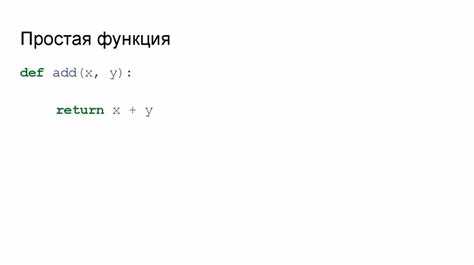
Модуль schedule позволяет легко настроить выполнение функций в Python по расписанию. Это идеальный инструмент для тех случаев, когда требуется периодически запускать задачу, например, каждый час. С помощью schedule можно задать точное время выполнения и интервал между запусками.
Для начала необходимо установить сам модуль. Это можно сделать через pip командой:
pip install scheduleПосле установки модуля создаем простой пример, где функция будет запускаться каждый час. Для этого нужно определить задачу и задать интервал с помощью schedule.every(). Например:
import schedule
import time
def job():
print("Функция выполнена!")
schedule.every(1).hours.do(job)
while True:
schedule.run_pending()
time.sleep(60)
В данном примере функция job() будет запускаться каждый час. Важно заметить, что цикл while True позволяет поддерживать программу в активном состоянии и проверять, не пришло ли время для следующего выполнения функции.
Метод run_pending() используется для выполнения всех задач, которые должны быть выполнены в данный момент. Интервал ожидания между проверками schedule.run_pending() задается с помощью time.sleep(60), что позволяет выполнять проверку каждую минуту.
Этот подход является удобным для небольших задач, не требующих сложной инфраструктуры. Однако стоит помнить, что данный метод работает только в течение времени, когда скрипт активно выполняется. Для более масштабных решений лучше использовать системные планировщики.
Настройка cron на Linux для регулярного выполнения скрипта
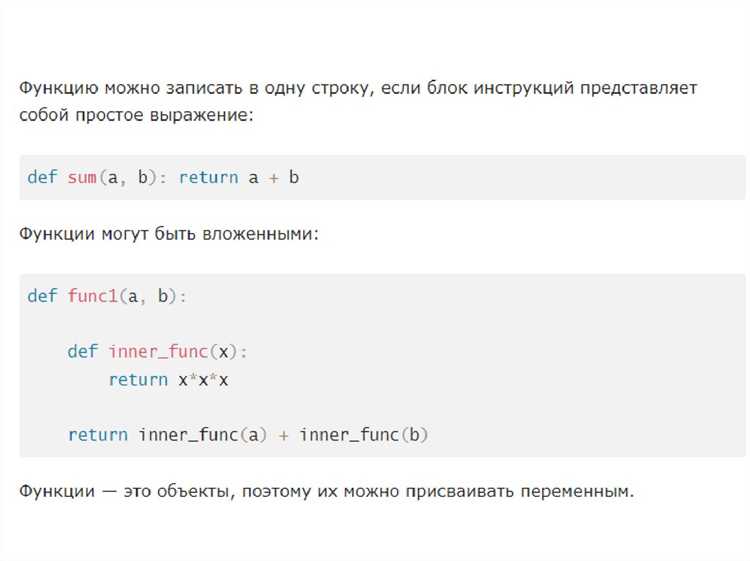
Для автоматического запуска Python-скриптов на Linux используют cron, который выполняет задачи по расписанию. Cron подходит для работы с серверными скриптами и не требует постоянного запуска интерпретатора Python.
Чтобы настроить cron для запуска функции каждый час, выполните следующие шаги:
- Откройте редактор crontab для текущего пользователя командой:
crontab -e - Добавьте строку для запуска скрипта каждый час. Формат cron: минуты часы день_месяца месяц день_недели команда. Пример:
0 * * * * /usr/bin/python3 /home/user/myscript.py- 0 – запуск в начале каждого часа
- /usr/bin/python3 – путь к интерпретатору Python
- /home/user/myscript.py – путь к скрипту
- Сохраните изменения и выйдите из редактора. Cron автоматически обновит расписание.
0 * * * * /usr/bin/python3 /home/user/myscript.py >> /home/user/myscript.log 2>&1Это позволяет отслеживать успешные запуски и ошибки. Для удаления задачи используйте команду crontab -r или отредактируйте crontab снова.
Запуск Python-функции через Планировщик заданий Windows
Для автоматического запуска Python-скриптов в Windows используется встроенный Планировщик заданий. Это удобный инструмент, который позволяет настроить выполнение задач по расписанию, включая запуск Python-скриптов каждый час.
Шаги для настройки:
- Откройте Планировщик заданий через меню Пуск или командой taskschd.msc.
- В разделе Библиотека планировщика заданий выберите Создать задачу.
- В поле Имя задайте название задачи, например, «Запуск Python скрипта каждый час».
- Перейдите на вкладку Триггеры и нажмите Создать. В настройках выберите Каждый час.
- На вкладке Действия нажмите Создать и укажите путь к Python интерпретатору, а также путь к вашему скрипту. Пример:
- Перейдите на вкладку Условия и настройте дополнительные параметры (например, запускать задачу только при подключении к сети).
- На вкладке Параметры выберите Разрешить выполнение задачи по расписанию, даже если компьютер работает в спящем режиме.
- Нажмите ОК для сохранения задачи.
"C:\Python39\python.exe" "C:\path\to\script.py""C:\Python39\python.exe" "C:\path\to\script.py" >> "C:\path\to\log.txt" 2>&1Также можно вручную запустить задачу из интерфейса Планировщика заданий для проверки настройки.
Создание цикла с time.sleep для ожидания часа
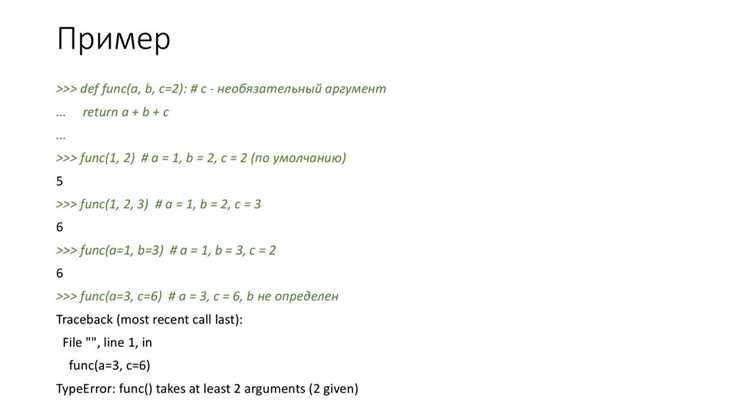
Для запуска функции каждый час в Python можно использовать цикл с методом time.sleep(), который приостанавливает выполнение программы на заданное время. Этот подход полезен, когда необходимо выполнять задачу через регулярные интервалы, не прибегая к внешним планировщикам задач.
Основной принцип работы заключается в том, чтобы внутри бесконечного цикла вызывать нужную функцию, а затем приостанавливать выполнение на 3600 секунд (один час). Пример кода:
import time
def my_function():
print("Функция выполнена!")
while True:
my_function()  # вызов функции
time.sleep(3600)  # пауза на 1 час
В этом примере функция my_function() будет выполняться каждый час. Цикл while True позволяет программе работать бесконечно, вызывая функцию и затем ожидая один час перед следующим запуском.
Важно помнить, что такой подход не гарантирует точность времени запуска, так как время задержки может немного варьироваться в зависимости от нагрузки на систему. Однако для многих задач этого достаточно, если точность не критична.
Если необходимо сделать перерыв не в полном часу, можно уменьшить значение в time.sleep(), например, для 30 минут – использовать time.sleep(1800).
Логирование выполнения функции при автоматическом запуске
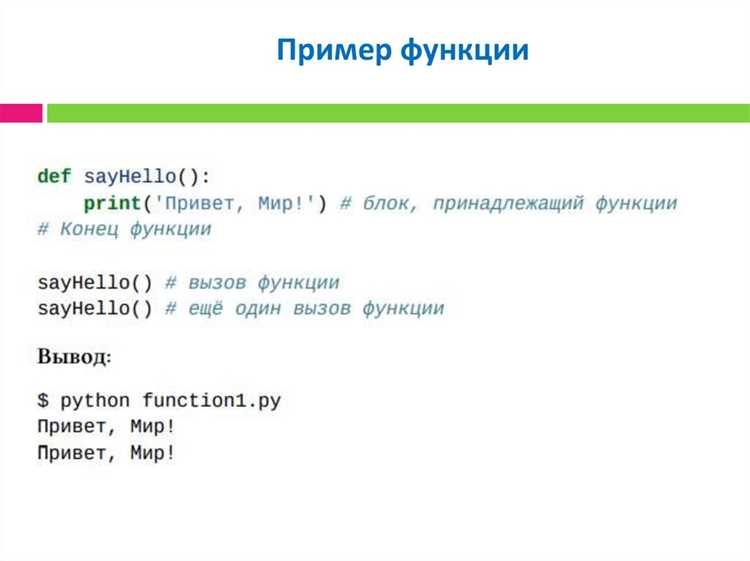
Логирование помогает отслеживать работу функции при автоматическом запуске, фиксировать успешные выполнения и ошибки. В Python для этого удобно использовать встроенный модуль logging.
Пример настройки логирования:
import logging
import time
logging.basicConfig(
filename='function.log',
level=logging.INFO,
format='%(asctime)s - %(levelname)s - %(message)s'
)
def my_function():
try:
# код функции
logging.info("Функция выполнена успешно")
except Exception as e:
logging.error(f"Ошибка при выполнении функции: {e}")
while True:
my_function()
time.sleep(3600)
В данном примере:
- filename – имя файла для сохранения логов
- level – уровень логирования (INFO фиксирует успешные запуски, ERROR – ошибки)
- format – формат записи с временем, уровнем и сообщением
/usr/bin/python3 /home/user/myscript.py >> /home/user/myscript.log 2>&1Такой подход позволяет вести полный журнал работы функции, анализировать частоту ошибок и проверять успешность выполнения автоматических запусков.
Обработка ошибок при регулярном выполнении скрипта

При автоматическом запуске Python-скриптов важно предусмотреть обработку ошибок, чтобы сбои не прерывали выполнение программы и позволяли фиксировать причины сбоев. Для этого применяют блоки try-except и логирование.
Пример организации обработки ошибок в цикле с почасовым запуском:
import time
import logging
logging.basicConfig(filename='errors.log', level=logging.ERROR, format='%(asctime)s - %(message)s')
def my_function():
# основной код функции
pass
while True:
try:
my_function()
except Exception as e:
logging.error(f"Ошибка при выполнении функции: {e}")
time.sleep(3600)
Основные ошибки, которые часто возникают при регулярном запуске:
| Тип ошибки | Причина | Рекомендация |
|---|---|---|
| FileNotFoundError | Отсутствует файл или некорректный путь | Проверять пути к файлам и использовать абсолютные пути |
| PermissionError | Недостаточно прав для чтения/записи | Запускать скрипт с нужными правами или менять права на файл |
| ImportError | Отсутствуют необходимые модули | Устанавливать модули через pip и проверять виртуальное окружение |
| ConnectionError | Сетевые проблемы при работе с API или базой данных | Добавлять повторные попытки подключения и таймауты |
Регулярная проверка логов ошибок и настройка уведомлений при критических сбоях помогает своевременно реагировать на проблемы и поддерживать стабильную работу автоматических задач.
Вопрос-ответ:
Каким образом можно запускать Python-функцию каждый час без использования сторонних планировщиков?
Можно использовать библиотеку schedule для установки почасового интервала. Сначала устанавливаем модуль командой pip install schedule, затем создаем функцию и добавляем её в расписание через schedule.every(1).hours.do(имя_функции). Цикл while True с schedule.run_pending() и time.sleep(60) позволит проверять и запускать задачу каждый час.
Как настроить cron на Linux для автоматического запуска скрипта каждый час?
Для этого необходимо открыть crontab командой crontab -e и добавить строку 0 * * * * /usr/bin/python3 /путь/к/скрипту.py. Цифра 0 означает начало каждого часа. Для отслеживания работы скрипта можно перенаправить вывод в файл, добавив > /путь/к/логу.log 2>&1.
Можно ли запускать Python-функцию каждый час в Windows без установки дополнительных библиотек?
Да, для этого используют встроенный Планировщик заданий Windows. Создаете новую задачу, задаете триггер на каждый час и указываете действие: запуск python.exe с указанием пути к скрипту. Вывод и ошибки можно перенаправить в файл, чтобы фиксировать успешные запуски и сбои.
Какие недостатки есть у метода с циклом и time.sleep для почасового запуска?
Основной недостаток — точность запуска. Время выполнения функции и пауза между вызовами могут не совпадать точно с часами, особенно если функция выполняется дольше одной секунды. Также такой скрипт требует постоянного запущенного процесса Python, что увеличивает нагрузку на систему при длительной работе.
Как контролировать и фиксировать ошибки при автоматическом запуске Python-функции?
Для этого используют блоки try-except внутри функции и ведут лог с помощью модуля logging. В настройках указывают имя файла для логов, уровень сообщений (INFO для успешных запусков, ERROR для ошибок) и формат с отметкой времени. Такой подход позволяет выявлять проблемы и анализировать их причину без прерывания регулярного запуска функции.

 Загрузка...