Содержание статьи

Slax – это компактная версия Linux с минимальными требованиями к системе, которая помещается на флешку размером от 512 МБ. Для корректной работы необходима флешка с файловой системой FAT32 или exFAT, так как Slax не загружается с NTFS в стандартной конфигурации.
Перед записью важно убедиться, что образ Slax не поврежден. Рекомендуется проверять контрольную сумму SHA256 на официальном сайте после скачивания ISO. Это исключит ошибки при загрузке и возможные повреждения системы на флешке.
Для записи можно использовать программы типа Rufus, Etcher или UNetbootin. Каждая из них поддерживает прямую запись ISO на USB и автоматическую настройку загрузочного сектора, что упрощает процесс для пользователей без опыта работы с Linux.
После записи важно правильно настроить BIOS или UEFI на загрузку с USB-устройства. Без изменения порядка загрузки флешка с Slax не будет активной, даже если запись прошла успешно.
Скачивание образа Slax с официального сайта

Образ Slax доступен на официальном сайте slax.org в разделе Download. Для стабильной работы рекомендуется скачивать последнюю версию, которая на момент 2025 года имеет размер около 300 МБ и поддерживает ядро Linux 6.x.
Перед загрузкой важно выбрать ISO-файл, соответствующий архитектуре вашей системы: x86_64 для современных 64-битных процессоров и i486 для старых 32-битных машин. Использование неподходящей версии приведет к невозможности запуска системы.
После скачивания ISO-файла следует проверить его контрольную сумму SHA256, указанную на сайте. Это гарантирует целостность образа и предотвращает ошибки при записи на флешку и загрузке Slax.
Рекомендуется сохранять ISO в отдельную папку без других больших файлов, чтобы исключить случайное повреждение или прерывание скачивания. Для ускорения загрузки используйте HTTPS и стабильное соединение интернет.
Подготовка флешки: форматирование и проверка объема
Для записи Slax требуется флешка с минимальным объемом 1 ГБ. Рекомендуется использовать USB 2.0 или выше, чтобы обеспечить стабильную скорость чтения и записи.
Перед началом записи важно полностью очистить флешку и отформатировать ее в поддерживаемую файловую систему:
- FAT32 – совместима с большинством BIOS/UEFI и рекомендована для флешек до 32 ГБ.
- exFAT – подходит для флешек объемом больше 32 ГБ, поддерживается современной аппаратурой.
Пошаговая проверка и подготовка флешки:
- Подключите флешку к компьютеру и убедитесь, что на ней нет нужных данных, так как форматирование удалит всю информацию.
- Откройте встроенную утилиту форматирования Windows или сторонние программы типа Rufus или GParted для Linux.
- Выберите файловую систему FAT32 или exFAT и задайте метку диска, например SLAX.
- Запустите форматирование и дождитесь завершения процесса.
- Проверьте объем флешки в свойствах устройства, чтобы убедиться, что доступно не менее 1 ГБ свободного места для записи ISO.
Выбор программы для записи ISO на флешку

Для создания загрузочной флешки с Slax необходимо использовать программу, поддерживающую прямую запись ISO и создание загрузочного сектора. Наиболее подходящие варианты:
Rufus – бесплатная утилита для Windows, которая автоматически определяет файловую систему и настройки загрузки. Поддерживает ISO-образы до 8 ТБ и обеспечивает контроль целостности записи.
Etcher – кроссплатформенное решение для Windows, Linux и macOS. Программа минимизирует риск ошибок при записи и не требует ручного выбора параметров загрузки.
UNetbootin – позволяет записывать Slax на флешку и сразу создавать персистентное хранилище для сохранения изменений. Подходит для пользователей, которые планируют работать с Linux на разных устройствах.
При выборе программы учитывайте: стабильность, совместимость с вашей ОС, поддержку нужной архитектуры (x86_64 или i486) и возможность проверки успешности записи перед первой загрузкой.
Пошаговая запись Slax на USB через выбранную программу
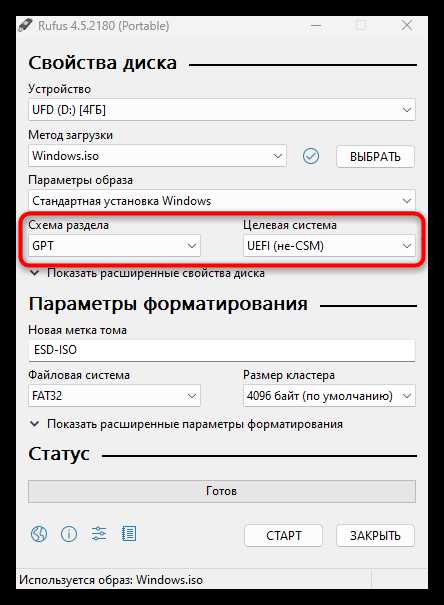
После выбора подходящей программы можно приступать к записи ISO на флешку. Ниже приведен пошаговый процесс для Rufus, который применим и к большинству аналогичных утилит.
1. Подключите флешку к USB-порту и убедитесь, что объем свободного места не меньше 1 ГБ.
2. Откройте Rufus и в поле Device выберите подключенную флешку.
3. В разделе Boot selection нажмите Select и укажите путь к скачанному ISO-образу Slax.
4. В параметрах Partition scheme выберите MBR для старых BIOS или GPT для UEFI-систем. Файловая система должна быть FAT32 или exFAT.
5. Нажмите Start и подтвердите удаление всех данных на флешке. Rufus начнет запись ISO и создание загрузочного сектора.
6. Дождитесь завершения процесса. В конце программы появится статус READY, что подтверждает успешную запись Slax на USB.
7. Перед извлечением флешки рекомендуется безопасно отключить устройство через системное меню, чтобы исключить повреждение файловой структуры.
Настройка BIOS/UEFI для загрузки с флешки
Для успешного запуска Slax с флешки необходимо изменить порядок загрузки в BIOS или UEFI. На большинстве систем доступ к настройкам выполняется нажатием F2, Del или Esc при старте компьютера.
В разделе Boot или Boot Priority установите USB-устройство на первое место в списке загрузочных носителей. Если присутствует отдельная опция UEFI/Legacy, выберите режим, соответствующий типу записи ISO (обычно Legacy для MBR и UEFI для GPT).
Для современных материнских плат рекомендуется временно отключить Secure Boot, так как он может блокировать загрузку с нестандартного образа Linux.
После изменения параметров сохраните настройки с помощью F10 или пункта Save & Exit и перезагрузите компьютер. Если флешка записана корректно, появится меню загрузки Slax.
Проверка работы Slax с флешки и устранение возможных ошибок
После перезагрузки и выбора флешки в качестве загрузочного устройства должна появиться стартовая оболочка Slax. Первым шагом проверьте, отображается ли рабочий стол и доступны ли основные приложения.
Если загрузка прерывается или появляется сообщение о поврежденном образе, выполните проверку контрольной суммы ISO с официального сайта и при необходимости перезапишите флешку через Rufus или Etcher.
Проблемы с обнаружением флешки в BIOS/UEFI могут быть связаны с неверным режимом загрузки. Убедитесь, что выбран правильный Legacy или UEFI режим и отключен Secure Boot, если система его поддерживает.
Для ошибок, связанных с чтением файлов, рекомендуется протестировать флешку на другом USB-порту или другом компьютере, чтобы исключить физические повреждения носителя.
Если Slax загружается, но не сохраняет изменения, проверьте наличие и корректность персистентного хранилища. Оно должно находиться в отдельной папке /slax/changes и иметь права на запись.
Вопрос-ответ:
Какая минимальная флешка подойдет для записи Slax?
Для записи Slax нужна флешка с объемом не менее 1 ГБ. Для стабильной работы рекомендуется использовать флешку с файловой системой FAT32 или exFAT. На флешках меньше 1 ГБ образ может не поместиться или запись завершится с ошибкой.
Можно ли использовать Slax на старом компьютере с 32-битным процессором?
Да, для старых систем с 32-битным процессором необходимо скачать версию Slax с архитектурой i486. Версия x86_64 подходит только для 64-битных процессоров и на 32-битной системе не загрузится.
Почему флешка не загружается после записи Slax?
Наиболее частые причины — неверный режим загрузки в BIOS/UEFI или активный Secure Boot. Нужно проверить, установлен ли USB на первое место в списке загрузки и отключить Secure Boot, если он блокирует загрузку нестандартных образов Linux. Также стоит убедиться, что ISO-файл записан корректно и контрольная сумма совпадает с официальной.
Какая программа лучше всего подходит для записи Slax на флешку?
Для записи Slax подходят Rufus, Etcher и UNetbootin. Rufus позволяет точно настроить загрузочный сектор и файловую систему. Etcher минимизирует риск ошибок и работает на Windows, Linux и macOS. UNetbootin позволяет сразу создать персистентное хранилище для сохранения изменений на флешке.
Как проверить, что Slax корректно записан на флешку?
После записи флешку нужно подключить к компьютеру, выбрать USB в BIOS/UEFI и загрузиться с нее. Если появляется рабочий стол Slax и доступны базовые приложения, запись успешна. Если возникают ошибки чтения или загрузки, нужно проверить контрольную сумму ISO, повторно записать образ и проверить флешку на другом порте или устройстве.
Можно ли создать персистентное хранилище на флешке при записи Slax?
Да, при записи Slax с помощью UNetbootin или Rufus можно создать персистентное хранилище, чтобы сохранять изменения между перезагрузками. Для этого при настройке записи укажите размер хранилища в мегабайтах или гигабайтах. Оно создается в отдельной папке /slax/changes на флешке и должно иметь права на запись. Если хранилище не создается или права выставлены неверно, изменения не сохранятся, и после перезагрузки система будет возвращаться к исходному состоянию ISO.

 Загрузка...