Содержание статьи
Для установки Arch Linux необходим загрузочный USB-накопитель с корректно записанным образом системы. Важно выбрать флешку объёмом не менее 2 ГБ и с хорошей скоростью записи – это напрямую влияет на скорость установки и стабильность загрузки.
Образ Arch Linux стоит скачивать исключительно с официального сайта archlinux.org, чтобы избежать повреждённых или модифицированных файлов. Рекомендуется проверять контрольные суммы SHA1 или SHA256 для подтверждения целостности образа.
Записать образ можно несколькими способами – через терминал в Linux, используя команду dd, или с помощью специализированных программ для Windows, таких как Rufus. Важно правильно выбрать параметры записи и загрузочный режим (BIOS или UEFI), чтобы избежать ошибок при загрузке.
Перед началом записи флешку нужно отформатировать и убедиться в отсутствии важных данных, так как процесс полностью очищает носитель. Следуя точной последовательности действий, можно значительно сэкономить время и получить рабочий установочный носитель без сбоев.
Выбор подходящей флешки для записи Arch Linux
Для создания загрузочного носителя подойдёт флешка с объёмом памяти от 2 ГБ, но лучше использовать накопитель на 4 ГБ и больше, чтобы обеспечить запас места для дополнительных файлов или будущих обновлений.
Скорость записи напрямую влияет на время создания загрузочной флешки. Рекомендуется выбирать USB 3.0 или выше с заявленной скоростью записи не ниже 20 МБ/с. Флешки с медленным контроллером могут значительно увеличить время записи и повысить риск ошибок.
Носитель должен иметь хорошую репутацию по надёжности. Модели с высокой скоростью износа памяти или частыми сбоями не подойдут для длительного использования в качестве установочного носителя.
Перед записью образа следует проверить флешку на наличие ошибок с помощью специальных утилит, например, chkdsk для Windows или fsck в Linux. Это поможет избежать проблем с целостностью данных.
Важно выбирать накопитель без аппаратных ограничений, влияющих на создание загрузочной записи, таких как скрытые разделы или нестандартные файловые системы.
Скачивание официального образа Arch Linux
Образ Arch Linux доступен на официальном сайте archlinux.org в разделе загрузок. Для стабильной работы системы необходимо скачать последний ISO-файл, соответствующий архитектуре вашего устройства (обычно x86_64).
Рекомендуется использовать зеркала, расположенные ближе всего к вашему региону, чтобы ускорить загрузку и снизить вероятность повреждения файла.
Для проверки целостности скачанного образа следует сверить контрольные суммы SHA1 или SHA256 с указанными на сайте. Это поможет выявить ошибки скачивания или подделку файла.
| Тип контрольной суммы | Команда для проверки в Linux | Команда для проверки в Windows (PowerShell) |
|---|---|---|
| SHA256 | sha256sum archlinux.iso |
Get-FileHash archlinux.iso -Algorithm SHA256 |
| SHA1 | sha1sum archlinux.iso |
Get-FileHash archlinux.iso -Algorithm SHA1 |
В случае несоответствия суммы образ следует скачать заново с другого зеркала.
Подготовка флешки с помощью встроенных инструментов Windows
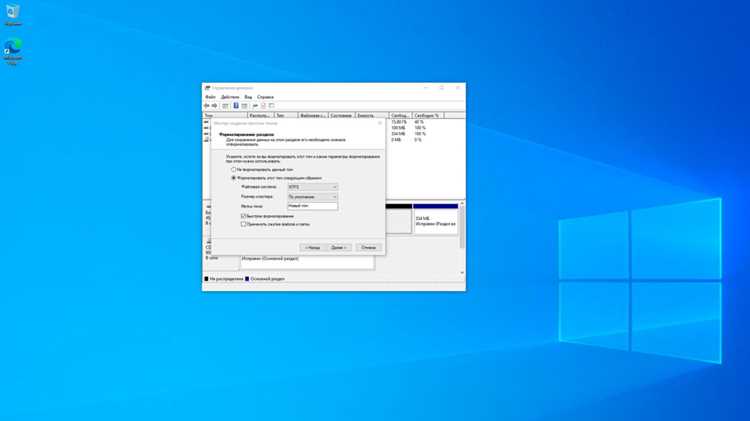
Для подготовки флешки в Windows без сторонних программ можно использовать инструмент Diskpart в командной строке. Этот метод позволяет быстро и эффективно отформатировать флешку и подготовить её для записи образа Arch Linux.
Шаги для подготовки флешки:
- Подключите флешку к компьютеру.
- Откройте командную строку с правами администратора (нажмите Win + X и выберите «Командная строка (администратор)»).
- Введите команду
diskpartи нажмите Enter. - Выполните команду
list disk, чтобы увидеть список подключённых устройств и определить номер вашей флешки (например, Disk 1). - Введите
select disk X, где X – это номер вашей флешки. - Выполните команду
clean, чтобы удалить все данные с флешки и очистить её. - Создайте новый раздел на флешке командой
create partition primary. - Выберите новый раздел с помощью команды
select partition 1. - Активируйте раздел командой
active. - Отформатируйте флешку в файловую систему FAT32 с помощью команды
format fs=fat32 quick. - Назначьте букву диска командой
assign. - Закройте Diskpart с помощью команды
exit.
Теперь флешка готова к записи образа Arch Linux. Важно, чтобы процесс был выполнен без ошибок, так как неправильная подготовка может привести к неработоспособности загрузочного носителя.
Использование командной строки Linux для записи образа
Для записи образа Arch Linux на флешку в Linux используется утилита dd. Это мощный инструмент, который позволяет записывать ISO-образы на флешку, но требует внимательности, так как неверная команда может повредить другие диски.
Шаги для записи образа Arch Linux с помощью dd:
- Подключите флешку к компьютеру и определите её путь с помощью команды
lsblkилиfdisk -l. Обычно флешка будет отображаться как/dev/sdX, где X – это буква устройства (например,/dev/sdb). - Монтируйте образ Arch Linux с помощью команды
cdили укажите полный путь к файлу ISO (например,/home/user/archlinux.iso). - Запустите команду dd для записи образа на флешку. Например, если флешка расположена по пути
/dev/sdbи образ Arch Linux находится в/home/user/archlinux.iso, используйте следующую команду:
sudo dd if=/home/user/archlinux.iso of=/dev/sdb bs=4M status=progress oflag=sync
Описание параметров:
- if= указывает путь к исходному файлу (ISO-образу).
- of= указывает путь к целевому устройству (флешке).
- bs=4M – размер блока, который используется для записи данных (4 МБ рекомендуется для большинства флешек).
- status=progress показывает процесс записи.
- oflag=sync обеспечивает синхронизацию записи, что уменьшает вероятность повреждения данных.
После завершения процесса вы получите загрузочную флешку с Arch Linux. Для проверки правильности записи можно использовать команду sync перед извлечением флешки, чтобы убедиться, что все данные были записаны на устройство.
Запись Arch Linux на флешку с помощью утилиты Rufus
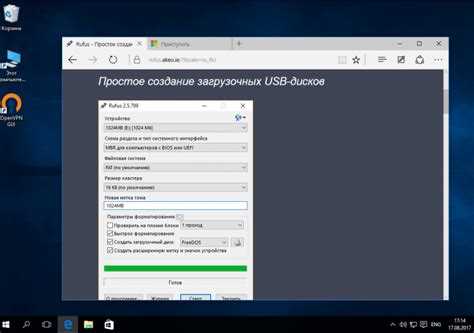
Rufus – одна из самых популярных программ для создания загрузочных USB-накопителей в Windows. Она поддерживает создание носителей с образами ISO, включая Arch Linux.
Для записи образа выполните следующие действия:
1. Запустите Rufus и подключите флешку к компьютеру. Убедитесь, что выбран правильный USB-накопитель в поле «Устройство».
2. В разделе «Выбор загрузочного диска» нажмите кнопку «Выбрать» и укажите путь к скачанному ISO-образу Arch Linux.
3. В настройках схемы раздела выберите GPT для загрузки в режиме UEFI или MBR для совместимости с BIOS. Выбор зависит от конфигурации вашего компьютера.
4. Файловую систему оставьте FAT32, так как она обеспечивает совместимость с большинством систем.
5. Нажмите кнопку «Старт». Rufus автоматически отформатирует флешку и запишет образ, отображая прогресс в окне программы.
6. По окончании записи закройте Rufus и безопасно извлеките флешку.
Rufus также проверяет образ на ошибки и предлагает режимы записи, подходящие для разных типов загрузчиков. Это снижает риск создания неработающего установочного носителя.
Проверка корректности записи и загрузки с флешки
После записи образа Arch Linux на флешку необходимо убедиться в правильности процесса и работоспособности носителя. Первый шаг – проверить контрольные суммы записи с помощью команды sha256sum или аналогичных утилит, чтобы убедиться, что данные не повреждены.
Для проверки загрузки флешки выполните перезагрузку компьютера и войдите в меню выбора загрузочного устройства (обычно клавиши F12, Esc или Del при старте). Выберите USB-накопитель и проверьте, запускается ли загрузочное меню Arch Linux.
Если система не загружается, проверьте настройки BIOS/UEFI: включён ли режим загрузки с USB, правильно ли выбран режим – UEFI или Legacy BIOS, совпадает ли он с параметрами записи флешки.
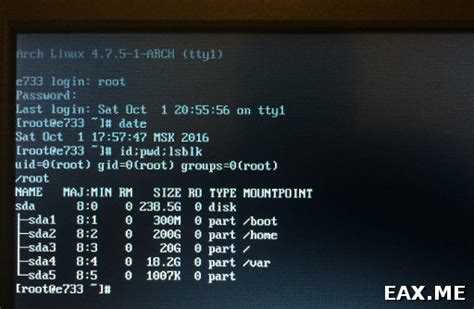
Для проверки целостности файлов на флешке можно использовать утилиту fdisk -l или lsblk в Linux, чтобы убедиться, что разделы созданы корректно и видны системе.
Если при загрузке появляются ошибки, попробуйте повторить запись с другими параметрами или используйте другой инструмент для записи, например, Rufus или dd. При повторяющихся ошибках проверьте флешку на наличие повреждений с помощью специализированных утилит.
Возможные ошибки при записи и способы их устранения

При записи Arch Linux на флешку часто встречаются следующие проблемы и способы их решения:
- Ошибка выбора устройства записи. Частая ошибка – указание не флешки, а системного диска. Для проверки используйте команду
lsblkилиdiskpartи убедитесь, что выбран правильный накопитель. - Флешка не отображается в списке устройств. Проверьте USB-порт и кабель, попробуйте подключить накопитель к другому порту. Иногда помогает перезагрузка системы.
- Невозможность отформатировать флешку. Используйте инструмент Diskpart (Windows) или команду
mkfsв Linux. Если флешка защищена от записи аппаратно, замените носитель. - Ошибка во время записи через dd. Проверяйте путь к устройству, исключайте использование разделов (например,
/dev/sdb1вместо/dev/sdb). Запуск команды с правами администратора необходим. - Не загружается система с флешки. Проверьте настройки BIOS/UEFI: включена ли загрузка с USB, совпадает ли схема раздела флешки (MBR или GPT) с режимом загрузки (Legacy или UEFI).
- Флешка не определяется после записи. Используйте утилиты для проверки и восстановления USB, например,
chkdsk /fв Windows илиfsckв Linux.
Систематическое соблюдение последовательности действий и использование проверенных утилит помогает минимизировать риски возникновения проблем при записи Arch Linux.
Настройка BIOS/UEFI для загрузки с USB-носителя

Для запуска установки Arch Linux с флешки необходимо правильно настроить BIOS или UEFI. Войдите в настройки системы, нажав при старте компьютера клавишу Delete, F2, F10 или другую, указанную на экране загрузки.
Основные параметры, которые нужно проверить и изменить:
- Boot Priority – установите USB-накопитель первым в списке устройств загрузки.
- Secure Boot – отключите, так как Arch Linux не поддерживает Secure Boot по умолчанию.
- CSM (Compatibility Support Module) – если используете Legacy BIOS, включите CSM; для UEFI оставьте его выключенным.
- UEFI/Legacy Boot Mode – выберите режим, соответствующий схеме разделов флешки: UEFI для GPT, Legacy для MBR.
- Fast Boot – рекомендуется временно отключить, чтобы избежать пропуска загрузки с USB.
После внесения изменений сохраните настройки и перезагрузите компьютер. При успешной настройке должна появиться загрузочная заставка Arch Linux с флешки.
Вопрос-ответ:
Какая минимальная ёмкость флешки нужна для записи Arch Linux?
Для записи Arch Linux достаточно флешки объёмом от 2 ГБ, но рекомендуется использовать накопитель на 4 ГБ и больше, чтобы оставить место для возможных дополнительных файлов и избежать проблем с записью.
Как проверить, что скачанный ISO-образ Arch Linux не повреждён?
После скачивания ISO-образа нужно сверить контрольную сумму файла с официальной, используя SHA256 или SHA1. В Linux для этого используют команду sha256sum, а в Windows — Get-FileHash через PowerShell. Несовпадение суммы указывает на повреждение или некорректную загрузку.
Можно ли записать Arch Linux на флешку с помощью стандартного форматирования в Windows?
Обычное форматирование не создаст загрузочный носитель. Для записи ISO-образа нужен специальный инструмент, например Rufus или утилита dd в Linux, которые не просто форматируют флешку, а записывают её бит в бит с образом системы.
Почему компьютер не загружается с флешки после записи Arch Linux?
Чаще всего это связано с настройками BIOS/UEFI: загрузка с USB может быть отключена, выбран неправильный режим загрузки (Legacy вместо UEFI или наоборот) или включён Secure Boot. Проверка и корректировка этих параметров обычно решает проблему.

 Загрузка...