Содержание статьи
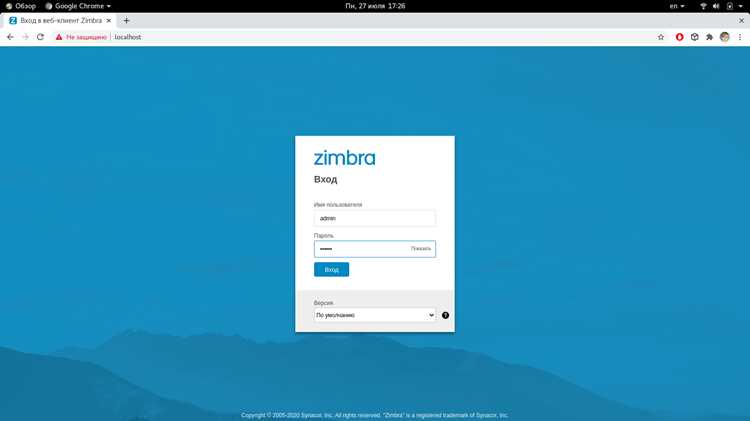
В организациях, использующих Zimbra Mail, потеря пароля пользователя может парализовать рабочий процесс. Система хранит учетные данные в зашифрованном виде в базе LDAP, что делает невозможным прямое восстановление пароля. При этом администраторы имеют доступ к инструментам для сброса и изменения паролей без нарушения безопасности.
Одним из наиболее быстрых методов является использование командной строки Zimbra. Команда zmprov позволяет изменить пароль конкретного пользователя или сгенерировать временный. Например, команда zmprov sp user@example.com НовыйПароль мгновенно устанавливает новый пароль, доступный для дальнейшего использования пользователем.
Для организаций с большим количеством пользователей удобно использовать массовое восстановление паролей через скрипты. Подключение к LDAP и автоматическая генерация временных паролей позволяют снизить время реакции службы поддержки. Важно учитывать требования к сложности пароля и срок действия временных учетных данных, чтобы исключить возможность несанкционированного доступа.
Некоторые версии Zimbra также поддерживают функцию сброса пароля через веб-интерфейс администратора. Это позволяет назначать временные пароли напрямую из панели управления, а также отслеживать историю изменений для аудита безопасности. Такой подход особенно полезен для пользователей, не имеющих опыта работы с командной строкой.
Сброс пароля через административную панель Zimbra
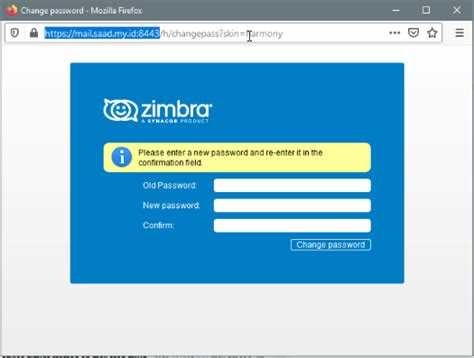
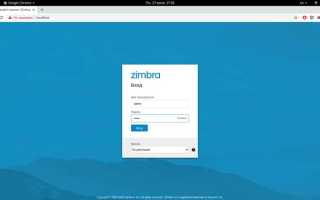
Для изменения пароля пользователя в Zimbra необходимо использовать административную консоль. Авторизуйтесь в панели администратора с правами Super Admin.
После входа откройте раздел Учетные записи (Accounts). В списке найдите нужного пользователя через поиск по имени, email или фильтрам по домену.
Выберите учетную запись и нажмите кнопку Изменить пароль (Change Password). В появившейся форме укажите новый пароль, соблюдая требования безопасности Zimbra: минимум 8 символов, наличие букв верхнего и нижнего регистра, цифр и спецсимволов.
После ввода нового пароля рекомендуется включить опцию Принудительный сброс при следующем входе (Require password change at next login), если это необходимо для повышения безопасности.
Все изменения применяются сразу. Для контроля успешного сброса можно проверить вход пользователя в веб-клиент или через мобильное приложение.
| Шаг | Действие |
|---|---|
| 1 | Войти в административную консоль Zimbra |
| 2 | Перейти в раздел Accounts |
| 3 | Найти нужного пользователя |
| 4 | Нажать Change Password и ввести новый пароль |
| 5 | При необходимости включить принудительный сброс при следующем входе |
| 6 | Сохранить изменения и проверить доступ пользователя |
Использование командной строки для изменения пароля

В Zimbra Mail изменение пароля через командную строку выполняется с помощью утилиты zmprov, которая входит в состав серверной установки. Для изменения пароля конкретного пользователя используется команда:
zmprov sp user@domain.com новый_пароль
Здесь user@domain.com – адрес учетной записи, а новый_пароль – новый пароль пользователя. После выполнения команды изменения вступают в силу немедленно.
Для проверки успешного изменения можно использовать команду аутентификации:
zmprov auth user@domain.com новый_пароль
При работе с большим количеством учетных записей рекомендуется использовать циклы в оболочке или скрипты на Bash, чтобы автоматизировать смену паролей и минимизировать ошибки.
Важно учитывать требования к сложности пароля, заданные в настройках Zimbra. Если новый пароль не соответствует этим требованиям, система вернет ошибку, и изменение не произойдет.
Для безопасности администратору следует выполнять команды под учетной записью zimbra или через su — zimbra, чтобы исключить проблемы с правами доступа к компонентам сервера.
Восстановление пароля через LDAP-интеграцию
Для восстановления пароля пользователей Zimbra Mail через LDAP необходимо убедиться, что сервер Zimbra корректно интегрирован с LDAP-каталогом, например, OpenLDAP или Active Directory. Доступ к LDAP выполняется через административные учетные данные с правами на изменение атрибута userPassword.
Процесс восстановления включает проверку существующего DN (Distinguished Name) пользователя, определение схемы хранения пароля и использование команд LDAP для изменения значения атрибута. В случае OpenLDAP это может быть команда ldapmodify с корректно подготовленным LDIF-файлом, содержащим DN пользователя и новый хэшированный пароль.
Пример LDIF-файла для изменения пароля:
dn: uid=username,ou=users,dc=example,dc=com

changetype: modify

replace: userPassword

userPassword: {SSHA}новый_хэш_пароля
После применения изменений через LDAP рекомендуется синхронизировать Zimbra с LDAP-каталогом, используя команду zmprov для обновления информации о пользователе. Это гарантирует, что новый пароль будет действителен для входа в почтовый сервис.
Важно учитывать политику хеширования паролей, используемую LDAP, и соответствие формата пароля требованиям Zimbra. При интеграции с Active Directory следует использовать безопасные LDAP-соединения (LDAPS) и команды, совместимые с AD, например Set-ADAccountPassword через PowerShell.
Регулярная проверка журнала Zimbra mailbox.log после изменения пароля позволяет убедиться в успешной аутентификации пользователя через LDAP. Это снижает вероятность ошибок синхронизации и блокировки учетной записи.
Настройка временного пароля для пользователя
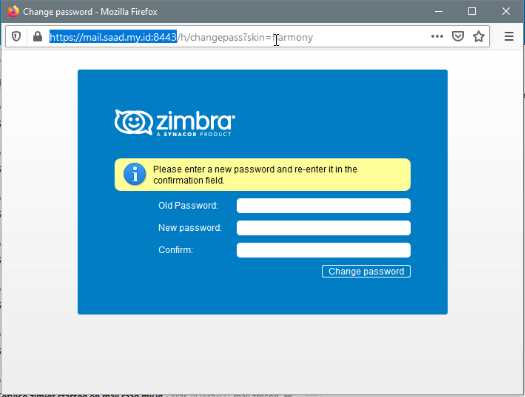
В Zimbra Mail временный пароль создаётся для восстановления доступа без изменения текущего пароля пользователя. Для этого используется административная консоль или командная строка.
Через командную строку временный пароль назначается командой zmprov sp <имя_пользователя> <временный_пароль>. Например: zmprov sp ivanov@example.com Temp1234!. После этого пользователь может войти с указанным паролем и будет сразу перенаправлен на страницу смены пароля.
При использовании административной панели необходимо выбрать пользователя, перейти в раздел управления паролем и указать новый временный пароль. Система автоматически отметит, что при следующем входе требуется смена пароля.
Рекомендуется устанавливать временные пароли с длиной не менее 8 символов, включая буквы верхнего и нижнего регистра, цифры и специальные символы, чтобы сохранить минимальный уровень безопасности.
После успешного входа пользователя с временным паролем следует контролировать смену пароля и при необходимости принудительно завершить старые сессии, чтобы предотвратить несанкционированный доступ.
Проверка и обновление политики паролей перед восстановлением
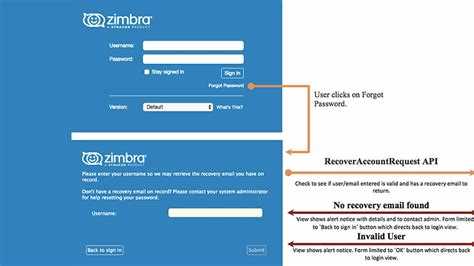
Перед восстановлением пароля важно убедиться, что текущая политика паролей соответствует требованиям безопасности организации. В Zimbra Mail политика паролей задается через административную панель или командную строку и влияет на минимальную длину, сложность и срок действия пароля.
Для проверки текущих настроек используйте команду:
zmprov gacf | grep zimbraPassword
Она выведет параметры, включая:
- zimbraPasswordMinLength – минимальная длина пароля;
- zimbraPasswordMinUpperCase – минимальное количество заглавных букв;
- zimbraPasswordMinLowerCase – минимальное количество строчных букв;
- zimbraPasswordMinNumeric – минимальное количество цифр;
- zimbraPasswordMinPunctuation – минимальное количество специальных символов;
- zimbraPasswordLockoutEnabled – включение блокировки после нескольких неверных попыток;
- zimbraPasswordLockoutDuration – продолжительность блокировки;
- zimbraPasswordMaxAge – максимальный срок действия пароля.
Если параметры не соответствуют требованиям, их можно обновить командой:
zmprov mcf zimbraPasswordMinLength 12
Для изменения нескольких параметров используйте последовательность команд:
zmprov mcf zimbraPasswordMinUpperCase 1
zmprov mcf zimbraPasswordMinLowerCase 1
zmprov mcf zimbraPasswordMinNumeric 1
zmprov mcf zimbraPasswordMinPunctuation 1
После внесения изменений перезапуск служб не требуется, новые политики применяются автоматически при следующем изменении пароля пользователя.
Рекомендуется документировать текущие настройки и проверять их совместимость с корпоративными стандартами безопасности перед массовым восстановлением паролей.
Восстановление доступа при блокировке учетной записи
Если учетная запись Zimbra заблокирована из-за превышения лимита попыток входа или нарушения политики безопасности, первым шагом необходимо определить причину блокировки. Для этого в административной консоли Zimbra перейдите в раздел Accounts и проверьте статус пользователя.
Для разблокировки учетной записи можно использовать командную строку Zimbra на сервере. Выполните команду zmprov unlockAccount <имя_пользователя>, чтобы снять блокировку. После этого рекомендуется установить временный пароль с помощью zmprov sp <имя_пользователя> <временный_пароль>, чтобы пользователь мог войти и сразу изменить его.
Если учетная запись заблокирована из-за политики паролей (например, истек срок действия пароля), необходимо сначала проверить настройки политики: zmprov gacf | grep zimbraPassword. При необходимости обновите правила или назначьте индивидуальную политику для пользователя перед восстановлением доступа.
После разблокировки и установки временного пароля следует проинструктировать пользователя об обязательной смене пароля при первом входе, чтобы восстановить нормальный доступ и предотвратить повторные блокировки.
Вопрос-ответ:
Как сбросить пароль пользователя через административную панель Zimbra?
Для сброса пароля нужно войти в административную панель Zimbra, выбрать пользователя в списке, открыть его настройки и в разделе «Пароль» задать новый. После сохранения изменений пользователь сможет войти с новым паролем. Этот метод удобен для администраторов и не требует работы с серверной консолью.
Можно ли восстановить пароль пользователя при блокировке учетной записи?
Да, если учетная запись заблокирована, доступ можно восстановить через административную панель или командную строку. Для этого обычно необходимо снять блокировку и установить временный пароль, чтобы пользователь смог войти и при необходимости изменить его на постоянный. Иногда требуется проверить политику паролей, чтобы временный пароль соответствовал требованиям безопасности.
Как проверить и изменить политику паролей перед восстановлением доступа?
Администратор может открыть настройки домена в Zimbra и просмотреть текущие правила: минимальная длина пароля, сложность, срок действия. При необходимости можно изменить эти параметры, чтобы временный пароль, который вы устанавливаете для пользователя, соответствовал установленным требованиям. Это предотвращает ошибки при попытке смены пароля пользователем.
Можно ли изменить пароль пользователя через командную строку?
Да, в Zimbra есть команды для управления учетными записями. Например, команда zmprov позволяет изменить пароль конкретного пользователя: zmprov sp user@domain.com НовыйПароль. После выполнения этой команды пользователь сможет войти с новым паролем. Этот способ полезен при массовом изменении паролей или когда доступ к панели невозможен.
Как восстановить пароль через LDAP-интеграцию?
Если Zimbra настроена для работы с LDAP, пароли пользователей хранятся в LDAP-сервере. Восстановление пароля выполняется через инструменты LDAP: изменение соответствующего атрибута пользователя, синхронизация изменений с Zimbra. После этого пользователь сможет войти с новым паролем. Важно убедиться, что изменения проходят синхронизацию и соответствуют политике безопасности.
Как восстановить забытый пароль пользователя Zimbra Mail через административную панель?
Для восстановления пароля через административную панель Zimbra необходимо войти под учетной записью администратора, перейти в раздел управления пользователями и выбрать нужного пользователя. После этого откройте вкладку с настройками учетной записи и найдите опцию «Сброс пароля» или «Изменить пароль». Введите новый временный пароль и при необходимости отметьте флажок, требующий смены пароля пользователем при следующем входе. После сохранения изменений пользователь сможет войти в почту с новым паролем и установить собственный. Этот метод не требует использования командной строки или внешних инструментов и позволяет быстро восстановить доступ к учетной записи.

 Загрузка...